Dokument-Feedback
Um das Feedback der Besucher zu verfolgen, die die veröffentlichte Dokumentation lesen, werden Sie Document Feedback (ehemals Feedback Analytics) verwenden, um anonym Stimmen und Kommentare für jedes Dokument zu erhalten.
Am Ende der öffentlichen Seite, unten rechts, gibt es eine Frage:
Hat diese Seite geholfen? 👍 Ja / 👎 Nein
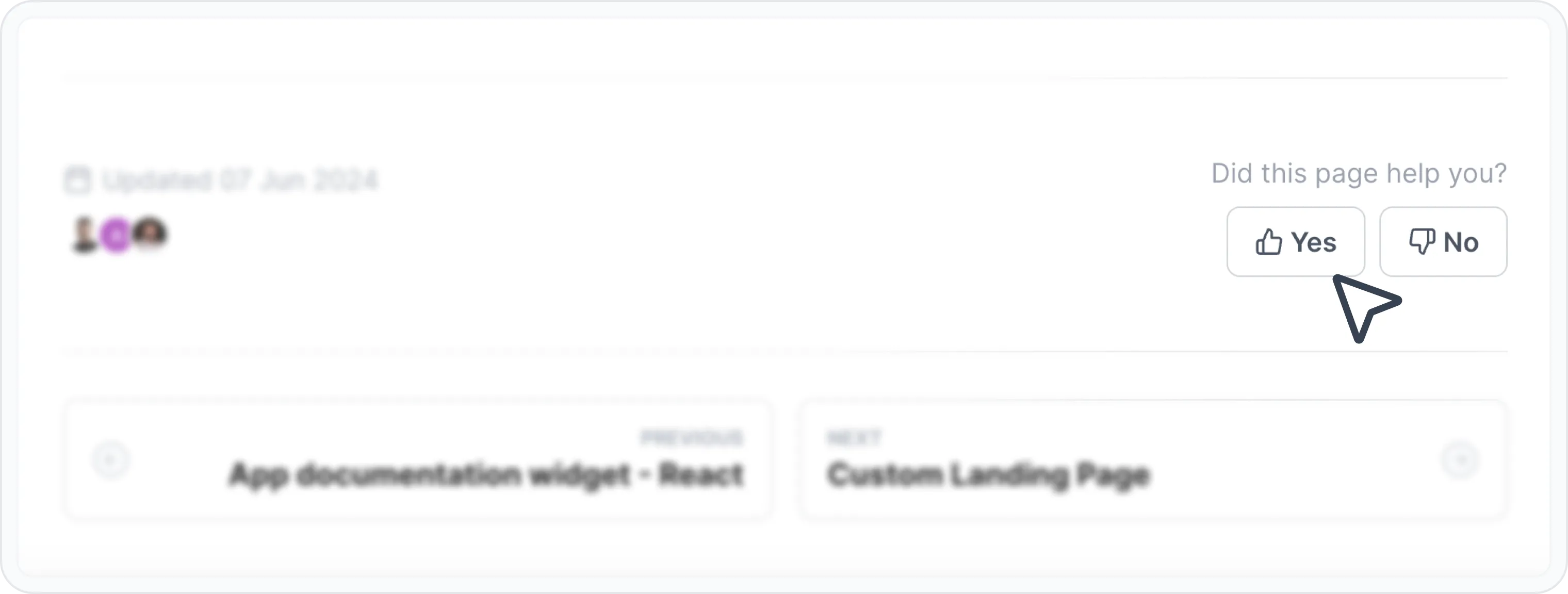
Sobald der Leser auf eine der Stimmen klickt, wird ein Kommentar-Pop-up angezeigt, in dem er Feedback zum Dokument geben kann. Nach dem Klicken auf „Senden“ sehen Sie die Stimmen und Kommentare für den jeweiligen Space, in dem das Dokument erstellt wurde.
Wie das Feedback-Formular aktiviert wird
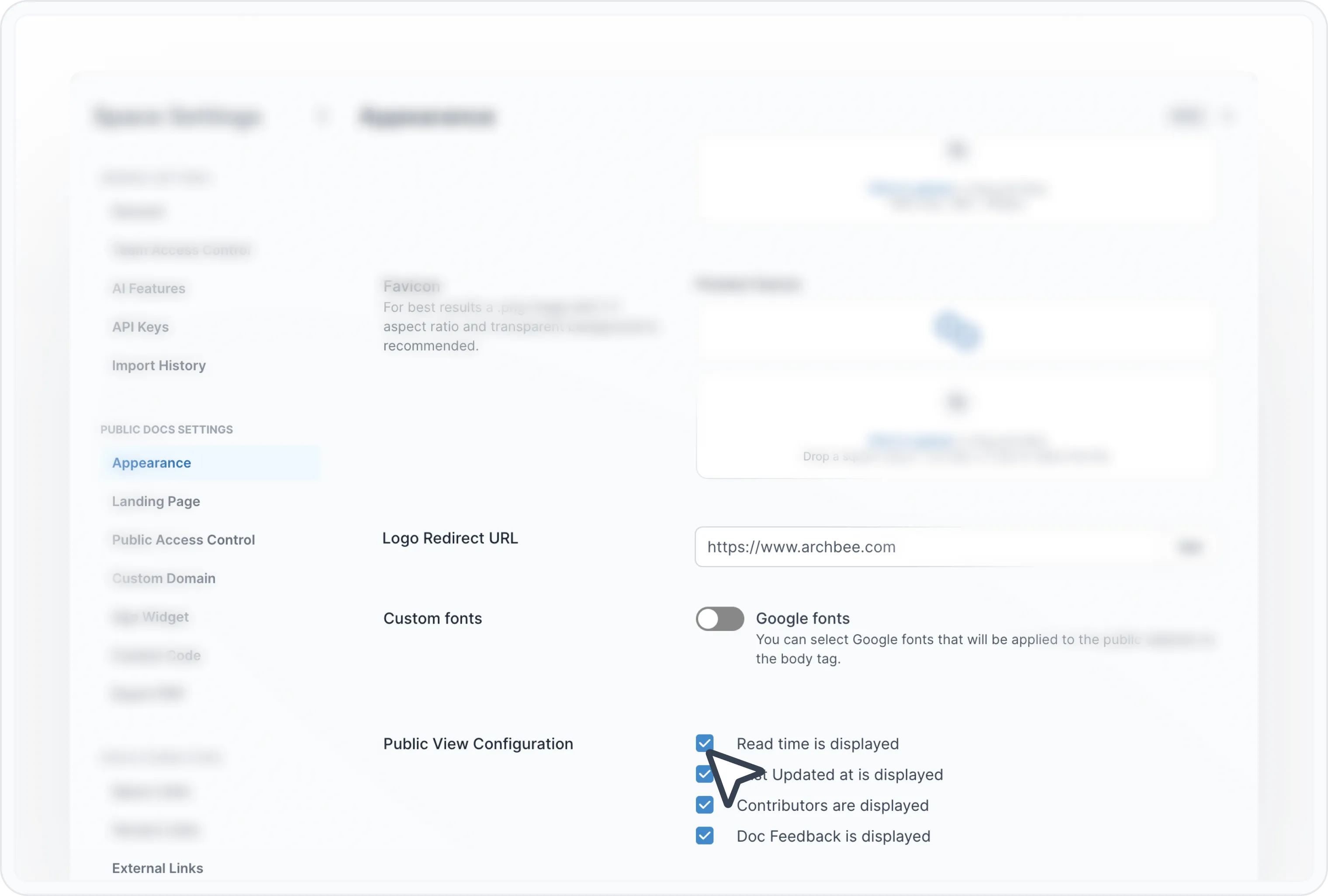
Gehen Sie zum Space und klicken Sie auf das Einstellungen-Symbol ( ⚙️ )
Klicken Sie auf die Registerkarte Appearance im Abschnitt Public Docs Settings
Scrollen Sie nach unten zu Konfiguration der öffentlichen Ansicht
Aktivieren Sie Dokument-Feedback(standardmäßig ausgeblendet)
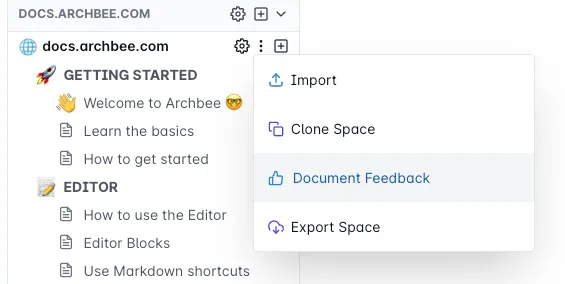
Wie auf das Document Feedback Panel zugegriffen wird
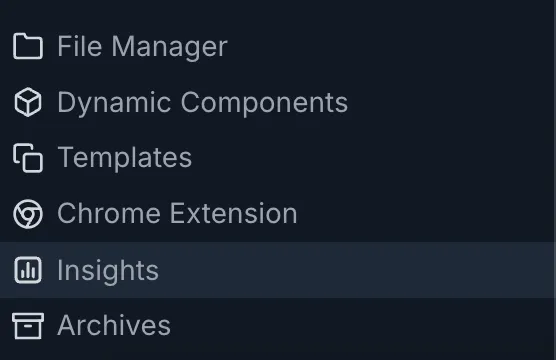
Öffnen Sie das Dokumentenmenü über die 3-Punkte-Schaltfläche ( )
Klicken Sie auf „Document feedback“
📅 Dokument-Feedback-Zeitrahmen
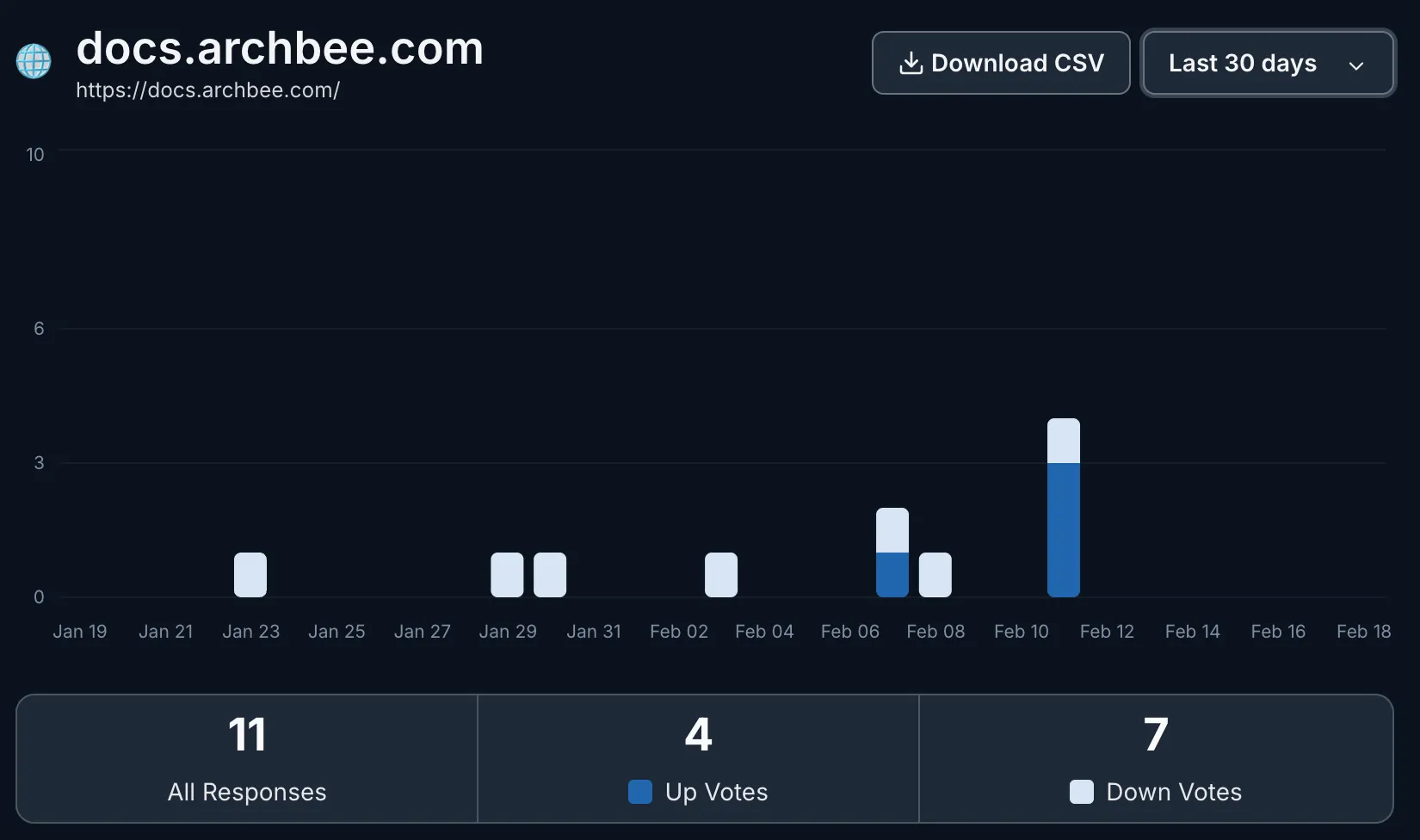
Wie alle anderen Metriken bietet auch das hier präsentierte Dokumentenfeedback eine Momentaufnahme der Benutzermeinungen innerhalb der letzten 30 Tage. Für eine umfangreichere Analyse empfehlen wir, Daten über längere Zeiträume hinweg zu überprüfen.
Die Document Feedback-Seite zeigt Daten mit einer Übersicht über:
- Anzahl aller Antworten
- Anzahl der Upvotes
- Anzahl der Downvotes
Möchten Sie tiefer in das Feedback zu einem bestimmten Dokument eintauchen? Klicken Sie einfach auf die Chevron-Schaltfläche (>) am Ende der Zeile, und Sie sehen genau, was Ihre Benutzer gesagt haben. Haben sie einen Daumen hoch oder einen Daumen runter gegeben? Finden Sie es heraus!
Und vergessen Sie nicht, dieses Feedback regelmäßig zu überprüfen. Es ist eine großartige Möglichkeit, auf dem Laufenden zu bleiben, was Ihre Benutzer denken.