Dokumenten-Tags
4 min
Dokument-Tags helfen Ihnen dabei, Ihre Inhalte einfacher zu kategorisieren, zu finden und schneller zu verstehen.
Wie erstellt man einen Tag
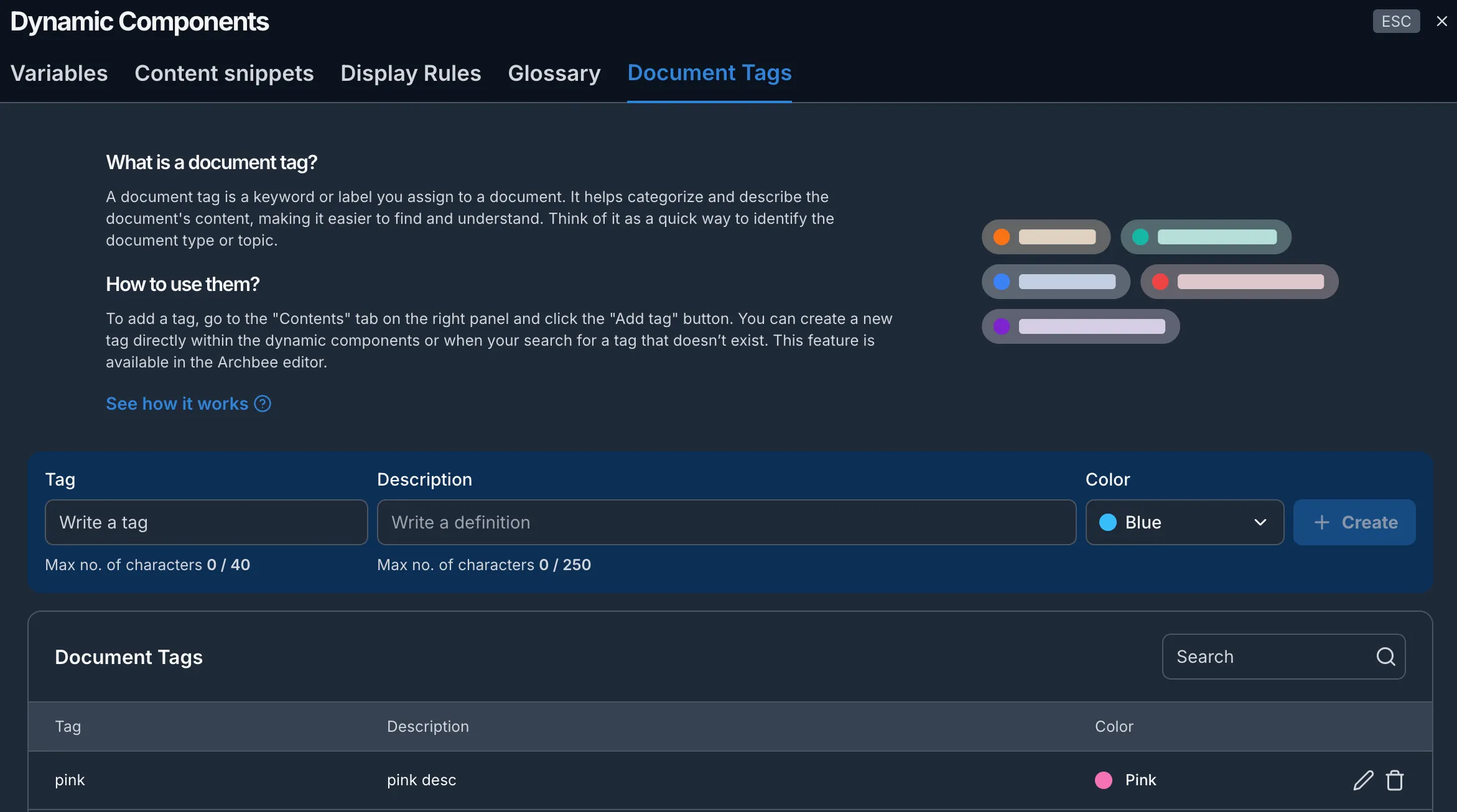
- Gehen Sie zu Dynamische Komponenten → Dokument‑Tags.
- Im Bereich "Create Tag":
- Geben Sie einen Tag-NAME ein.
- Optional fügen Sie eine Beschreibung hinzu, um zu erklären, wofür der Tag gedacht ist.
- Wählen Sie eine Farbe aus, um Ihren Tag visuell zu kennzeichnen.
- Klicken Sie auf die Schaltfläche +Erstellen .
- ✅ Ihr Tag erscheint nun in der Document Tags-Liste und ist einsatzbereit!
Wie fügt man einem Dokument einen Tag hinzu
- Öffnen Sie das Dokument, das Sie taggen möchten.
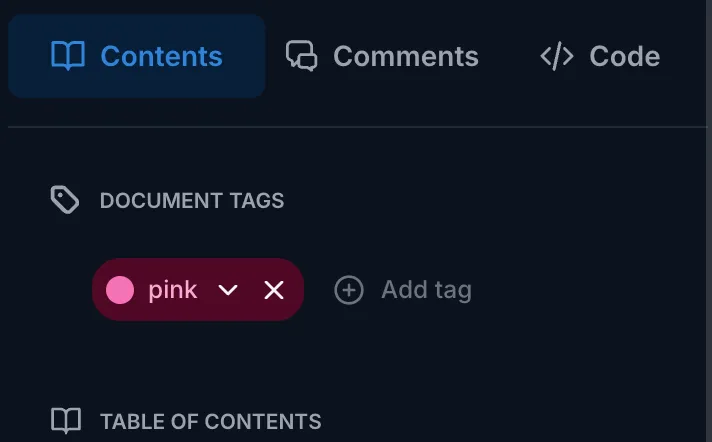
- Im rechten Navigationsbereich finden Sie den Abschnitt Dokument‑Tags.
- Klicken Sie auf Tag hinzufügen und wählen Sie den erstellten Tag aus.
- Der Tag wird nun Ihrem Dokument hinzugefügt!
Um die Tags schnell zu finden, verwenden Sie die Suchfunktion, bei der Sie nach Schlagwörter sortieren können.
Warum Dokument-Tags verwenden?
- Dokumente schnell filtern und finden.
- Zusammengehörige Inhalte gruppieren.
- Ihr Team versteht den Zweck jedes Dokuments auf einen Blick.
Beginnen Sie noch heute mit dem Tagging, um Ihre Dokumentation übersichtlicher und leistungsfähiger zu machen! 🚀
Have a question?
Our super-smart AI, knowledgeable support team and an awesome community will get you an answer in a flash.
To ask a question or participate in discussions, you'll need to authenticate first.