@‑Erwähnungen und dynamische Links
Wenn Ihr Dokumentationsportal wächst und Sie weitere Dokumente zu Ihren Space(s) hinzufügen, wird beim Tippen von @ im Editor Dokumente oder Personen angezeigt, die zur Organisation eingeladen wurden.

Erwähnen Sie Teammitglieder (@ + Name) und sie erhalten eine Benachrichtigung unter dem 🔔-Symbol in der oberen linken Ecke.
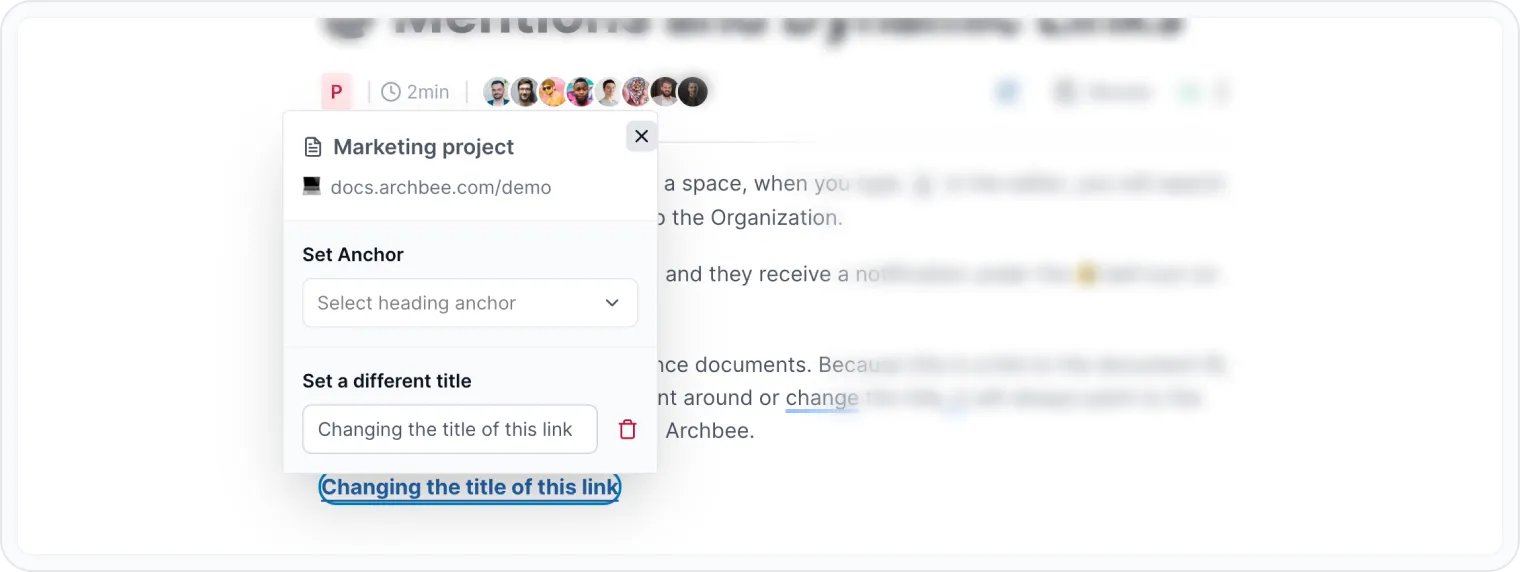
Verwenden Sie dynamische Links, um auf Dokumente zu verweisen. Da dies ein Link zur Dokument-ID ist, verweist er auch dann immer auf das richtige Dokument, wenn Sie das Dokument verschieben oder den Titel ändern.
Verwenden Sie Anker, um zu einem Abschnitt in einem Dokument zu verlinken
Jedes Mal, wenn Sie einer Datei eine Überschrift hinzufügen, wird auf der rechten Seite ein Element im Inhaltsverzeichnis hinzugefügt.
Nutzen Sie diese Überschriften und setzen Sie Anker, damit Ihre Leser problemlos durch die Dokumentation navigieren können.
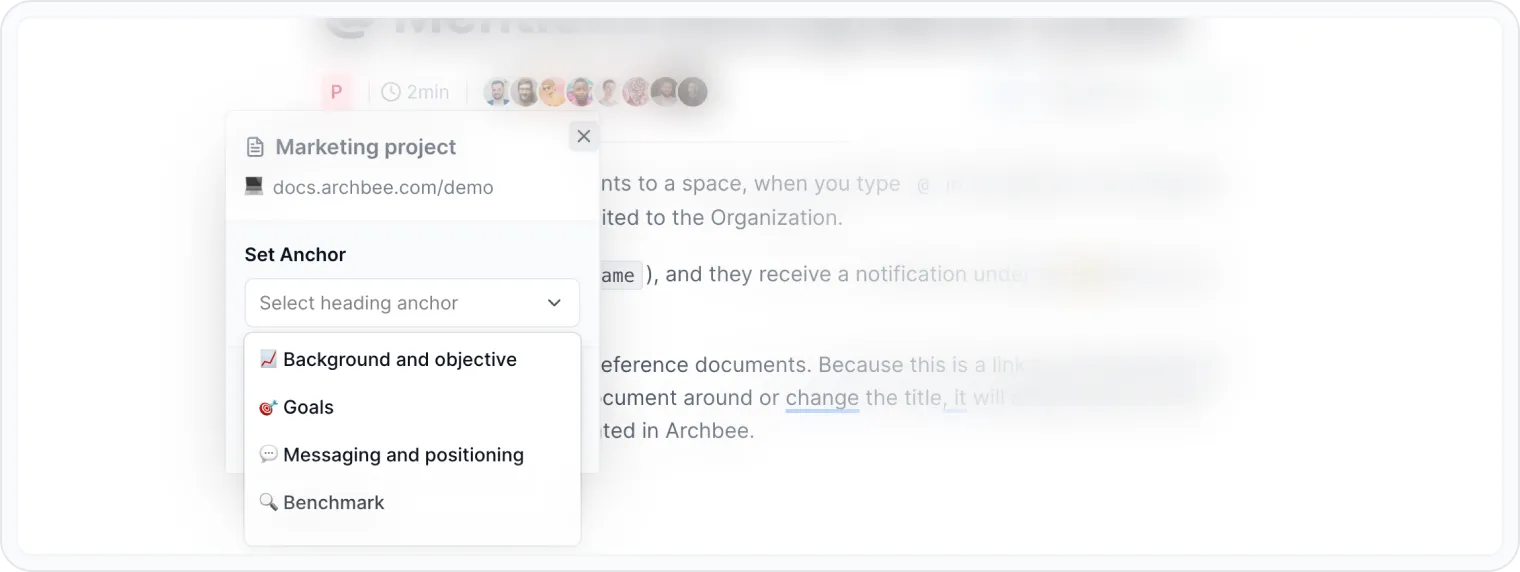
Wenn Sie mit @ + Name des Dokuments auf ein Dokument verlinken, können Sie auch einen Anker setzen, sodass der Leser die URL in einem bestimmten Abschnitt öffnet. Zusätzlich können Sie auswählen, ob das Dokument im selben Tab oder in einem neuen Tab geöffnet wird.
Nachdem Sie den dynamischen Link hinzugefügt haben, klicken Sie auf den Link, und ein neues Modal erscheint, in dem Sie den Anker basierend auf den Überschriften dieses Dokuments auswählen können.
Wenn Sie auf den dynamischen Link klicken, können Sie den Titel ändern (standardmäßig ist der Titel der Name des referenzierten Dokuments).