Mesa
A veces, las listas no son suficientes para transmitir la información que usted desea. De ahí la razón de las tablas editables.
La tabla le permite estructurar y presentar información en un formato claro, organizado y visualmente atractivo. Es perfecta para mostrar datos en filas y columnas, lo que facilita comparar, analizar y comprender.
Cuándo usar una tabla
Las tablas son ideales cuando su contenido:
Tiene patrones repetidos (p. ej., atributos, características, puntos de datos)
Necesita comparación (precios, planes, especificaciones)
Se beneficia del escaneo horizontal
Cómo agregar una tabla
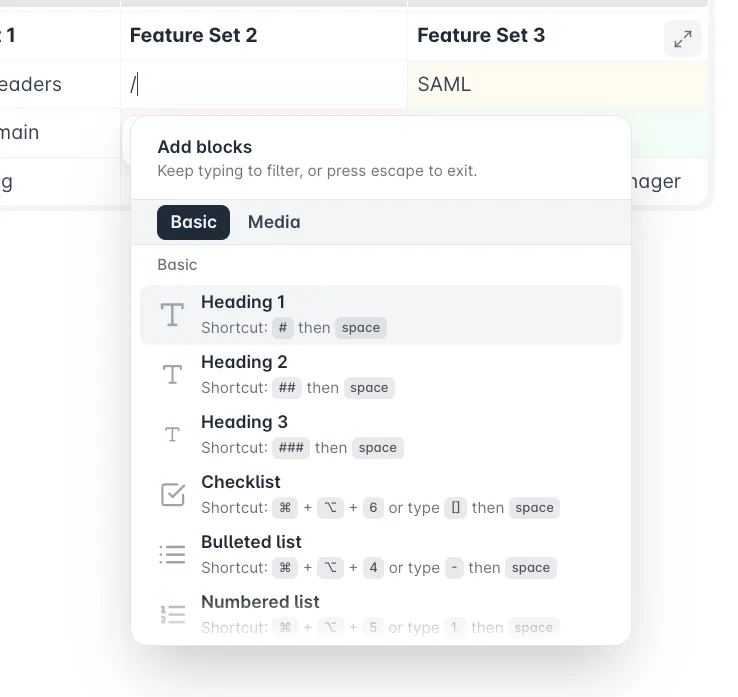
Escriba / para abrir el menú de la lista de bloques
Busque Tabla y haga clic en ella para insertarla
Se creará una tabla básica de 3x4 con la primera fila como encabezado
Alternativamente, para insertar directamente una tabla, simplemente escriba (tabla).
| | |
|---|---|---|
| | |
| | |
| | |
Comprender los controles de la tabla
Cada tabla tiene controles interactivos que aparecen cuando hace clic en los tiradores, celdas o márgenes.
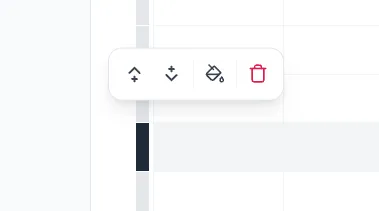
Tirador de fila (lado izquierdo)
Cada fila tiene su tirador individual. Puede usarlo para:
- Agregar una fila arriba o abajo ;
- Cambiar el color de fondo ;
- Eliminar fila ;
Asa de columna (lado superior)
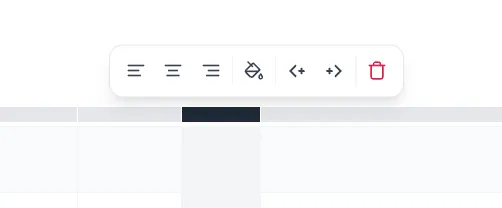
Cada columna tiene su propia asa. Usted puede usarla para:
- Alinear contenido a la izquierda , centro o derecha ;
- Cambiar el color de fondo ;
- Agregar columna a la izquierda o derecha ;
- Eliminar fila
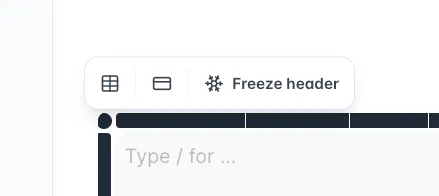
Punto de esquina (superior izquierda)
Usado para acciones de toda la tabla, tales como:
- Cambiar el color del borde ;
- Mostrar la primera fila como encabezado de tabla ;
- Congelar encabezados ;
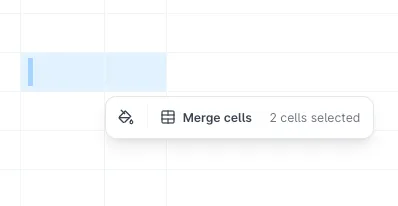
Menú emergente de celda
Aparece cuando usted hace clic dentro de una celda o selecciona múltiples celdas. Da acceso a:
- Combinar celdas ;
- Dividir celdas ;
- Cambiar color de fondo ;
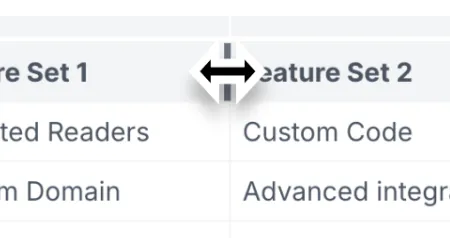
Redimensionar una columna - ajustar el ancho de la celda
El cambio de tamaño de columna le permite controlar cuánto espacio ocupa cada columna.
Desplace el cursor sobre el borde derecho o borde izquierdo de una columna y haga clic y arrastre para ajustar el ancho.
Edición del contenido de la celda
Cada celda de una tabla es su propio mini editor. Usted puede escribir, formatear y estructurar contenido exactamente como lo haría en cualquier bloque normal, sin herramientas o pasos especiales requeridos. Simplemente haga clic dentro de una celda y comience a escribir.
Al seleccionar un texto, se activará el Menú WYSIWYG para aparecer, dándole acceso a negritas, cursivas, código en línea, enlaces y cualquier otro formato básico que normalmente use.
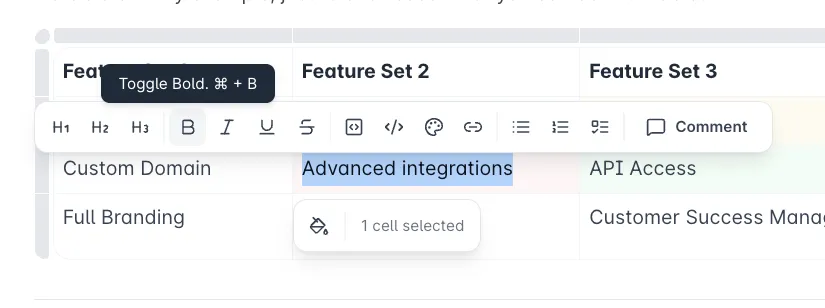
Las celdas también permiten insertar bloques. Estos son los bloques disponibles dentro de las celdas que puede usar:
- Encabezados
- Listas
- Imágenes
Estos son los únicos tipos de bloques compatibles dentro de las celdas de la tabla.
Modo de edición a pantalla completa
Cuando una tabla se vuelve grande o visualmente compleja, el editor dentro de la página puede sentirse limitado.
El Modo de Edición a Pantalla Completa le ofrece un editor dedicado especialmente para gestionar grandes conjuntos de datos y tablas amplias, beneficiando a todos:
- Vea más columnas a la vez sin tener que desplazarse horizontalmente.
- Trabaje con grandes cantidades de filas en un espacio más fluido y sin distracciones.
- Agregue, elimine o reorganice filas y columnas con menos desorden visual.
- Evite el reflujo de la página — el resto del documento se mantiene fuera del camino.
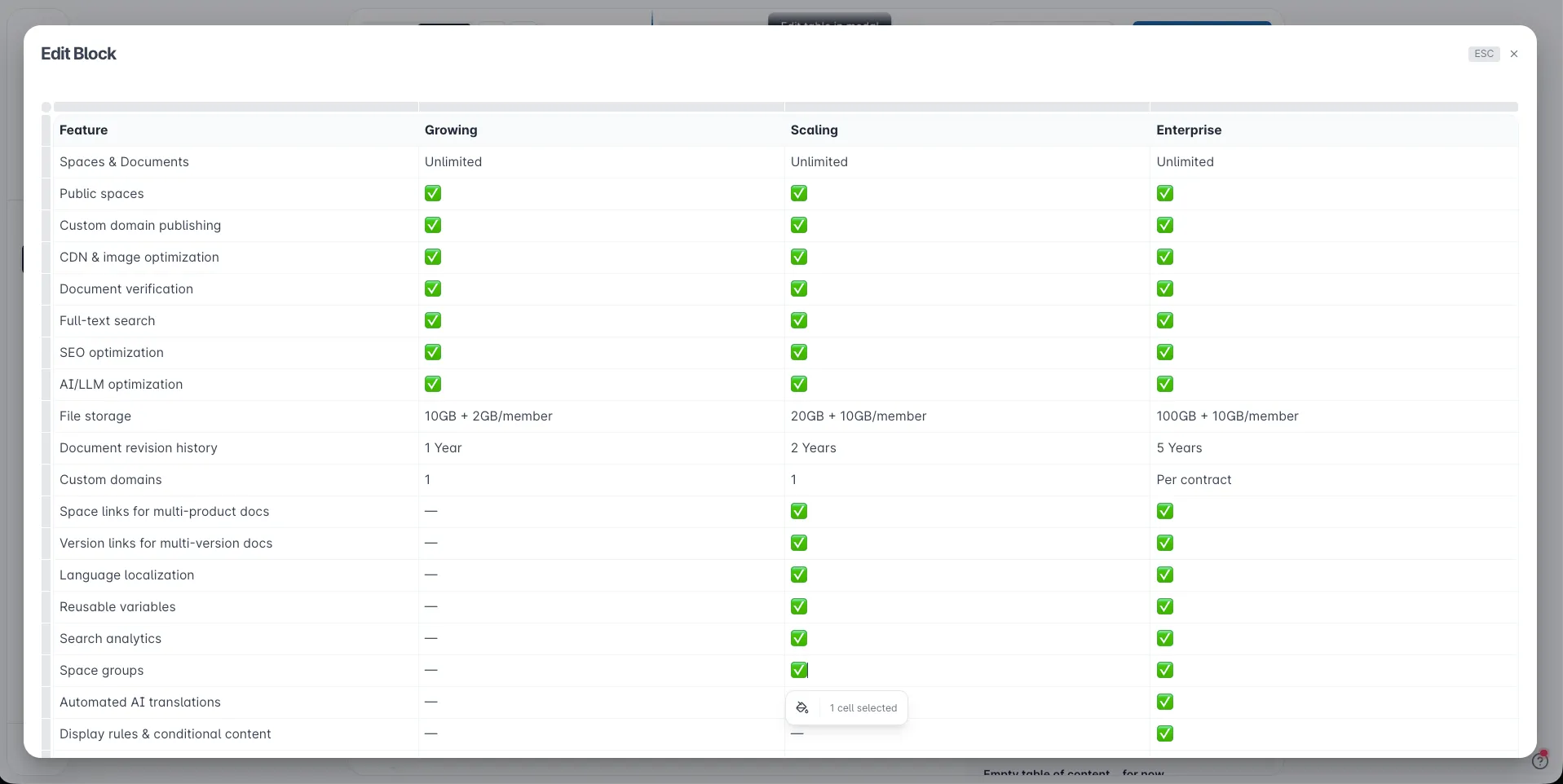
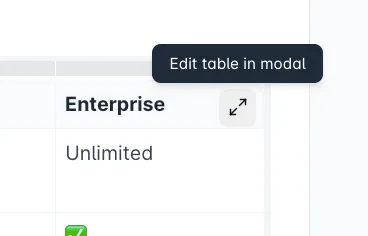
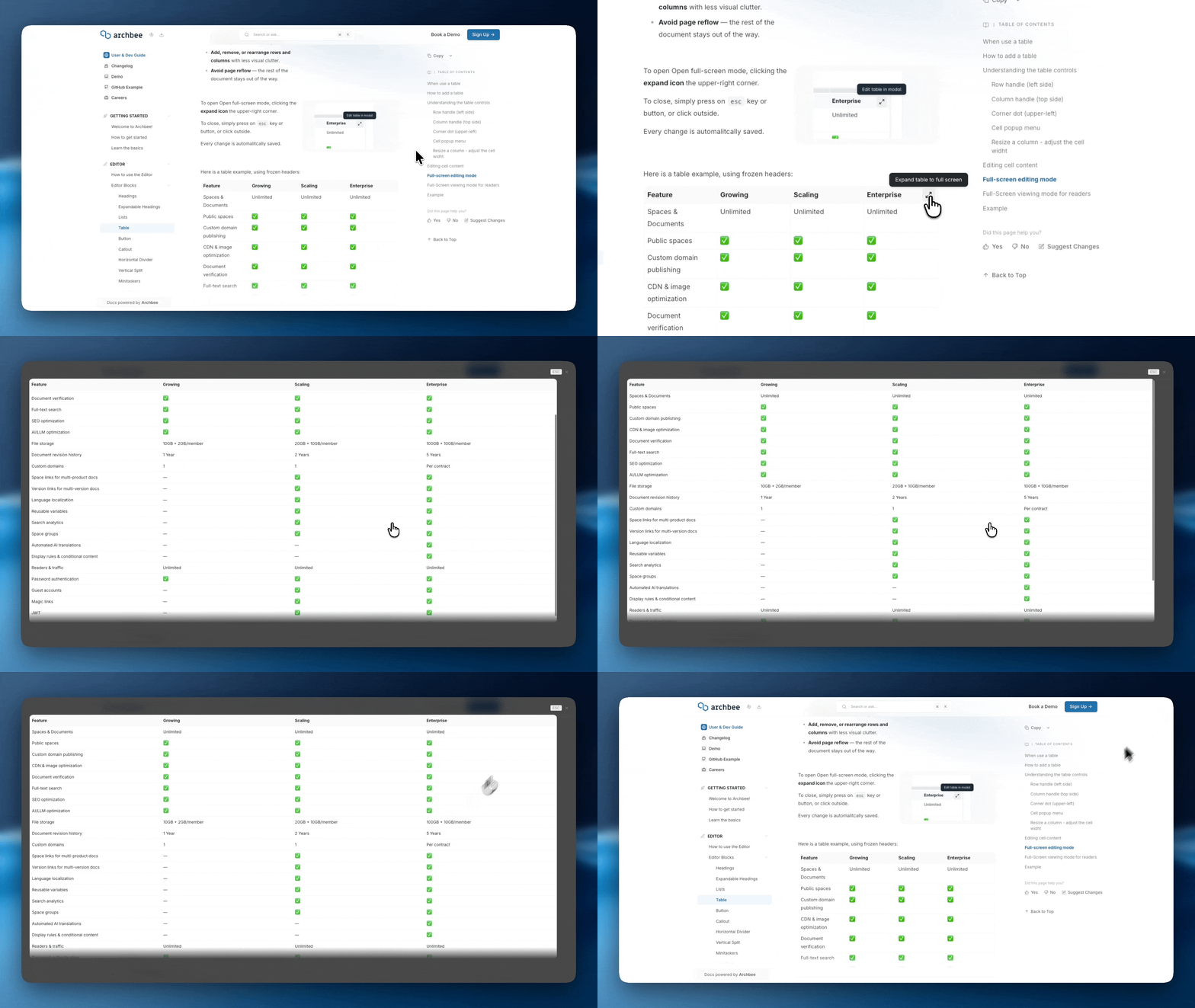
Para abrir el modo de pantalla completa, haga clic en el icono de expansión en la esquina superior derecha.
Para cerrar, simplemente presione la tecla o botón esc, o haga clic fuera.
Cada cambio se guarda automáticamente.
Aquí hay un ejemplo de tabla, usando encabezados congelados:
Función | Crecimiento | Escalado | Empresa |
|---|---|---|---|
Espacios y Documentos | Ilimitado | Ilimitado | Ilimitado |
Espacios públicos | ✅ | ✅ | ✅ |
Publicación con dominio personalizado | ✅ | ✅ | ✅ |
CDN y optimización de imágenes | ✅ | ✅ | ✅ |
Verificación de documentos | ✅ | ✅ | ✅ |
Búsqueda de texto completo | ✅ | ✅ | ✅ |
Optimización SEO | ✅ | ✅ | ✅ |
Optimización AI/LLM | ✅ | ✅ | ✅ |
Almacenamiento de archivos | 10GB + 2GB/miembro | 20GB + 10GB/miembro | 100GB + 10GB/miembro |
Historial de revisiones del documento | 1 Año | 2 Años | 5 Años |
Dominios personalizados | 1 | 1 | Por contrato |
Enlaces de espacios para documentación multiproducto | — | ✅ | ✅ |
Enlaces de Versión para documentación multiversión | — | ✅ | ✅ |
Localización de idioma | — | ✅ | ✅ |
Variables reutilizables | — | ✅ | ✅ |
Analíticas de búsqueda | — | ✅ | ✅ |
Grupos de espacios | — | ✅ | ✅ |
Traducciones automáticas de IA | — | — | ✅ |
Reglas de visualización y contenido condicional | — | — | ✅ |
Lectores y tráfico | Ilimitado | Ilimitado | Ilimitado |
Autenticación por contraseña | ✅ | ✅ | ✅ |
Cuentas de invitado | — | ✅ | ✅ |
Magic links | — | ✅ | ✅ |
JWT | — | ✅ | ✅ |
SAML | — | — | ✅ |
Modo de visualización de pantalla completa para lectores
Los lectores pueden ampliar cualquier tabla haciendo clic en el icono de expandir.
La tabla se abre en un modal grande y desplazable que elimina las restricciones de la página, lo que hace que las tablas anchas o con muchos datos sean mucho más fáciles de leer.
Ejemplo
Aquí tiene otro ejemplo, solo para mostrar lo que puede hacer con las tablas:
Conjunto de Funciones 1 | Conjunto de Funciones 2 | Conjunto de Funciones 3 |
|---|---|---|
Lectores Ilimitados |  | SAML |
Dominio Personalizado | Integraciones avanzadas | Acceso API |
Marca Completa | Código Personalizado | Gerente de Éxito del Cliente |

Encontrar otros bloques
Descubra nuevas formas y bloques para crear páginas de documentación impresionantes y funcionales.

¿Necesita ayuda? ⬇️
Use la burbuja de chat azul en la esquina inferior derecha.
O pruebe Chat de IA (desde la caja de búsqueda) para obtener respuestas rápidas.

Su opinión es importante
Use el siguiente formulario de comentarios, de forma anónima.
O haga una pregunta en la sección de Preguntas y Respuestas y nuestro equipo o la IA le dará una solución.