Guide de l’extension Chrome Archbee
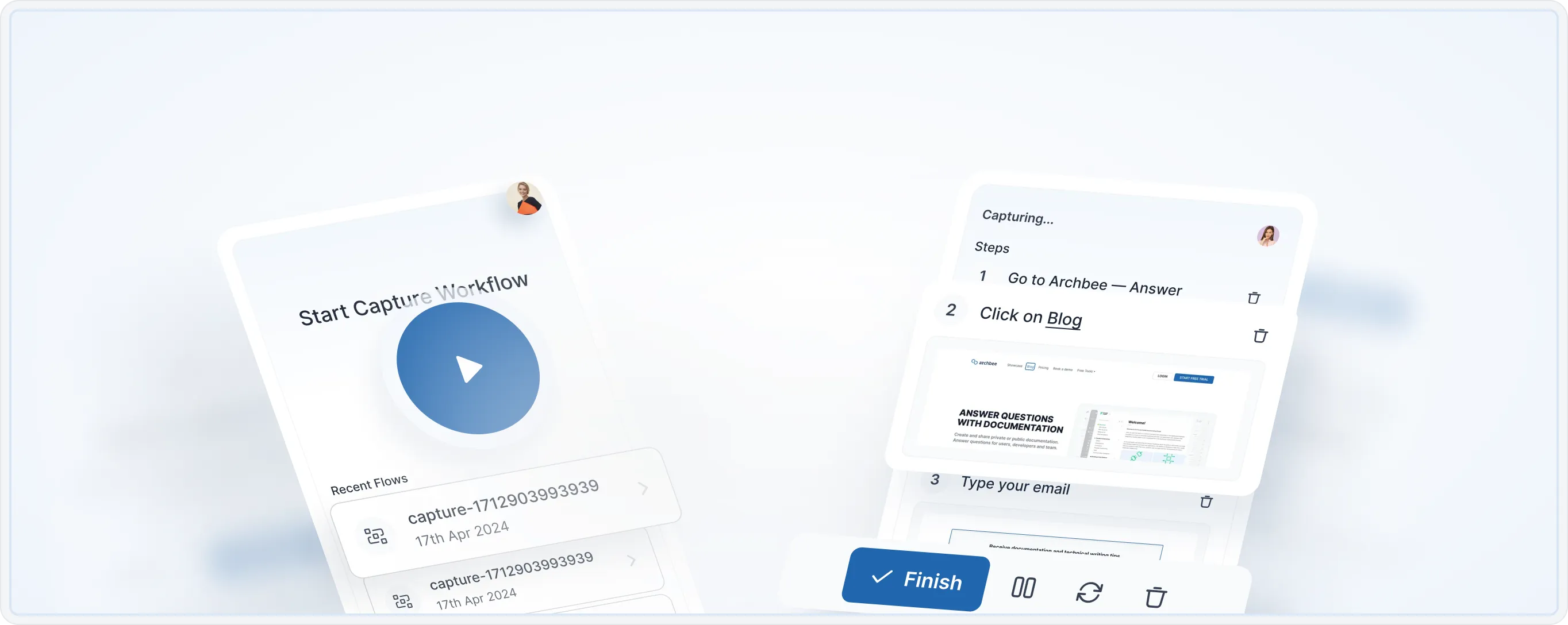
L’extension fonctionne uniquement avec Chrome version 109 (10 janv. 2023) ou plus récent. Assurez-vous de mettre Chrome à jour.
Comment installer
Installez l’extension depuis le Chrome web store ↗️
Inscrivez-vous / connectez-vous avec votre compte Archbee ⬇️
Le système reconnaîtra si vous êtes connecté et vous invitera à utiliser ce compte pour continuer.
Si vous n’en avez pas encore un, créez un compte pour continuer.
Comment créer votre guide étape par étape
Trouvez la page web souhaitée ⬇️
Naviguez vers la page web où vous souhaitez commencer la capture.
Ouvrez l’extension et commencez à capturer votre flux de travail — naviguez sur le site Web et commencez à effectuer les actions nécessaires pour compléter votre guide
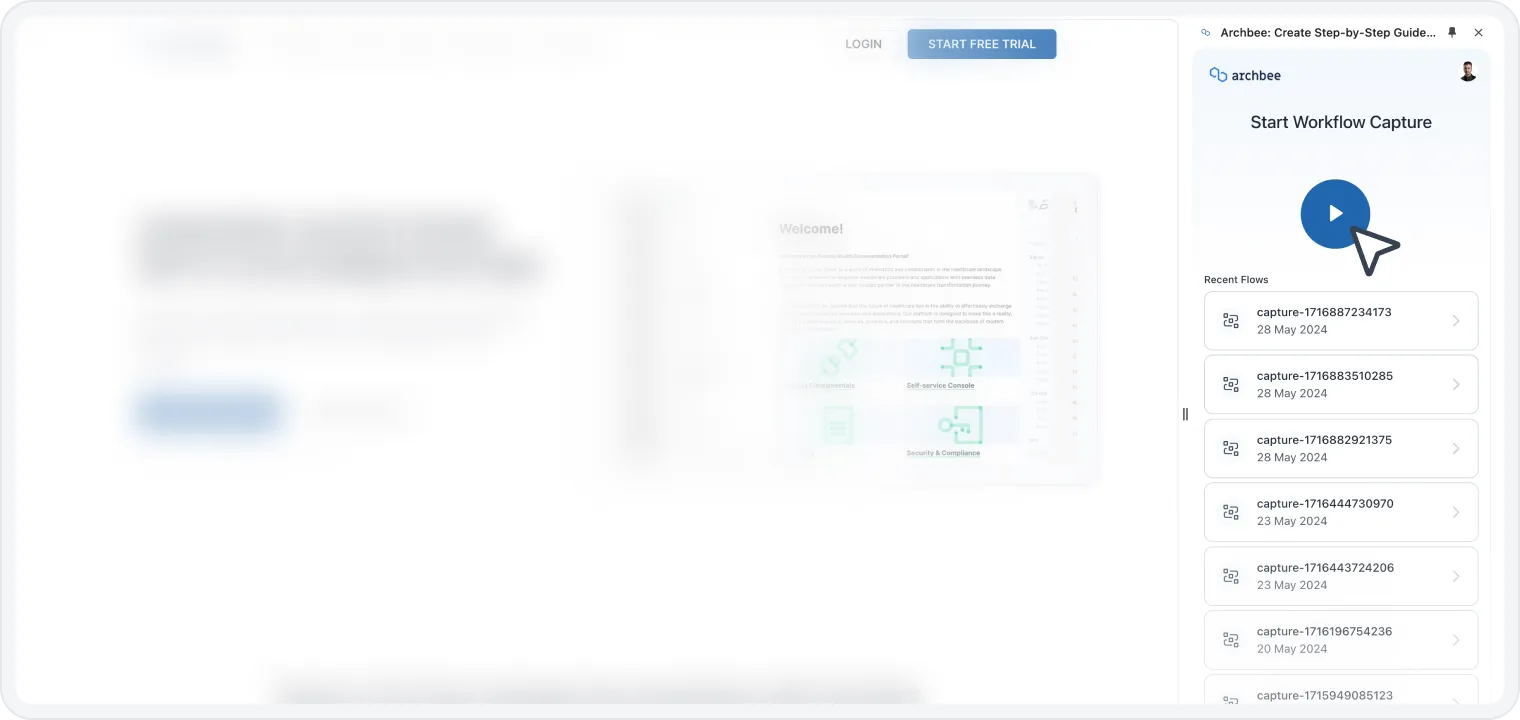
Capturez votre guide et révisez-le ⬇️
Pour chaque clic, le contenu de la page sera enregistré dans votre file de capture.

Une fois que vous avez terminé la capture de votre guide, cliquez sur le bouton ✔️ Terminer pour enregistrer votre documentation étape par étape.

Vous serez redirigé vers la page Captures de workflow où vous pourrez réviser votre contenu. Vous pouvez trouver cette page dans le menu de gauche (en bas à gauche) de votre compte Archbee.
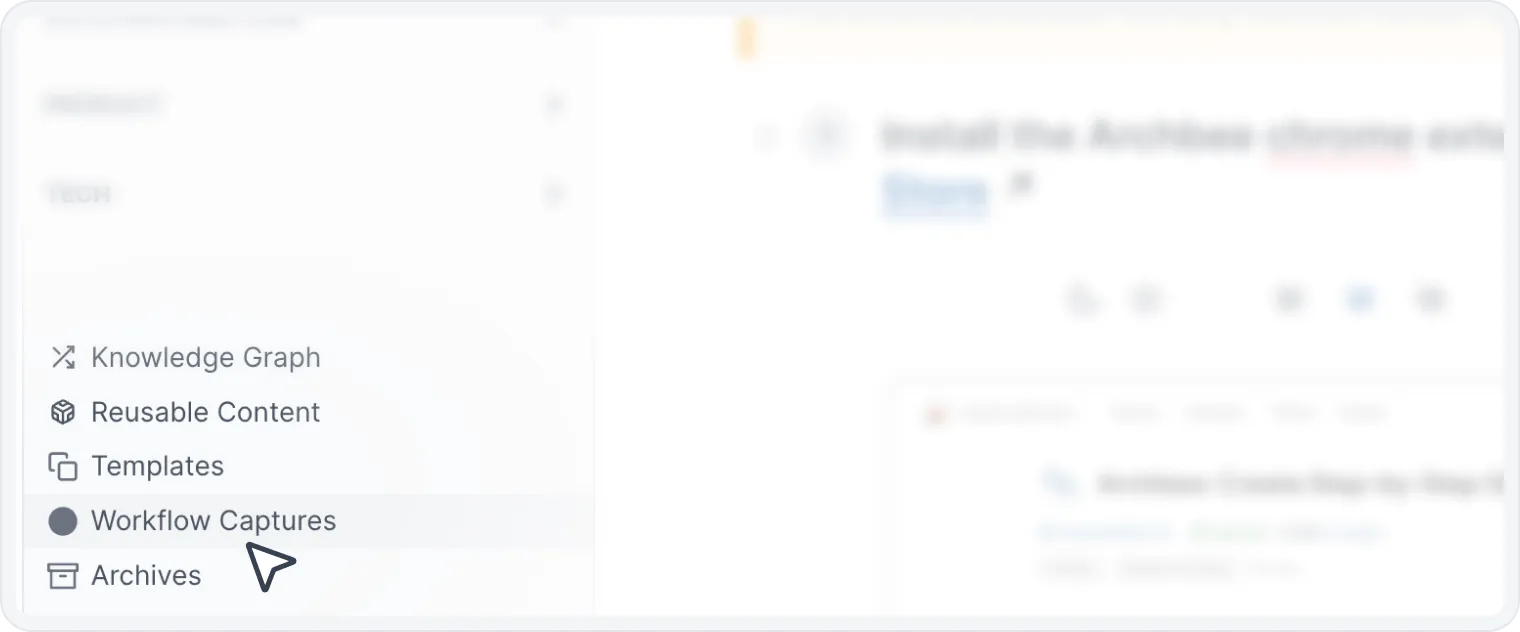
Mettre en pause et redémarrer ⏸️ 🔄
Si vous souhaitez mettre votre guide en pause ou le redémarrer à tout moment, cliquez sur l’option souhaitée en bas, à côté du bouton ✔️ Terminer.

Passez au mode sombre !
Utilisez le sélecteur mode sombre / clair pour une meilleure expérience :

Profitez de l’outil de capture Archbee ! 🚀
Vous avez des commentaires ? ⬇️
Convertir en Markdown ✅
Avec la toute dernière mise à jour de notre extension, nous permettons de convertir n’importe quelle page Web (ou une sélection d’une page Web) en Markdown.
Comment convertir
Lorsque vous ajoutez l’extension et vous connectez à votre compte, vous aurez 2 options :
- Capturer le flux de travail
- Convertir en Markdown
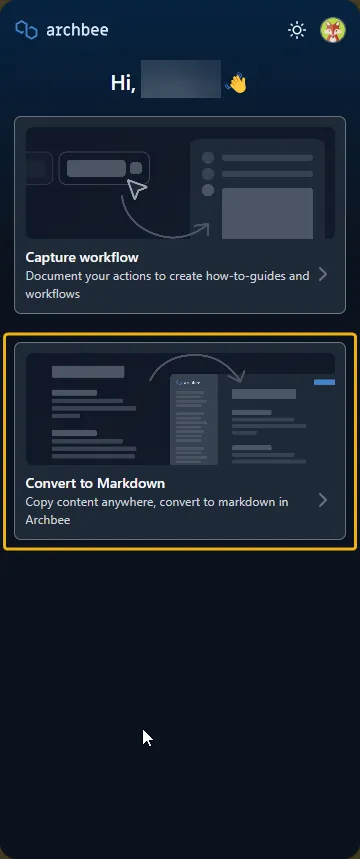
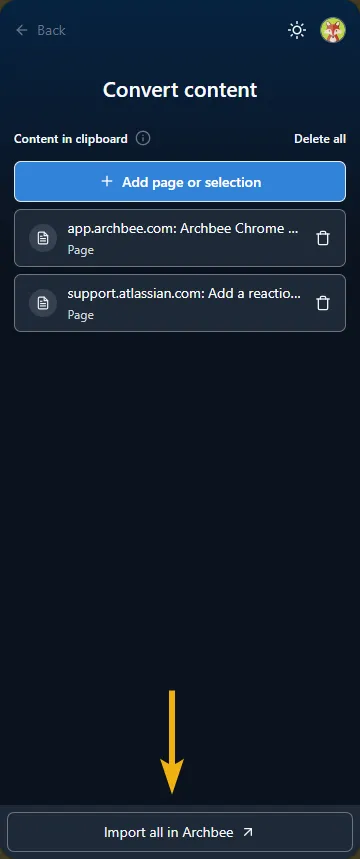
Si vous souhaitez convertir en Markdown, vous pouvez choisir +Ajouter une page ou une sélection. Lorsque vous êtes prêt, cliquez sur le bouton Importer tout dans Archbee en bas.
Maintenant, vérifiez votre dossier Captures de workflow et continuez à travailler sur votre contenu.
ASTUCE 😉
Pour les pages volumineuses, divisez-les en sections plus petites pour un processus d’importation plus fluide.