Comment commencer
Explorer un nouveau produit n’a pas à être accablant ni prendre beaucoup de temps. Voici ce que vous devez savoir pour commencer avec Archbee.
Avant tout, vous avez besoin d’un compte. Vous serez très probablement invité par votre organisation ou vous pouvez créer un compte.
Ensuite, vous devez vous familiariser avec seulement 2 zones principales avec lesquelles vous interagirez lors de l’utilisation du produit :
- Le Panneau de navigation latéral sur le côté gauche
- La Zone de document au centre (avec le TOC à l’extrême droite)
- Le Panneau de contenuPanneau de contenu sur le côté droit
Passons en revue chacun d’eux.
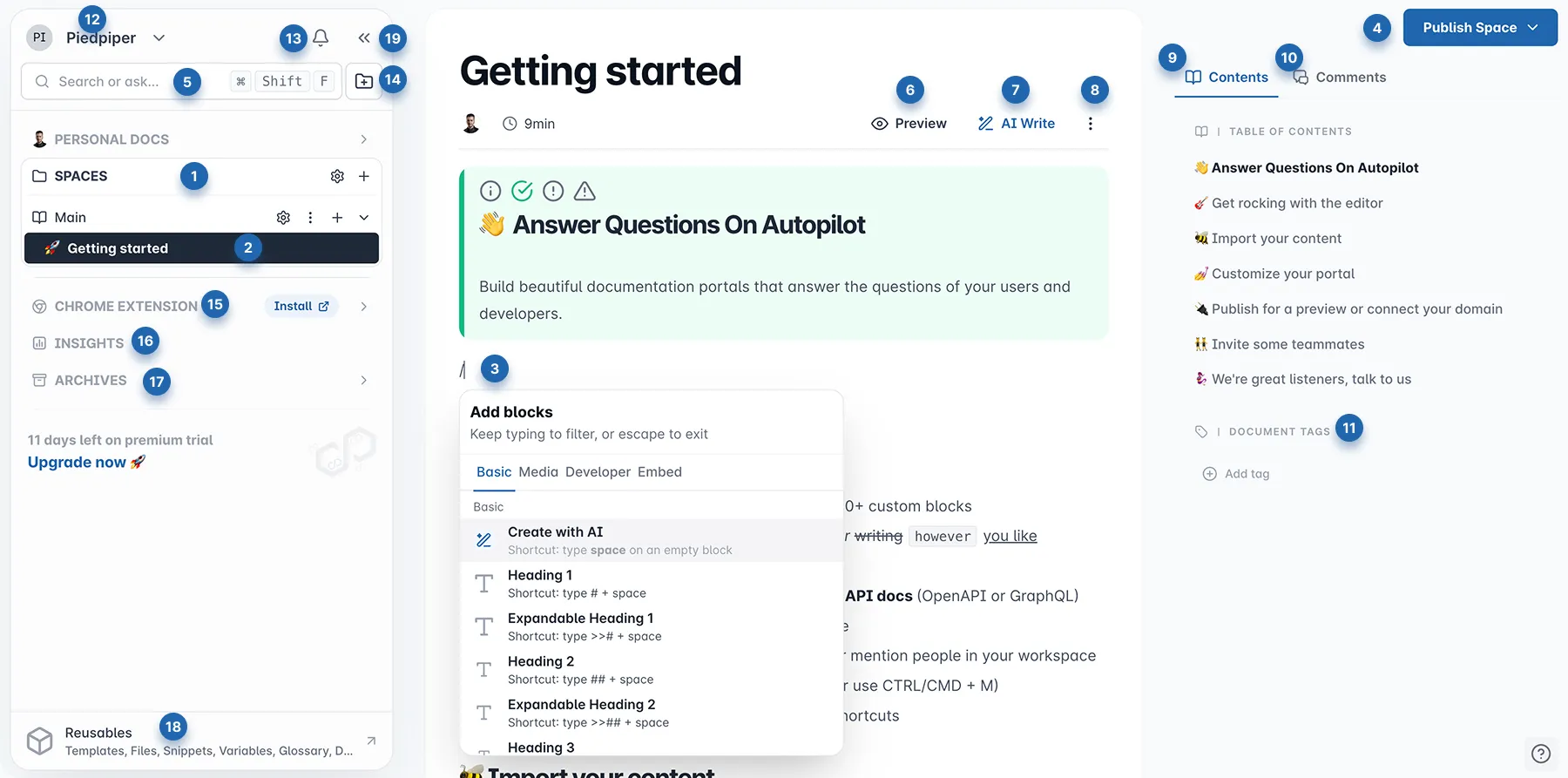
Panneau de navigation latéral
Le panneau de navigation latéral gauche est l’endroit où vous organisez votre contenu. C’est ici que vous créerez EspacesEspaces (1) et Documents (2), accéder au Menu d’organisationMenu d’organisation (12) (12), définir Réutilisables (18), gérer Archives (17), flux capturés et Markdown converti avec Extension ChromeExtension Chrome (15), recherche dynamique et IA Recherche (5), afficher Centre de notificationsNotifications (13), créer un nouveau Groupe d'espaceGroupe d’espace (14), et réduire Barre latérale (19) pour vous concentrer sur votre contenu.
Voici quelques actions que vous pouvez effectuer pour commencer :
- Créer un nouvel Espace - cliquez sur le bouton + pour ajouter un nouvel Espace et donnez-lui un nom.
- Créer ou Importer des documents - vous pouvez créer plusieurs documents ou importer du contenu dans un Espace.
- Glisser-déposer pour organiser - à mesure que vous construisez votre centre de connaissances produit, déplacez des Espaces ou Documents à l’emplacement souhaité.
Menu Organization
Le menu Organization est un centre centralisé pour accéder aux paramètres et gérer votre organisation. Ici, vous pouvez importer du contenu, inviter de nouveaux membres et plus encore. Voici une liste des options disponibles :
- Préférences de l'utilisateur pour gérer votre compte et ajuster les préférences de notificationparamètres de notification ;
- Importer du contenuImporter du contenu dans votre espace de travail actuel ;
- Changer d’organisation si vous appartenez à plusieurs entités ;
- Inviter des membres à rejoindre votre organisation ;
- Accéder aux Journaux de l’organisation ;
- Paramètres de l’organisationParamètres de l’organisation pour la gestion des membres et la configuration ;
- Abonnement et facturationGestion des abonnements et de la facturation pour superviser votre abonnement ;
- Sélecteur de thème ;
- Graphe de connaissances ;
Zone du document
Ici, vous trouverez les principaux outils pour gérer votre contenu.
Vous pouvez rapidement Ajouter des blocsblocs (3) en tapant / pour ouvrir le menu. Pour voir l’apparence de votre travail avant publication, utilisez le bouton Aperçu/Modifier (6). Pour accélérer la création de contenu, le Rédaction IAmenu AI(7) fournit des outils pour vous aider à rédiger et affiner votre travail efficacement.
En haut de la zone du document, vous disposez d’un menu contextuel pour les options du document (8). Cliquez simplement sur les 3 points ⫶ pour ouvrir la liste complète des options disponibles, telles que :
- Infos du document Afficher les détails concernant le document, y compris l’auteur, la date de création et la dernière modification.
- Alerter un membre de l’équipe Notifier un membre de l’équipe au sujet du document.
- Partager Inviter d’autres personnes à consulter ou collaborer sur le document.
- S’abonner aux modifications Recevoir des notifications lorsque le document est mis à jour.
- Historique des révisions du document Afficher une chronologie des modifications apportées au document.
- Contrôles des métadonnées SEO Personnalisez les métadonnées pour l’optimisation des moteurs de recherche.
- Copier le Markdown dans le presse-papiers Copiez le code Markdown du document dans le presse-papiers.
- Exporter vers un fichier Markdown Enregistrez le document en tant que fichier Markdown.
- Exporter vers un fichier PDF Enregistrez le document en tant que fichier PDF.
- Vérification orthographique Activez la vérification orthographique pour aider à identifier et corriger les erreurs dans le document. Nous permettons également à Grammarly de se superposer à notre éditeur et de suggérer des corrections et améliorations.
- Éditeur pleine largeur Développez la zone d’édition pour utiliser toute la largeur de l’écran.
- Rechercher et remplacerRechercher et remplacer Recherchez un mot particulier et remplacez-le.
Panneau de contenu
Le panneau de contenu est une zone essentielle pour la gestion et la collaboration sur les documents, comprenant trois onglets :
- l’onglet Contenu inclut la table des matières et Étiquettes de documentDocument Tags ;
- l’onglet CommentairesCommentaires permet aux utilisateurs de collaborer et de fournir du feedback ;
- et l’onglet Code offre une mise en page en deux colonnes (si elle est activée dans Apperange) pour afficher Tiroirs de code, idéal pour la documentation API.
Cette structure améliore le flux de travail et l’expérience de rédaction de la documentation.
Prêt à explorer tout le potentiel d’Archbee ? Explorez plus en profondeur nos fonctionnalités et apprenez à créer une documentation remarquable :

Apprenez Comment utiliser l’éditeurHow to use the Editor.

Gérez votre Documents, Espaces ou Domaine personnalisé