Hébergement de Spaces dans un sous-dossier
La manière par défaut d’héberger la documentation avec Archbee est sur votre domaine personnalisé, par ex. docs.piedpiper.com. Pour rendre la documentation disponible sur votre domaine principal dans un sous-dossier comme https://www.piedpiper.com/docs, vous aurez besoin d’accéder à vos serveurs web afin de pouvoir faire un proxy des requêtes vers nos systèmes.
Vous devrez de toute façon configurer un domaine personnalisé par défaut, puis faire un proxy vers celui-ci depuis votre domaine principal. Nous veillerons à ce que Google ne le considère pas comme un doublon en le signalant via une balise canonique.
Étape 1 : Entrez le proxy facultatif comme sur l’image ci‑dessous
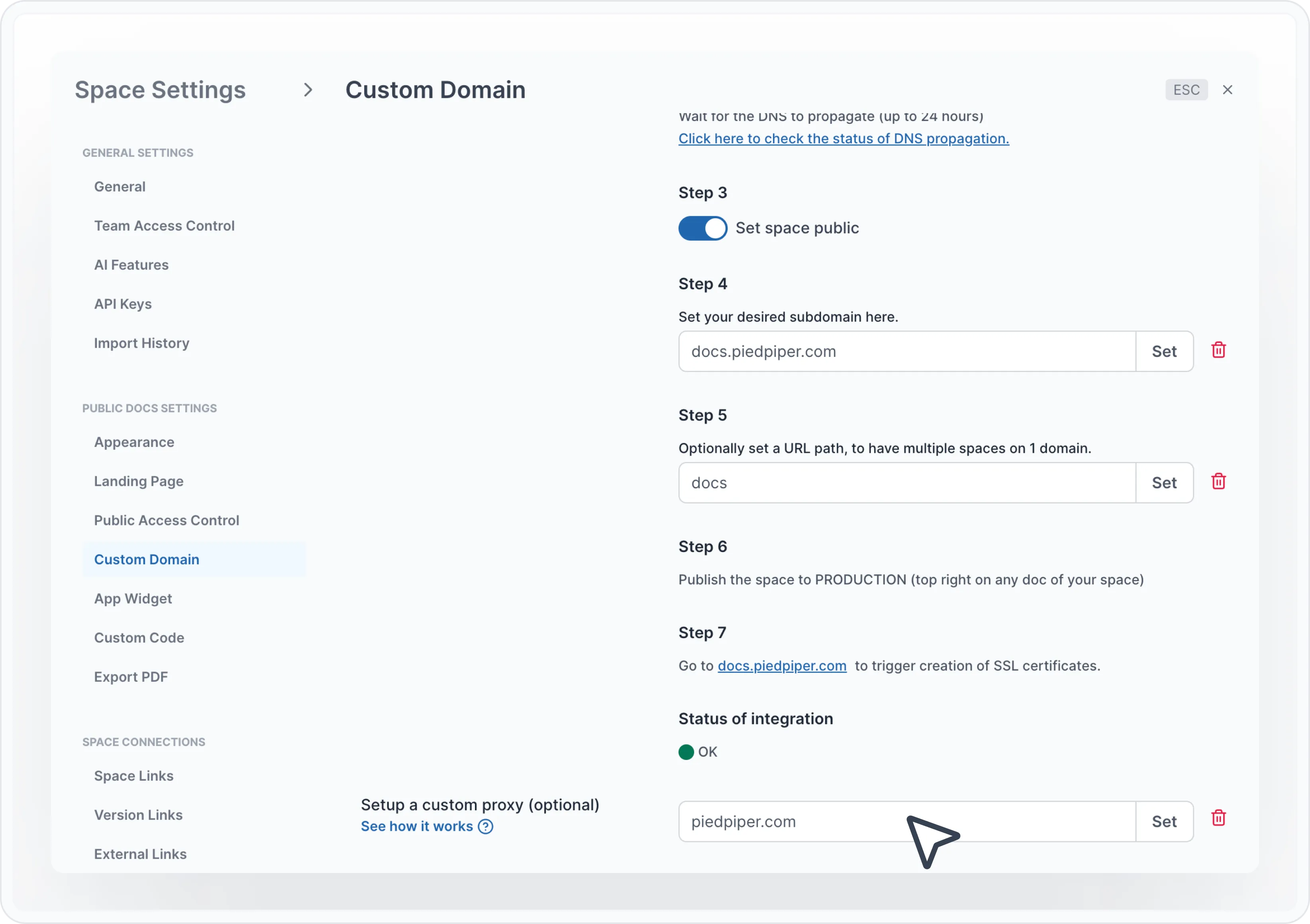
Pendant que vous êtes ici, veuillez vous assurer que le chemin d’URL à l’Étape 5, est le même que celui que vous avez défini ci‑dessous dans la configuration de votre serveur web.
Étape 2 : Voici quelques exemples de serveurs web populaires sur la manière de le configurer afin que le système de proxy fonctionne
Configuration du serveur Nginx
location /docs {
    proxy_ssl_server_name on;
    proxy_pass https://docs.piedpiper.com/docs
    proxy_set_header Host docs.piedpiper.com;
    proxy_set_header X-Real-IP $remote_addr;
    proxy_set_header X-Forwarded-For $proxy_add_x_forwarded_for;
    proxy_set_header X-Forwarded-Proto $scheme;
    proxy_set_header "requested-by" "proxy";
}
Configuration du serveur Apache
Assurez-vous que les modules suivants sont installés et activés :
sudo a2enmod proxy
sudo a2enmod proxy_balancer
sudo a2enmod proxy_httpAjoutez ce qui suit au fichier de configuration du site sous /etc/apache2/sites-available
Par exemple : 000-default.conf
SSLProxyEngine on
ProxyPass "/docs" "https://docs.piedpiper.com/docs"
ProxyPassReverse "/docs"  "https://docs.piedpiper.com/docs"
La configuration complète de notre domaine de test ressemble à ceci :
<VirtualHost *:80>
   ServerName piedpiper.com
   DocumentRoot "/app"
   <Directory "/app">
       Options Indexes FollowSymLinks
       AllowOverride All
       Require all granted
   </Directory>

   SSLProxyEngine on
   ProxyPass "/docs"  "https://docs.piedpiper.com/docs
   ProxyPassReverse "/docs"  "https://docs.piedpiper.com/docs"
</VirtualHost>Redémarrez le serveur Apache :
Par exemple, si vous utilisez Apache sur Linux :
$ sudo service apache2 restart