术语表
2 分

“Glossary” 有助于同时提升读者的体验和内容的准确性。通过允许您定义和管理关键词、术语或表达方式,“Glossary” 可确保在整个文档中对复杂术语进行清晰解释。
管理 Glossary 术语
导航到 Glossary 选项卡
- 从左下角菜单导航到 Dynamic Components 选项卡
- 选择术语表选项卡。
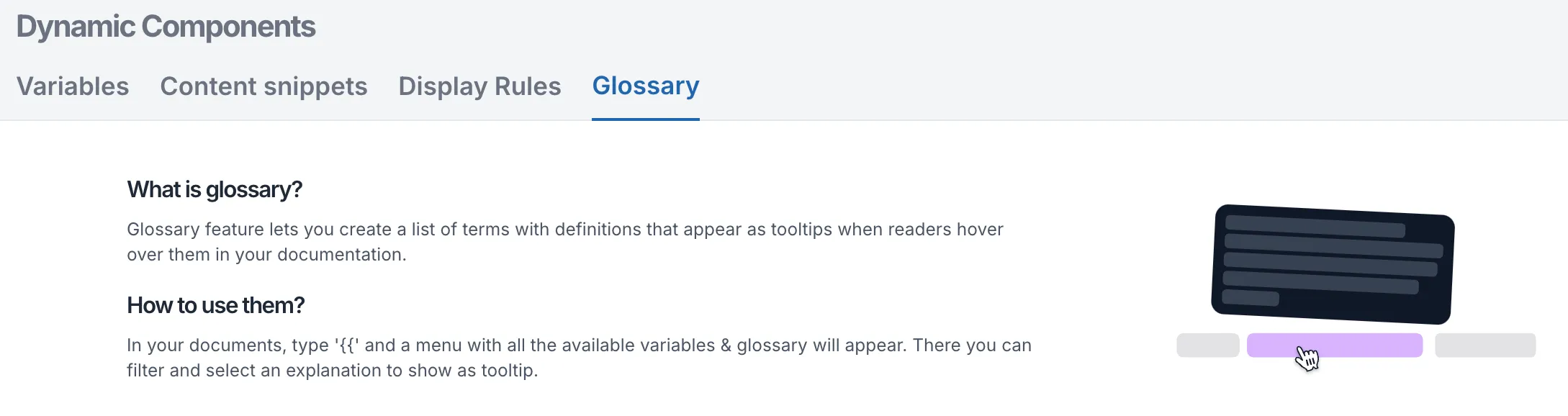
在这里,您将能够创建、管理并查看所有已定义的 Glossary 术语。
创建 Glossary 术语
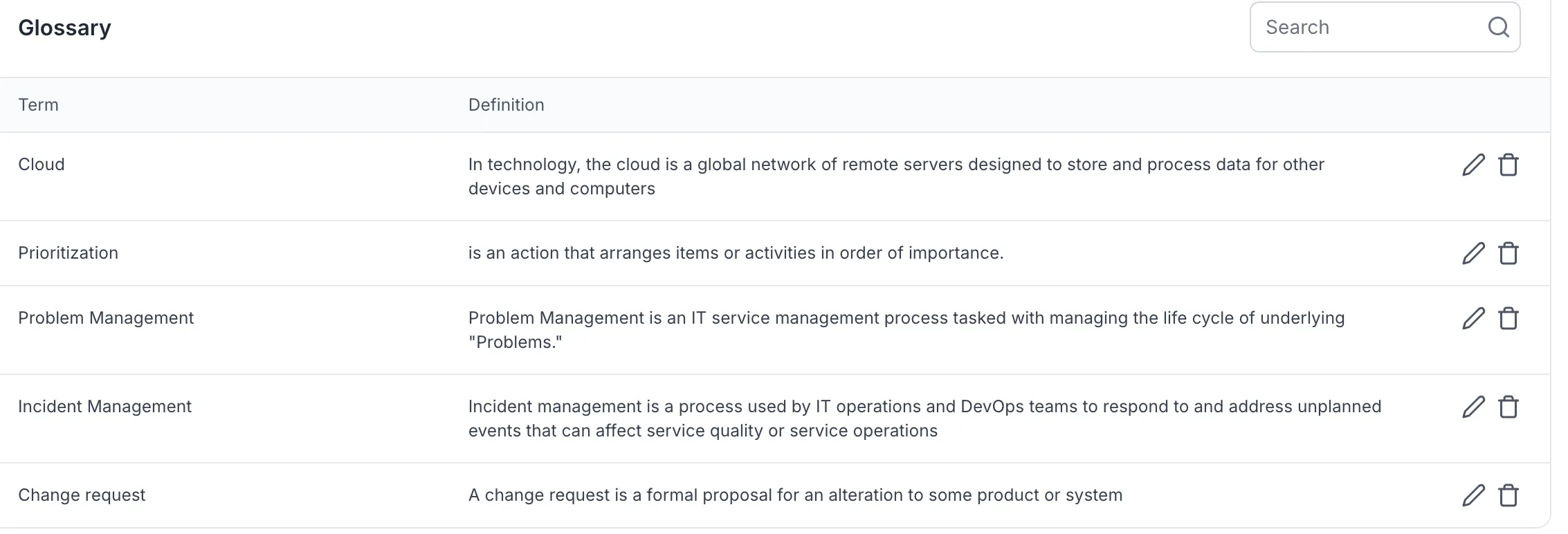
- 要创建新术语,请在“术语”字段中输入所需词语,并在“定义”字段中输入其定义。
- 点击“+ 创建”按钮
- 您的术语将被添加到Glossary 表

在编辑器中使用 Glossary 术语
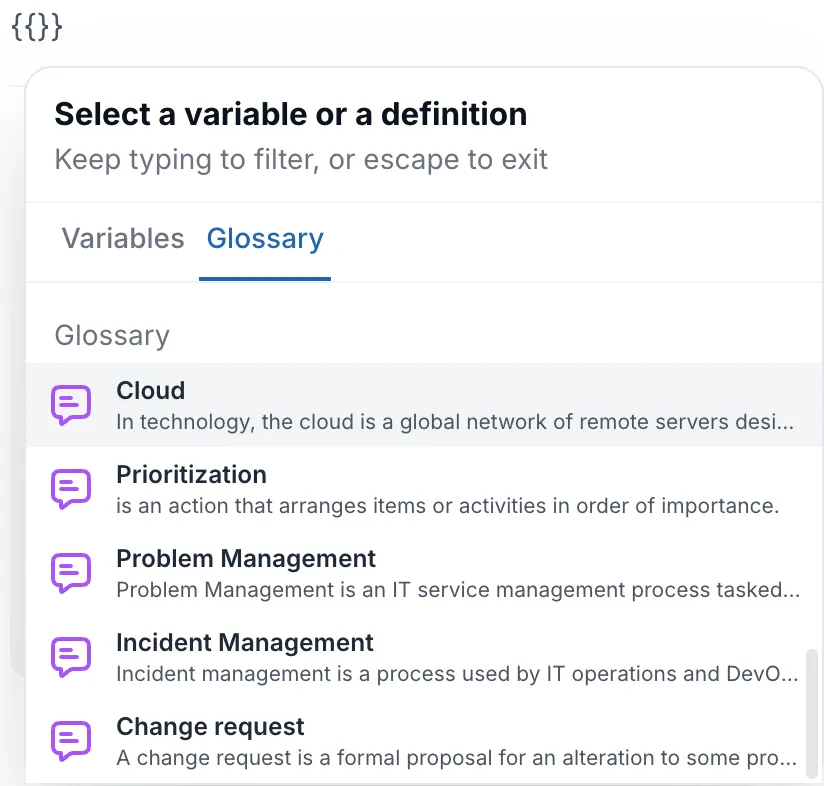
- 在编辑器中,只需键入{{。这将触发一个下拉菜单,其中显示您已定义的所有 Glossary 术语。
- 从列表中选择您想插入的术语。系统会自动将该术语添加到您的内容中。
- Glossary 术语插入内容后,将显示为可点击文字。
- 当读者悬停在术语上时,将显示一个 tooltip,展示其定义,从而提供有用的解释。
Glossary 管理
- 要编辑现有术语,请点击 Edit 图标(您可以根据需要更新“Term”和“Definition”)。
- 如果您不再需要某个 Glossary 术语,可点击 删除图标将其删除。
使用 Glossary 功能的优势
- 改进的用户体验 读者无需离开页面即可轻松理解专业术语。
- 更高的准确性 定义精确术语,并在整个文档中保持一致使用。
- 效率 术语一旦在 Glossary 中定义,即可重复使用,无需反复解释。
Have a question?
Our super-smart AI, knowledgeable support team and an awesome community will get you an answer in a flash.
To ask a question or participate in discussions, you'll need to authenticate first.