如何开始
5 分
探索一款新产品不必令人不知所措,也不需要耗费大量时间。以下是您开始使用 Archbee 时需要了解的内容。
首先,您需要一个账户。您很可能会由您的组织邀请加入,或者您也可以创建账户。
然后,您需要熟悉在使用产品时将与之交互的两个主要区域:
- 左侧的 侧边栏导航面板
- 中心位置的文档区域(以及最右侧的 TOC)
- 右侧的内容面板内容面板。
让我们逐一了解它们。
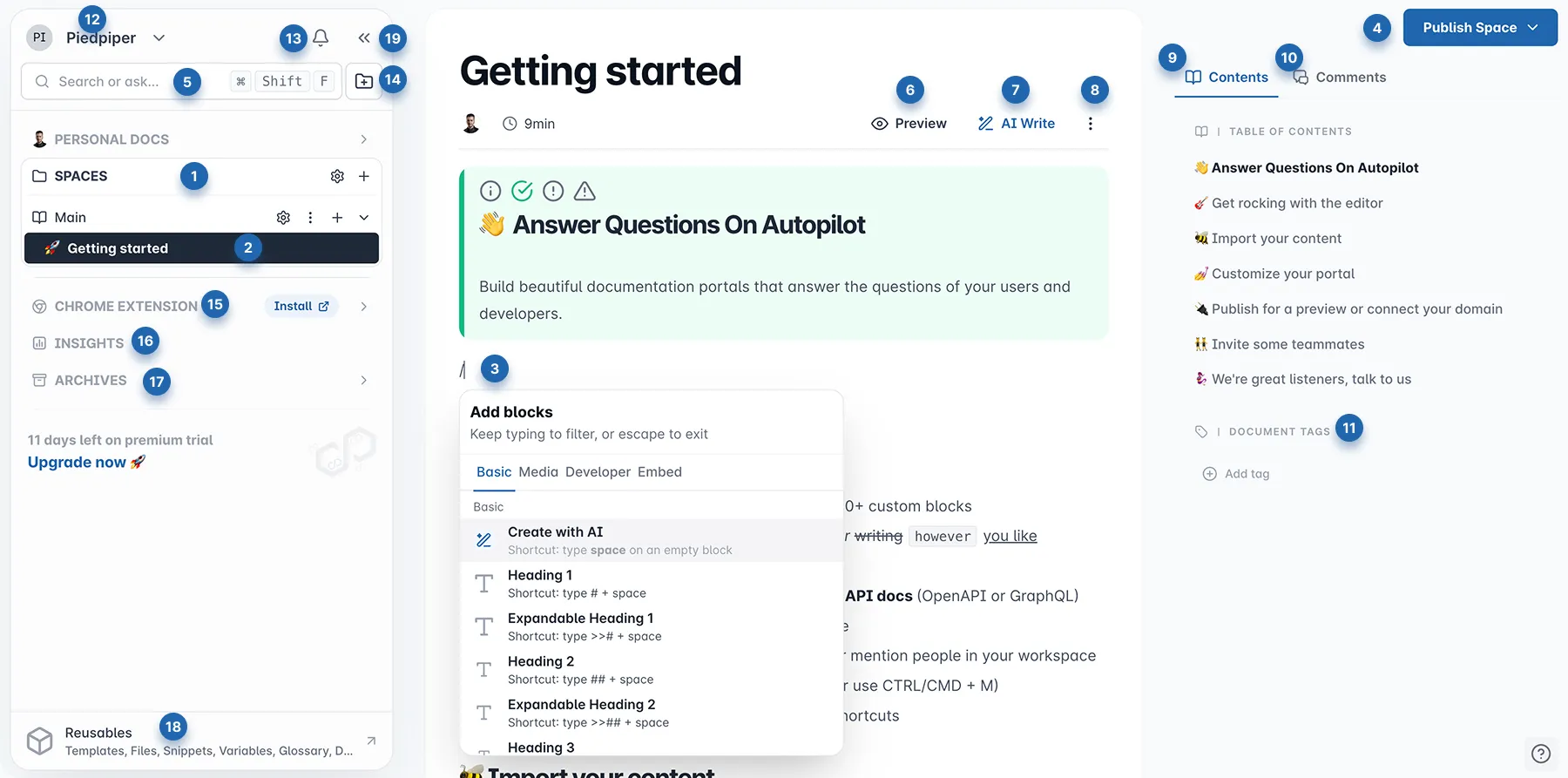
Archbee UI
侧边栏导航面板
左侧的侧边栏导航面板用于组织您的内容。在这里,您可以创建 Spaces空间 (1) 和 文档 (2),访问 组织菜单组织菜单 (12) (12),定义 可复用项 (18),管理 存档 (17), 使用 Chrome extensionChrome 扩展程序 (15) 捕获流程并转换 markdown, 使用动态和 AI 搜索 (5),查看 通知中心通知 (13),创建新的 空间群空间组 (14),以及折叠 侧边栏 (19) 以便专注于您的内容。
以下是一些帮助您上手的操作:
- 创建新空间 - 点击+按钮以添加新空间,并为其命名。
- 拖放以组织 - 在构建您的产品知识库时,将空间或文档移动到所需位置。
Organization 菜单
Organization 菜单是访问设置和管理组织的集中式中心。在这里,您可以导入内容、邀请新成员等。以下是可用选项列表:
- 用户偏好菜单用于管理您的账户并调整通知偏好设置notification 设置;
- 导入内容导入内容到您当前的 workspace;
- 切换组织如果您属于多个实体;
- 邀请成员加入您的组织;
- 访问组织日志;
- Organization 设置Organization 设置用于成员管理和配置;
- 订阅和计费订阅和计费管理用于监督您的订阅;
- 主题切换器;
- 知识图谱;
文档区域
在这里,您将找到管理内容的主要工具。
您可以快速添加区块区块 (3) 通过输入/ 打开菜单。要在发布之前查看您的作品效果,请使用预览/编辑(6)按钮。为了更高效地创建内容,集成的AI 写作AI 菜单(7)提供帮助您高效撰写与优化内容的工具。
在文档区域顶部,您可以找到文档选项 (8)的上下文菜单。只需点击 3 个点⫶即可打开所有可用选项列表,例如:
- 文档信息 查看有关文档的详细信息,包括作者、创建日期和最后修改日期。
- 提醒团队成员 通知团队成员有关此文档的信息。
- 分享 邀请其他人查看或协作编辑文档。
- 订阅变更 当文档更新时接收通知。
- 文档修订历史 查看对文档所做更改的时间线。
- SEO 元数据控制 自定义用于搜索引擎优化的元数据。
- 将 Markdown 复制到剪贴板 将文档的 Markdown 代码复制到剪贴板。
- 导出为 Markdown 文件 将文档保存为 Markdown 文件。
- 导出为 PDF 文件 将文档保存为 PDF 文件。
- 拼写检查 启用拼写检查以帮助识别和更正文档中的错误。我们还允许 Grammarly 在编辑器顶部提供纠错和改进建议。
- 全宽编辑器 展开编辑器的写作区域以使用屏幕的全部宽度。
- 查找和替换查找和替换 搜索特定单词并将其替换。
内容面板
内容面板是文档管理和协作的关键区域,包含三个标签页:
- “目录”标签页包含目录和文档标签Document Tags;
- “评论评论”标签页允许用户协作并提供反馈;
- “代码”标签页提供双栏布局(如果在 Apperange 中启用),用于显示代码抽屉,非常适合 API 文档。
此结构增强了编写文档的工作流程和体验。
准备好探索 Archbee 的全部潜能了吗? 深入了解我们的功能并学习如何创建令人惊叹的文档:



Have a question?
Our super-smart AI, knowledgeable support team and an awesome community will get you an answer in a flash.
To ask a question or participate in discussions, you'll need to authenticate first.