标题
10 分

标题是组织和构建文档的重要组成部分。它们有助于将内容分解为清晰的部分和子部分,使读者能够轻松导航和理解。
为什么要使用标题?
- 提高可读性 标题引导读者浏览内容,使其更容易跟随信息的流动。
- 增强视觉层次 不同的标题级别会创建清晰的层次结构,突出重点。
- 提升 SEO 搜索引擎会使用标题来理解内容的结构,从而有助于提高搜索排名。
如何添加标题
您有四种方法可以添加标题:
WYSIWYG Menu
突出显示文本并从所见即所得菜单选择标题选项

Add Block Menu
从区块菜单中插入标题。输入/并选择标题区块

Markdown Shorcuts
使用 markdown 快捷方式插入标题:
- # + 空间 表示 Heading 1
- ## + 空间 表示 Heading 2
- ### + 空间 表示 Heading 3
- 查看使用 Markdown 快捷方式页面了解更多 markdown 快捷方式
Keyboard Shorcuts
使用键盘快捷键将段落切换为以下格式:
- 标题 1: ⌘ 命令 + ⌥ Option 键 + 1
- 标题 2: ⌘ 命令 + ⌥ Option 键 + 2
- 标题 3: ⌘ 命令 + ⌥ Option 键 + 3
- 查看 编辑器键盘快捷键 页面以查看更多键盘快捷键
可自定义的标题链接
您可以为 Archbee 中的任何标题分配自定义 URL(别名),以便更轻松地共享页面中特定部分的直接链接。
以下是清晰的分步指南:
如何设置自定义标题链接
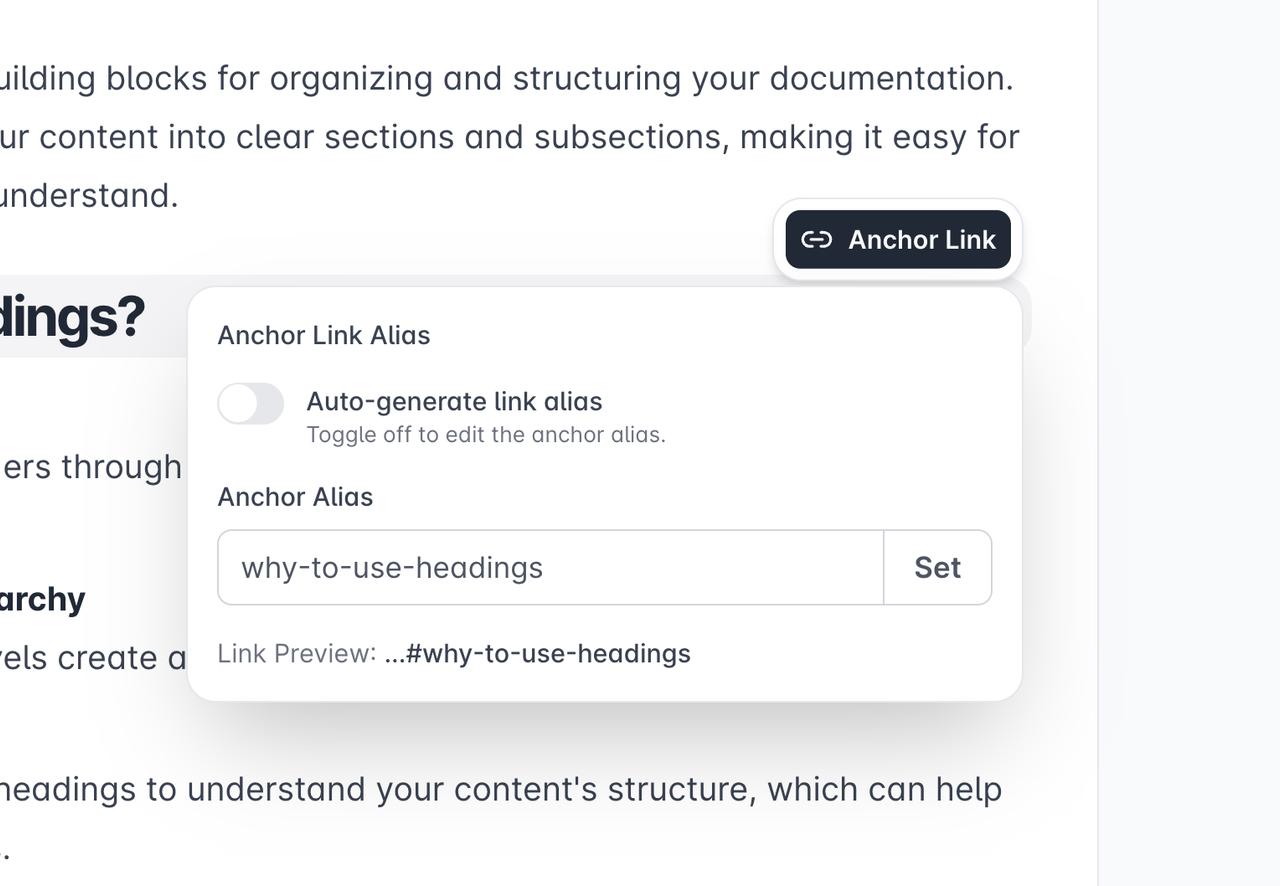
- 将鼠标悬停在您想要链接的 标题上。
- 点击出现的 锚点链接 气泡。
- 在弹出窗口中,如有需要将自动生成 关闭。
- 输入您的 自定义别名(适合 URL 的文本)。
- 点击 设置。
为什么要自定义标题链接?
- 创建简短、整洁、易读的 URL。
- 在文档中建立一致的命名规范。
- 改善需要深层链接访问的用户导航体验。
在设置标题链接的自定义别名时请小心。重复的别名可能导致多个标题或文档共享同一 URL,从而引起导航冲突。


需要帮助? ⬇️
使用蓝色 聊天气泡(右下角)。
或通过搜索框使用AI 聊天以获得快速解答。

您的意见很重要
使用下面的反馈表,可匿名提交。
或在问答区提问,我们的团队或 AI 将为您提供解决方案。
Have a question?
Our super-smart AI, knowledgeable support team and an awesome community will get you an answer in a flash.
To ask a question or participate in discussions, you'll need to authenticate first.