显示规则
此功能与JWT 公共访问控制或
- 与 Guest Accounts 一起使用
- 与 Magic Links 一起使用
- 与 SAML 集成一起使用
必须配置 JWT 身份验证,以便验证或否定 Display Rules 中定义的条件。
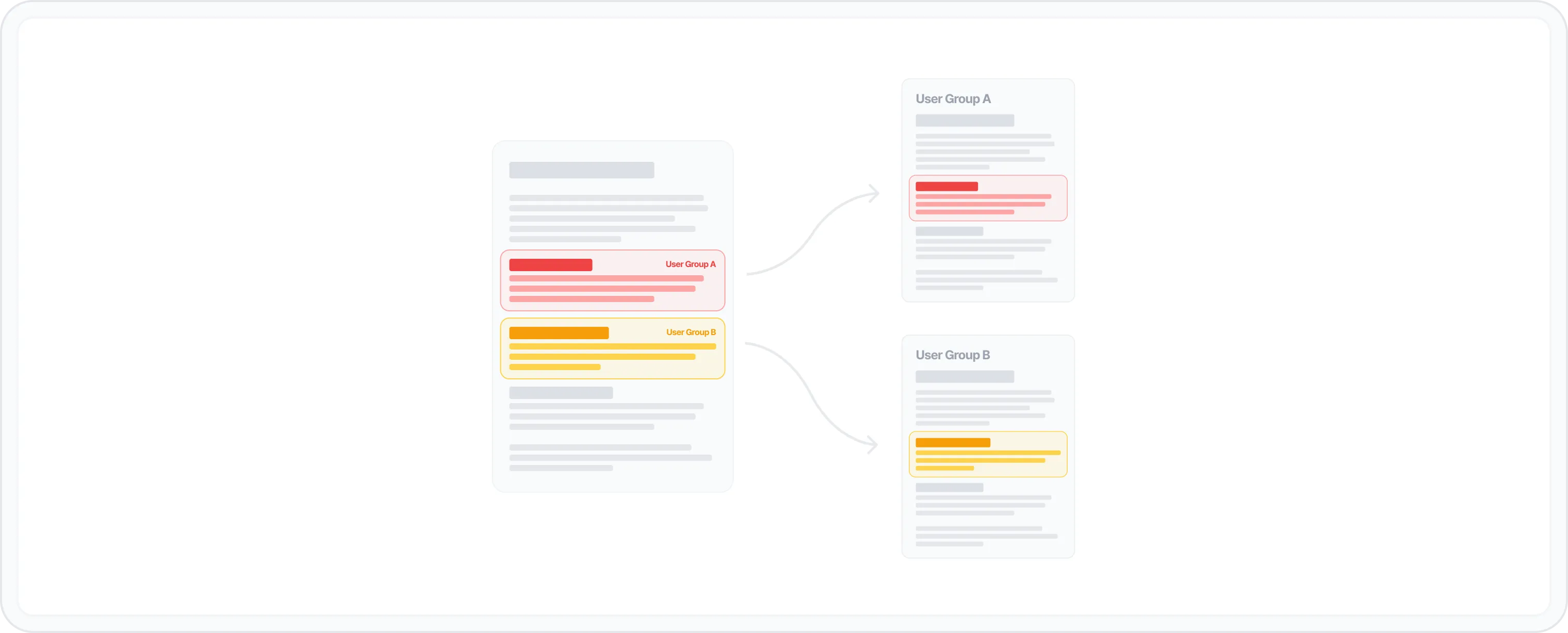
Display Rules 功能允许根据预定义条件显示特定内容块。该功能提供内容投放的灵活性,确保用户看到与其需求和行为相关的内容。
创建 Display Rules 条件
前往平台左下角的动态组件选项卡。
选择显示规则
创建新的 Rule Set:
- 点击+ Create New Rule Set以定义显示内容的条件。
- 使用和/或逻辑来指定内容应显示的时机。条件可基于用户行为、用户资料属性或与您的平台相关的其他标准。

将 Display Rules 应用于内容块
编辑您的内容块 在编辑器中找到您想转换为 display content block 的内容块。
访问块菜单 将鼠标悬停在块上以显示块菜单,该菜单由六个点表示(⋮⋮ 图标)。
点击显示规则按钮


将 Display Rules 应用于 文档/文件夹
点击文档/文件夹名称旁的三个竖点
选择要应用的 Display Rule
从Dynamic Components中选择之前创建的 rule set。

完成以上步骤后,所选内容块将转换为条件内容块,仅在满足指定条件时才会显示。
示例用例:
假设您希望仅向过去曾在您的商店购买过商品、并在节日期间访问的用户显示特别促销。
您将会:
导航至 Dynamic Components 选项卡,并根据购买历史和当前日期创建新的规则集。
在编辑器中将此规则集应用于促销内容块。
符合这些条件的用户现在将在访问期间看到特殊促销区块。
JWT Token 集成
- 将编码后的条件保存在用于连接的 URL 中。
- 确保可以根据 token 中包含的信息安全地定制动态内容。
当用户访问平台时,其 JWT token 会被解码以检索条件。这些条件随后会与预定义的规则集进行匹配,从而决定应显示哪些内容区块。
带 Public Authentication 选项的显示规则
您现在可以将显示规则应用于使用以下方式登录的公共用户:
- Guest Accounts
- Magic link
- SAML
工作原理
- 将规则应用于文档或文件夹
- 完成!
当用户登录(magic link、Guest Accounts 或 SAML)时,规则会检查电子邮件信息。如果匹配 → 他们可以看到文档/文件夹 如果不匹配 → 将被隐藏
示例
规则: Email 包含 archbee 用户登录 使用 [email protected] ✅ Sarah 可查看文档 用户登录 使用 [email protected] ❌ Mike 将无法看到