将文档转换为类别
5 分
我如何构建文档树?
这非常简单!您可以通过拖放来构建文档树。点击任意文档,按住并将其移动到您选择的另一个文档下面。
您会看到,被移动的文档现在是子文档,而其上方的文档是父文档。
使用 Archbee,您可以创建父文档并在其下嵌套多个文档。
当您将文档用作父文档时,我们建议您添加内容。
如果您仍然希望将文档分组至 Categories 下,您应该将文档转换为 Category(类似文件夹——无内容)。
您可以向父文档添加任意数量的子文档,数量不限。
我们对子文档嵌套数量没有限制。
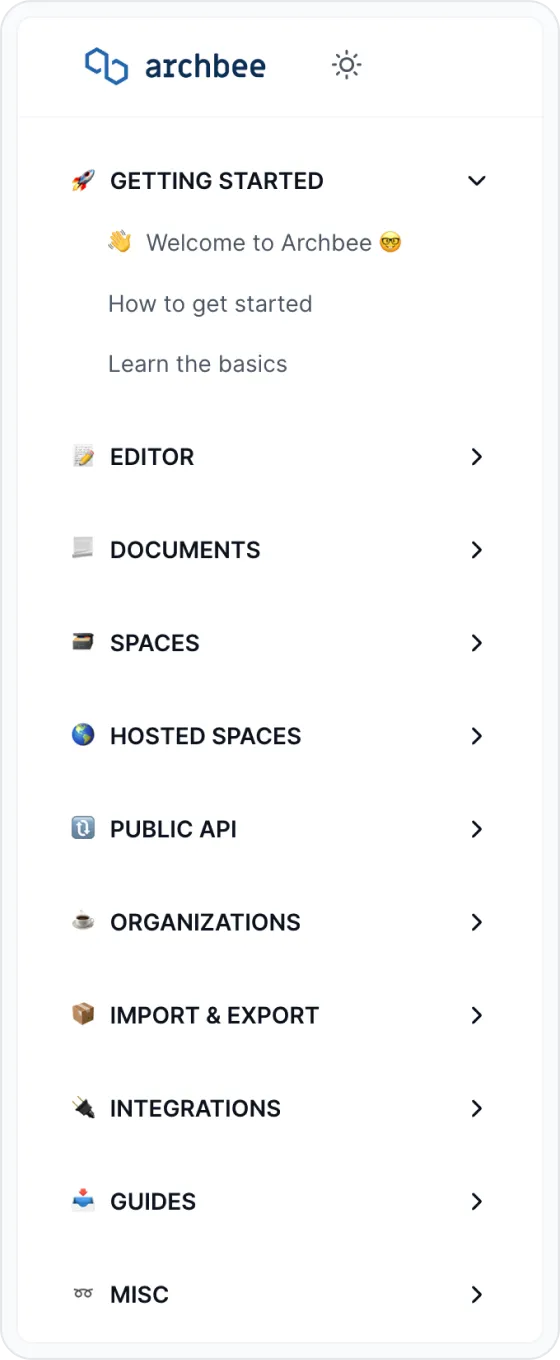
Archbee 用户指南包含不同的部分。
如何将文档转换为 Category(文件夹)
点击+以添加新文档
点击三点菜单 ⋮以打开 Space/Document 菜单
点击转换为 Category
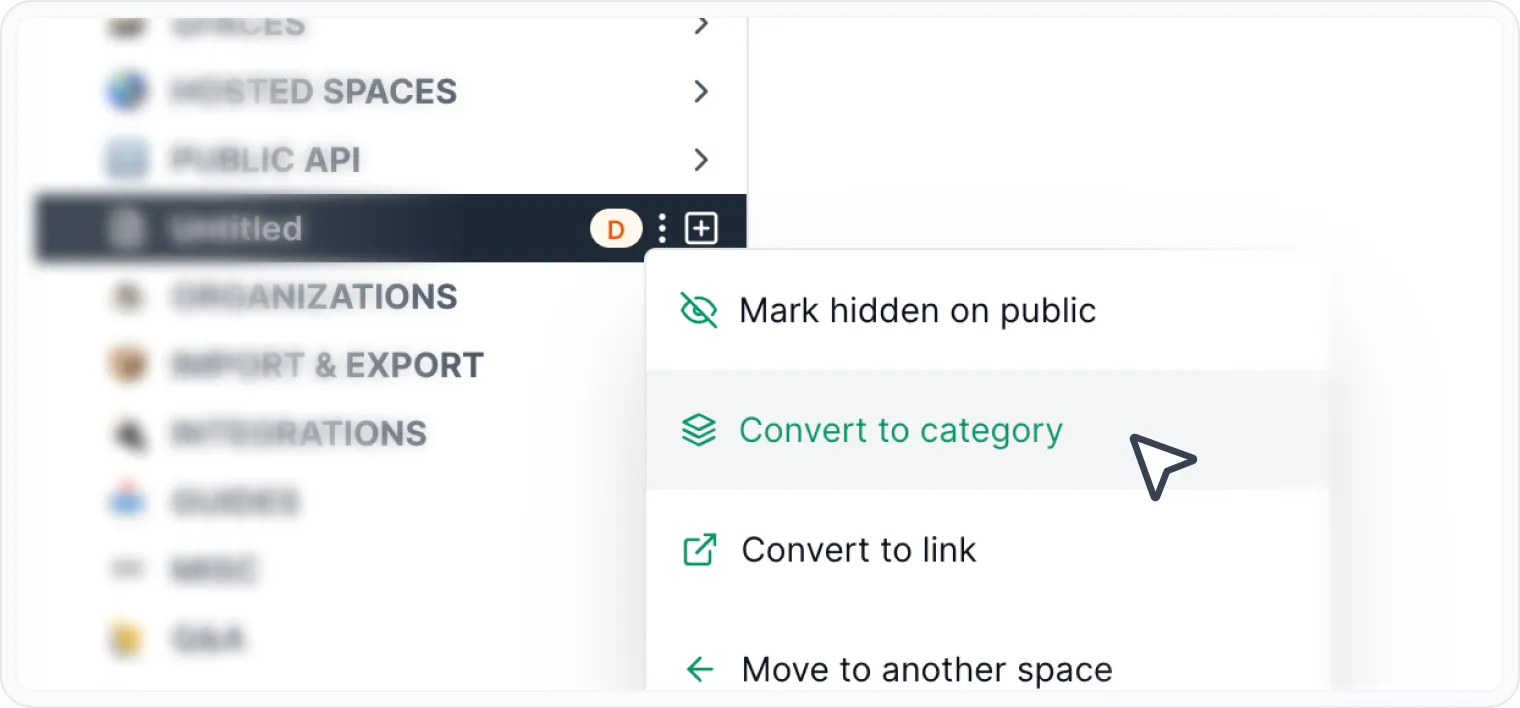
将文档转换为 Category
为您的 Category 添加标题
使用拖放将文档嵌套到 Category 下
❗
将文档转换为 Category 时,其所有内容将丢失。
折叠或展开 Categories/文件夹
当您向文档站点添加文件夹/Categories 时,您可能希望根据偏好或所遵循的风格指南,将其保持折叠或展开。
这是如何工作的?
默认情况下,当您在发布后预览线上页面时,文件夹/Category 是展开的。
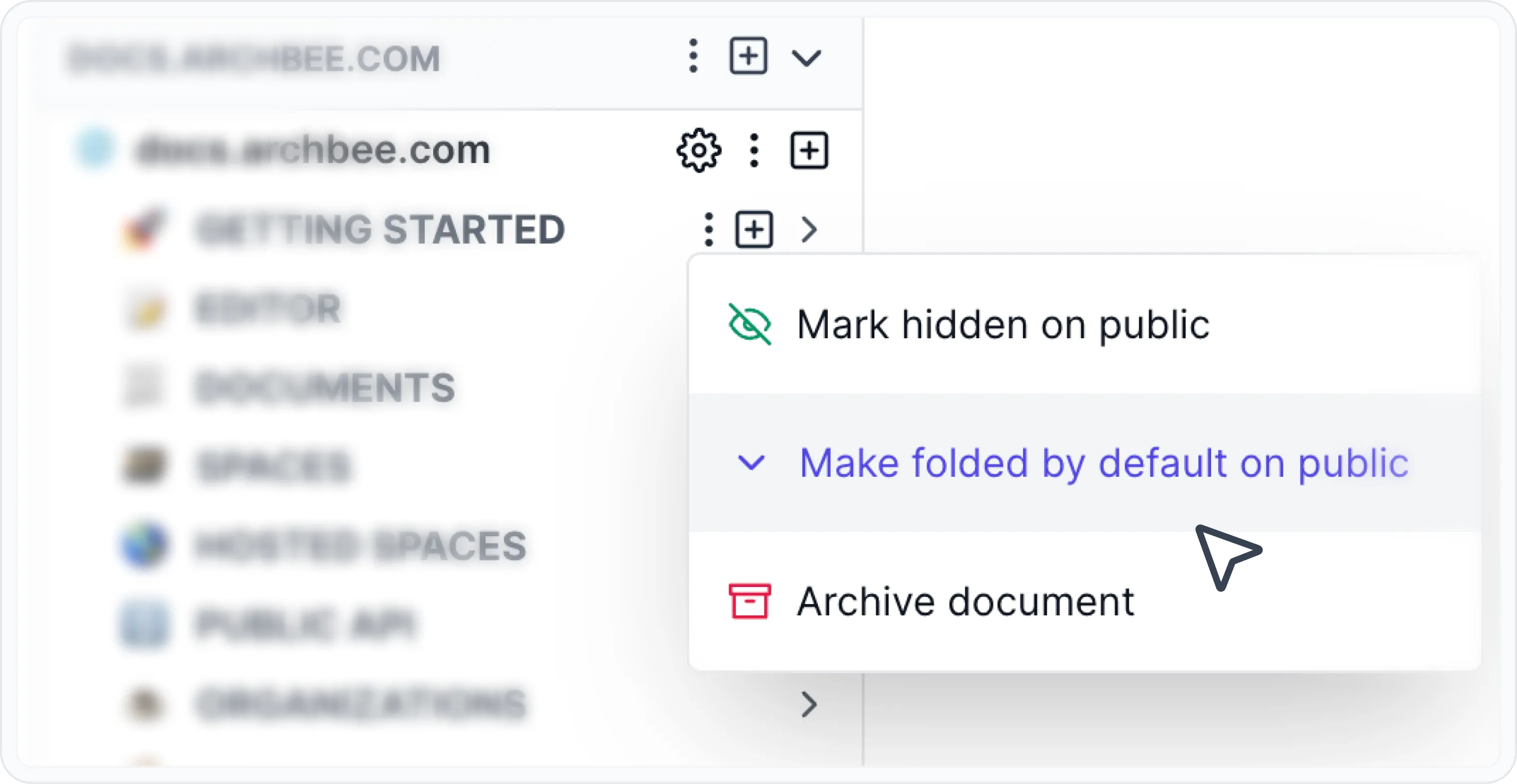
在公开页面折叠
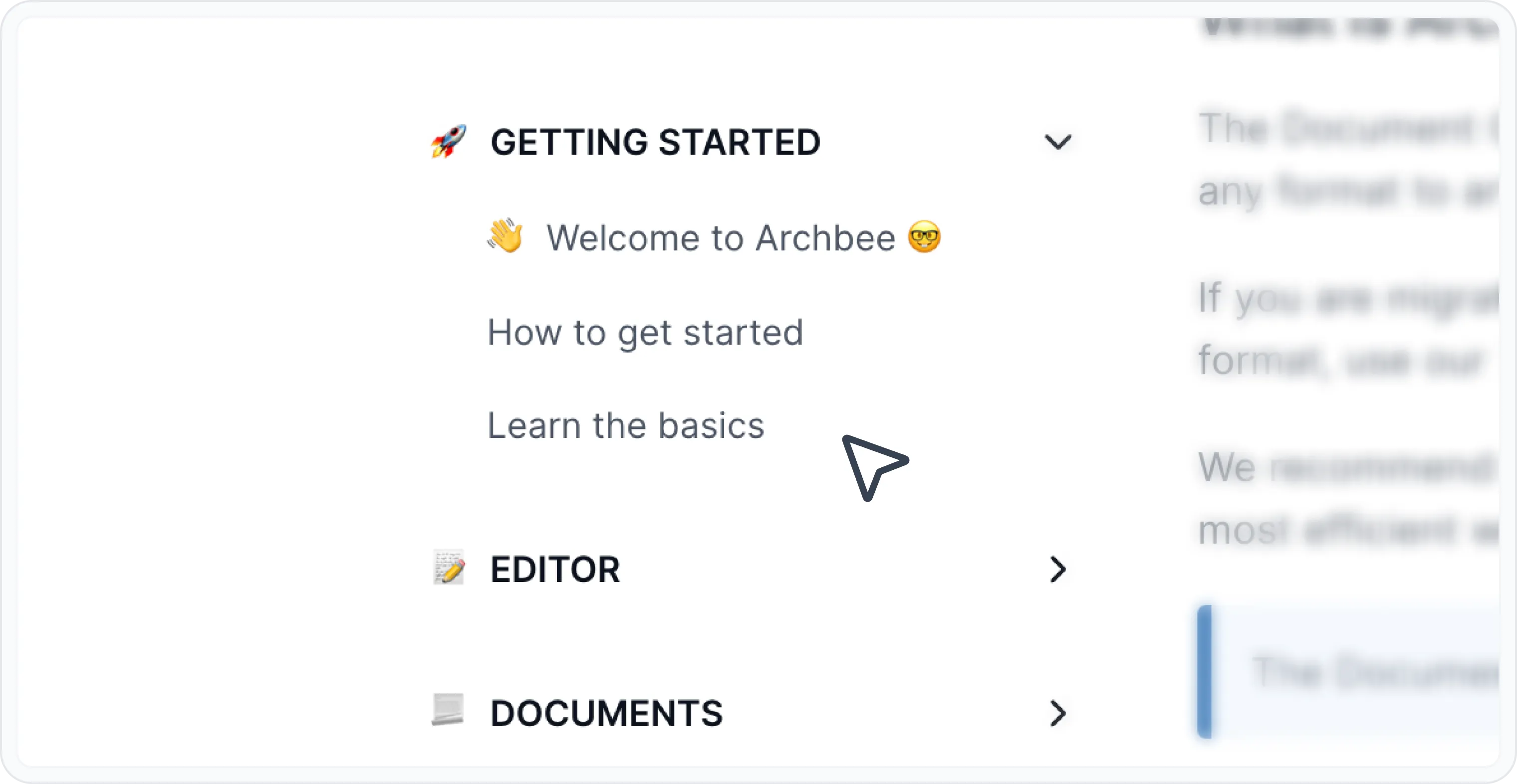
文档站点视图
如果您希望折叠文件夹/Category,请执行以下步骤:
点击文件夹/Category 名称旁的三点菜单
点击在公开页面默认折叠
发布您的更改以预览结果
如果您希望返回展开视图,请点击在公开页面默认展开。
Have a question?
Our super-smart AI, knowledgeable support team and an awesome community will get you an answer in a flash.
To ask a question or participate in discussions, you'll need to authenticate first.