创建文档网站
文档有许多不同的形式。您可能已经拥有一些资源,或者需要从头开始。下面让我们介绍如何使用 Archbee 添加内容。
WArchbee 中的仪式
创建新文档后,您可以开始添加内容,可以使用markdown shortcuts(Markdown 快捷方式)或任意30+ custom blocks(30 多种自定义区块)。
自定义区块可帮助您按需格式化内容。要打开它们,请在编辑器中键入斜杠/并浏览可用选项。
这些区块分为基本、媒体、开发者、嵌入以及内容复用分组。
例如,如果您想动态链接到其他文档,请输入@和文档标题。这样会连接到文档的 ID。即使您更改标题或文档位置,链接仍然会始终指向它。
另一个例子是调用区块名称。按/然后输入区块名称,例如/verticalsplit,即可筛选出想要使用的区块。
第三种方式是使用括号加区块名称,例如(api),即可添加 API endpoint 区块。
Copy-paste(复制粘贴)
传统的复制粘贴方式。但为什么还要介绍它呢?因为 Archbee 的编辑器支持 Markdown,如果您以这种格式粘贴内容,可能会看到以下提示:
如果您点击取消按钮,内容将不会被渲染;如果您在对话框中点击 OK,我们会将 Markdown 转换为 Archbee 的区块。
因此,您的代码示例将在 Archbee 中以代码编辑器区块方式呈现。
Import Markdown or Word files(导入 Markdown 或 Word 文件)
复制粘贴效果不错,但如果您已有 Markdown 或 Word 文件,为什么不将它们导入 Space?
在导入任何内容前,请确保您点击了要导入文件的 Space。只需点击对应文件类型,即可节省从其他来源复制粘贴的时间。
Import OpenAPI/Swagger files or Postman collections(导入 OpenAPI/Swagger 文件或 Postman collections)
在记录 API 时,您有多种选择。
假设您使用 OpenAPI(此前称为 Swagger)标准。这可以轻松导入并同步文件。
导入到 Archbee 后,内容将以三栏布局呈现,便于管理文档。
Sync a GitHub repo(同步 GitHub 仓库)
如果文档存放在 GitHub repository 中,您可以继续在 GitHub 中撰写,并将仓库与 Archbee Space 同步。这样您可以将 Space 发布到自定义域名,并为 API 参考等信息添加其他 Spaces。
设置自定义域名与访问控制
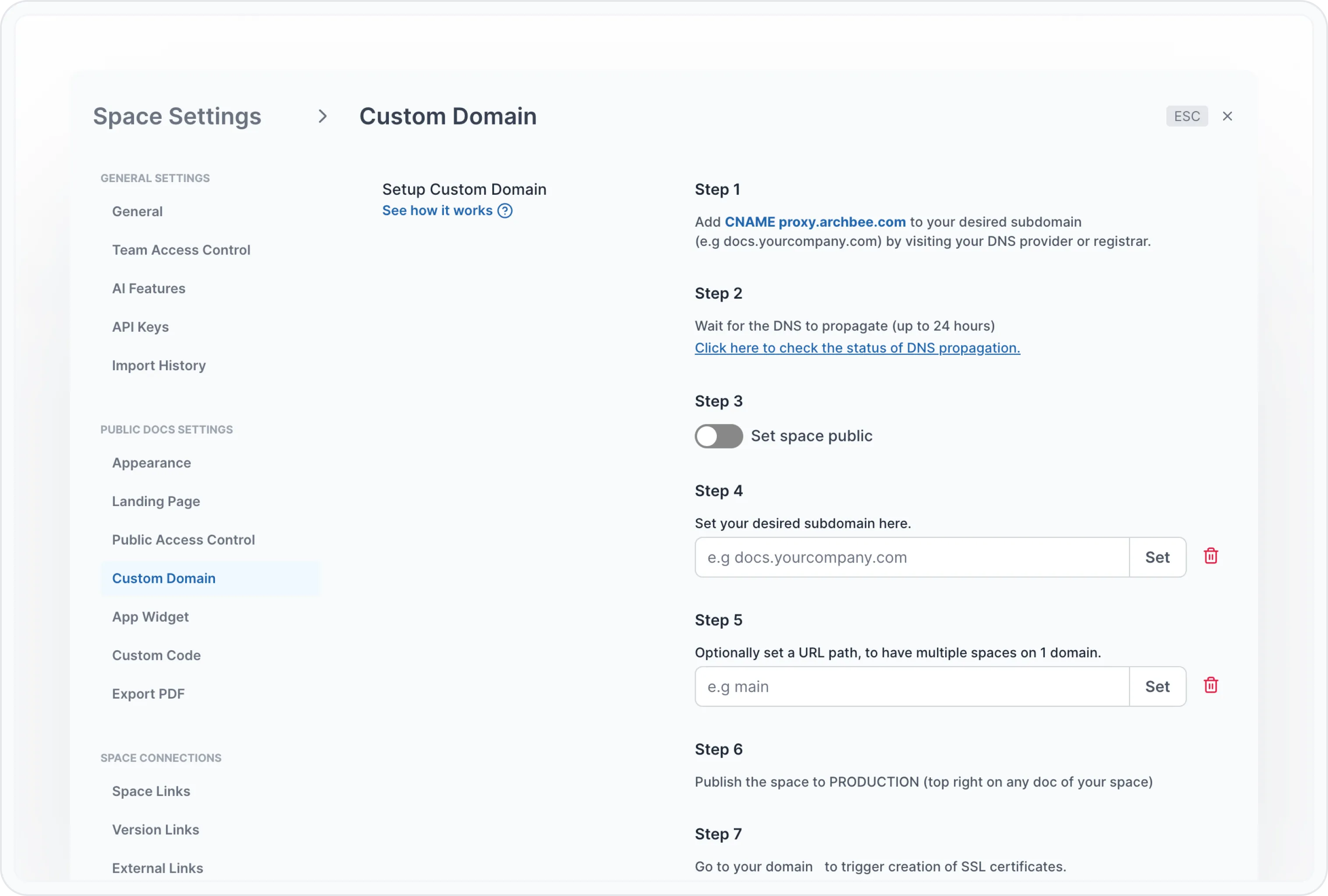
在开始处理内容前,请先进行一个能带来长期效益的小步骤。设置您的子域名,以便访问预览和生产环境。前往documentation page(文档页面) 并按照步骤添加您的自定义域名。
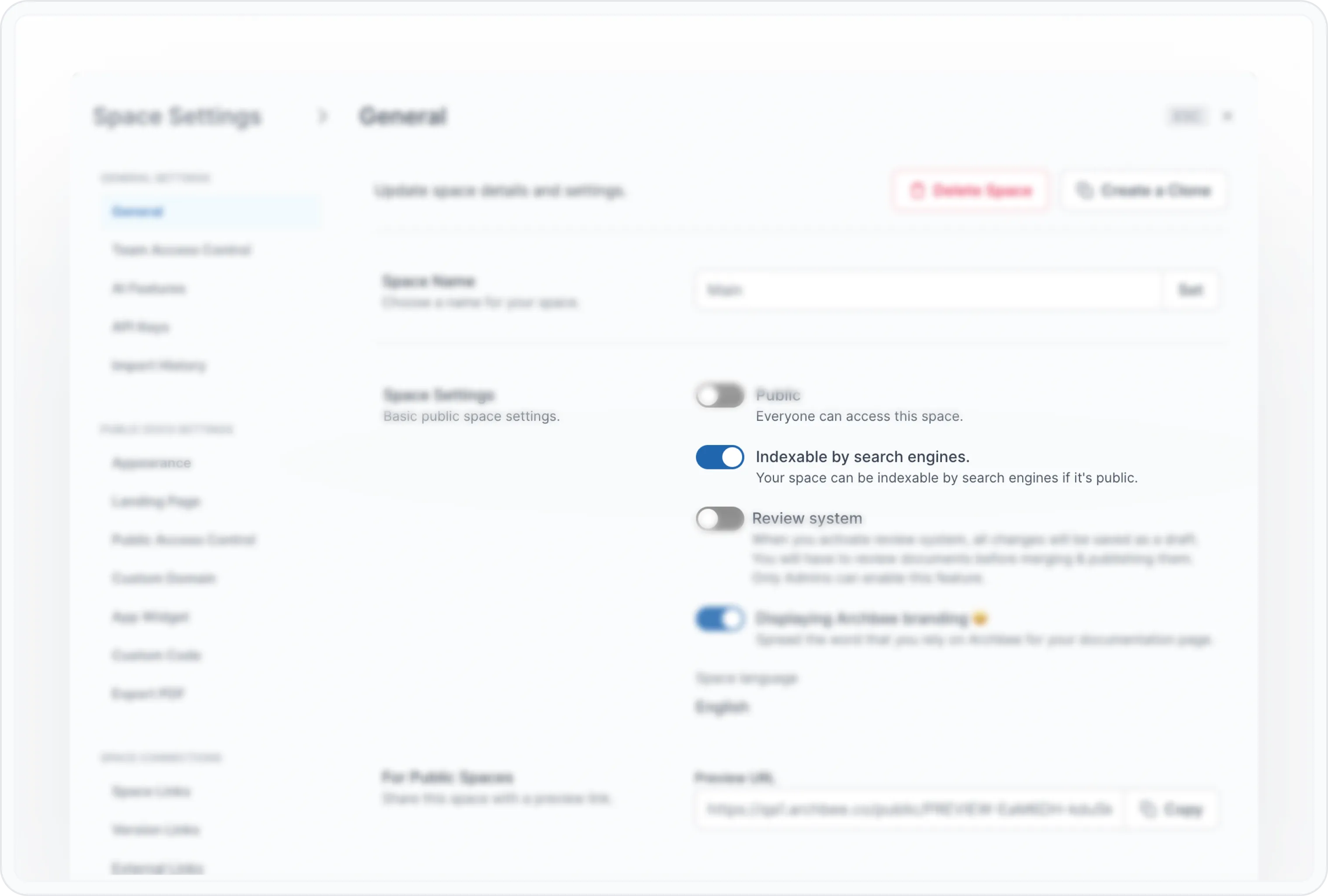
在通用选项卡下有多种可用选项——您可以在同一 Space Settings 中关闭可被搜索引擎索引(如果是公开空间)。通常您会希望保持其开启,以便用户在搜索引擎结果页中找到您的网站。您还可以进入 Public access control 选项,从五种选项中选择以实现更精细的控制。
- 无 - 完全按照名称所示执行操作,保留您关于公共 Space 的设置。
- 密码 - 设置 Space 密码。任何拥有链接和密码的人都能够读取内容。
- 访客帐户 - 创建 guest accounts。任何拥有链接和 guest account 的人都可以阅读内容。guest accounts 在 Archbee 中不计为 seats 收费。
- 魔法链接 - 您输入特定 email 或将整个域名加入 allowlist,用户将使用我们发送到其 email 地址的链接进行认证;
开始构建页面
在编写任何文档之前,请先考虑您将涵盖的主要主题。这时一支牛圈和纸张可能会帮助您绘制结构。
接下来,创建一个文档,将其转换为一个类别,并为其命名。
完成这些后,您就可以在每个类别下添加文档了。
从一个介绍用户将在文档站点上找到的主要内容的文档开始。不必复杂;以下是我们在用户 & Dev 指南中的做法:
- 入门
- 编辑
- 文档
- 空间
- 托管空间
- 组织
- 进口与出口
- 集成
- 指南
- 公共 API
- 杂项
在开始添加内容时,拥有一个工作流程至关重要。这是一个可能的流程,但您可能希望进行调整:
- 在 个人文档 中开始草稿。这将帮助您编写任何您尚不想与团队共享的内容。
- 准备好后,将其 移动 到公共 空间
- 提醒队友,通知文档已准备好并需要审核
- 如果需要,在需要其他用户输入的地方添加内联 评论。
- 在您对更改满意后,发布到预览以查看 staging 站点。
- 如果一切看起来都很好,点击 发布到生产环境 并宣布所有内容已上线。
使用模板可以让贡献者更轻松地开始编写内容。您可以保存一组模板,以帮助您启动内容生产。如果需要灵感,当您创建新文档时,您将在页面底部看到一个名为“从模板开始”的按钮。要构建您自己的模板,请转到左侧导航中的 Templates,然后开始创建符合您文档结构需求的 docs。
您还可以介绍作者将使用的自定义块,或添加来自其他来源的示例。
Permalinks 和 SEO 设置
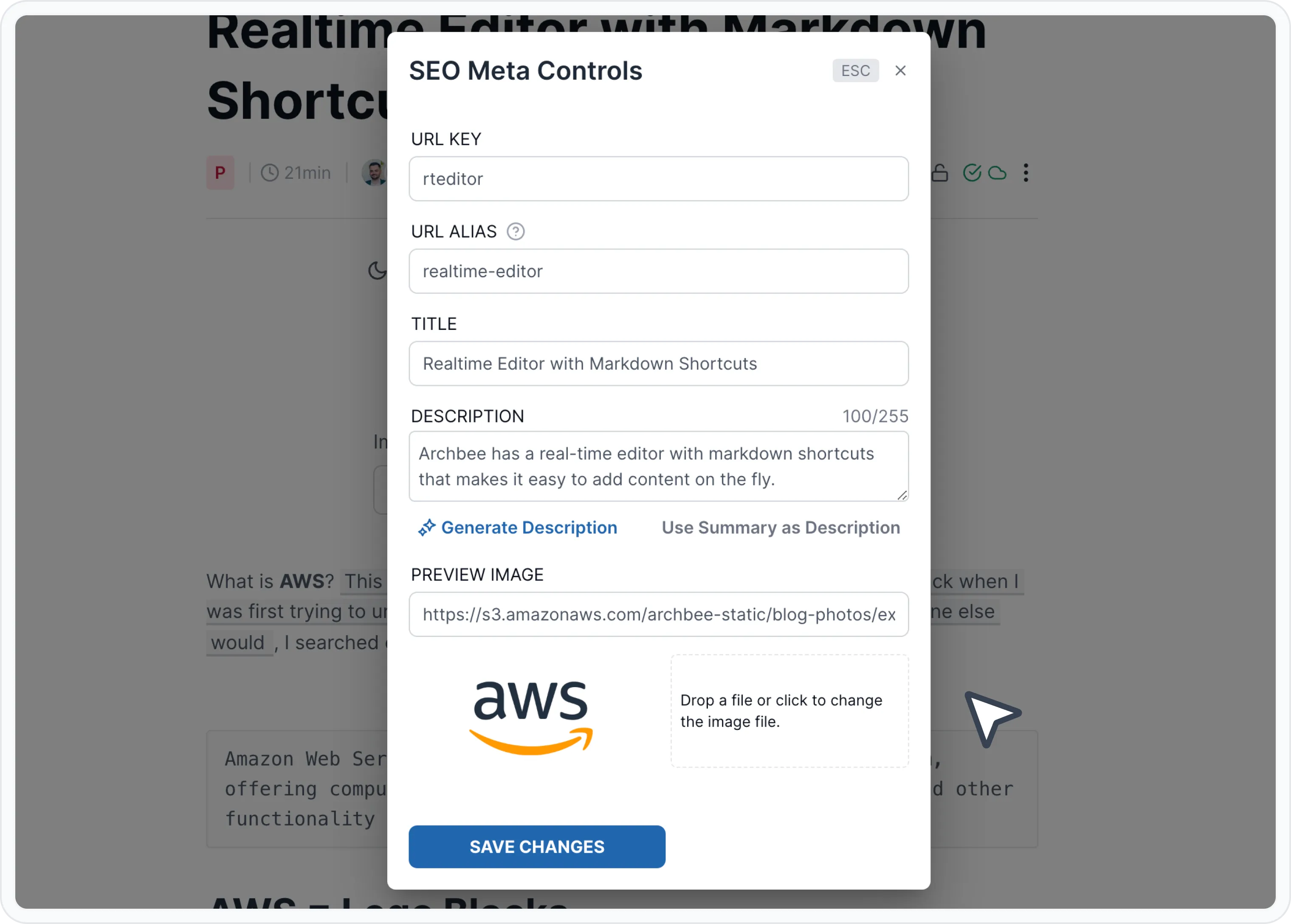
这些选项位于文档级别。因此您需要点击右上角的三个点 ⋮ 并选择 SEO 元标签控制。
添加一个相关的 标题,更改 URL,编写 元描述 或 上传图片 以用于预览。
为您的文档网站进行品牌化和自定义
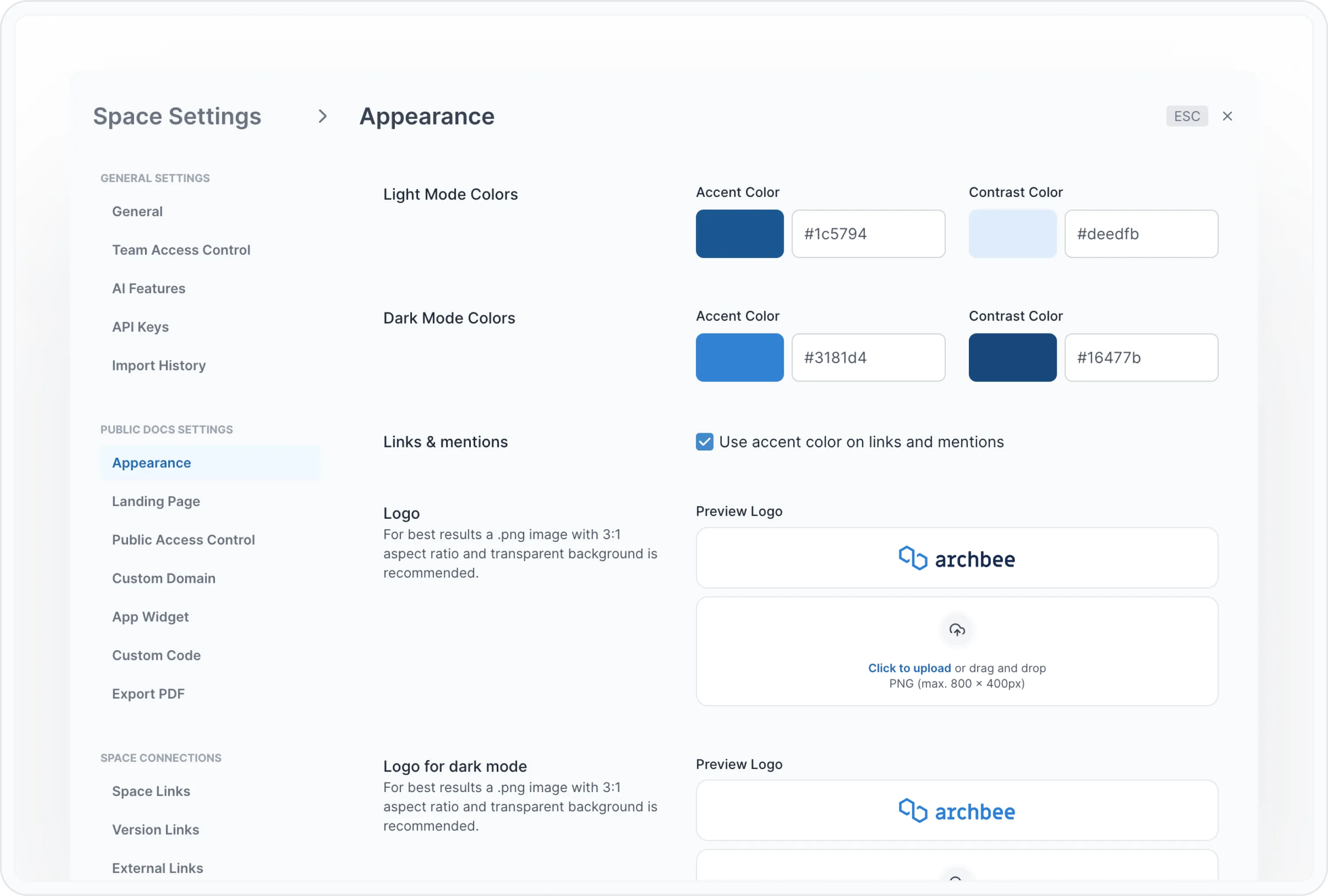
在 外观 选项卡中,您将找到品牌化选项,例如 强调色、徽标 以及 网站图标,以及模板的其他选项。
使用多产品或产品版本创建导航菜单
根据产品或服务的类型,您可能希望使用不同的 Space URL 路径。
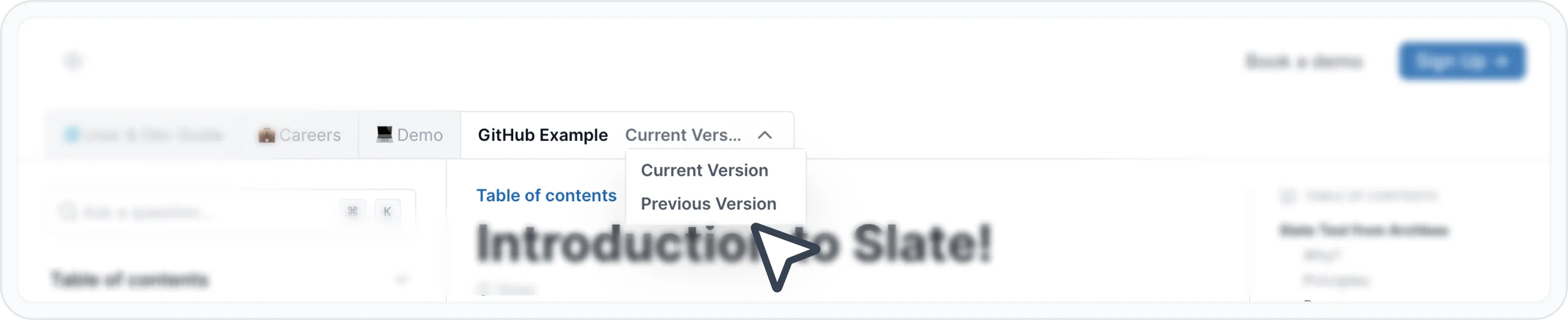
您可以将一个 Space 作为主文档,并为其他产品或其不同版本创建不同的 Spaces。
这里有一个快捷方式!如果更改是增量式的,您可以克隆任何 Space。这将帮助您保留结构并为新版本进行编辑。
因此,如果您需要版本控制和多产品结构,请使用不同的 Spaces,并追加相关路径或自定义域名。
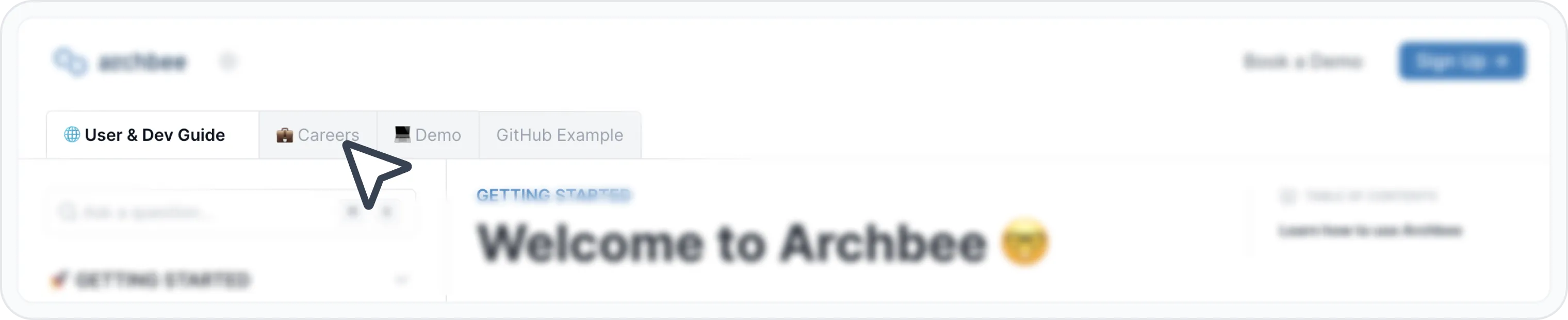
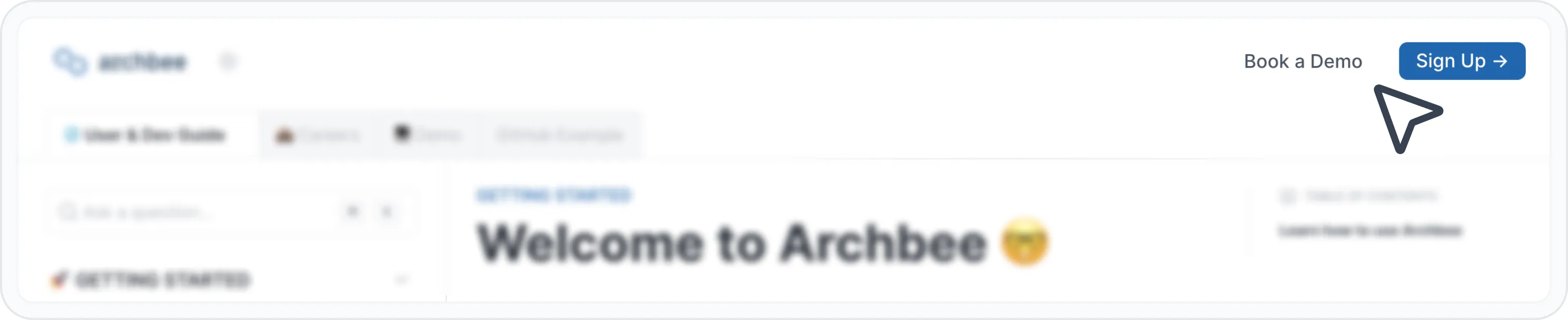
前往 Space links 并开始构建您的导航。
打造一个落地页
首页的主要目标是帮助访问者进入下一页。
为您的文档网站构建一个落地页不必遵循展示型网站的相同做法。
首个文档页面对向用户介绍您的产品或服务非常重要,因此保持简短并设定期望十分关键。

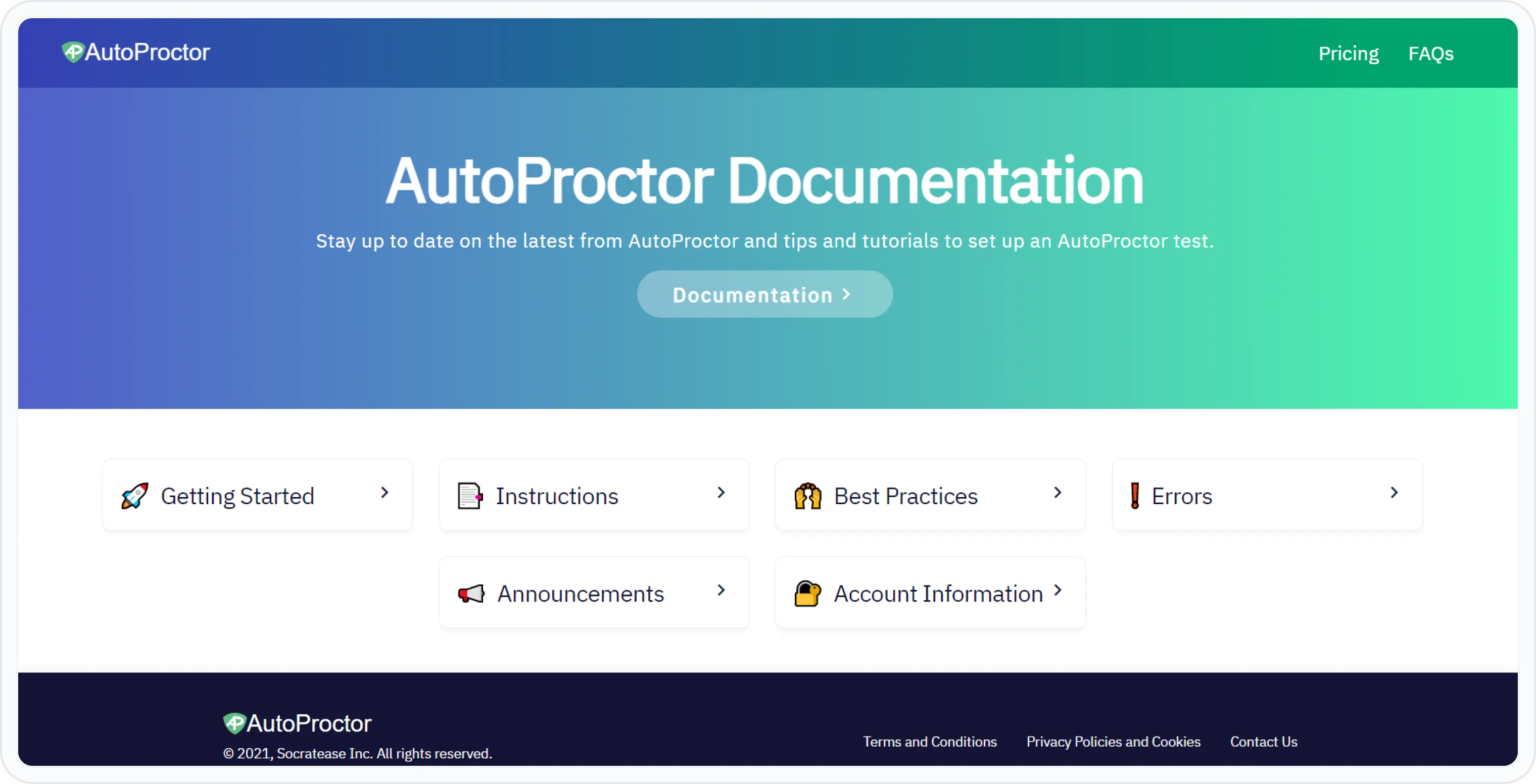
您可以使用 定制落地页 功能并添加您的 HTML,以便更好地控制第一页的展示。这里有许多选项可供参考,如果您想改变首页的外观与体验,这是您的最佳选择。
以下展示了我们的一位客户如何构建其帮助页面的起始页。
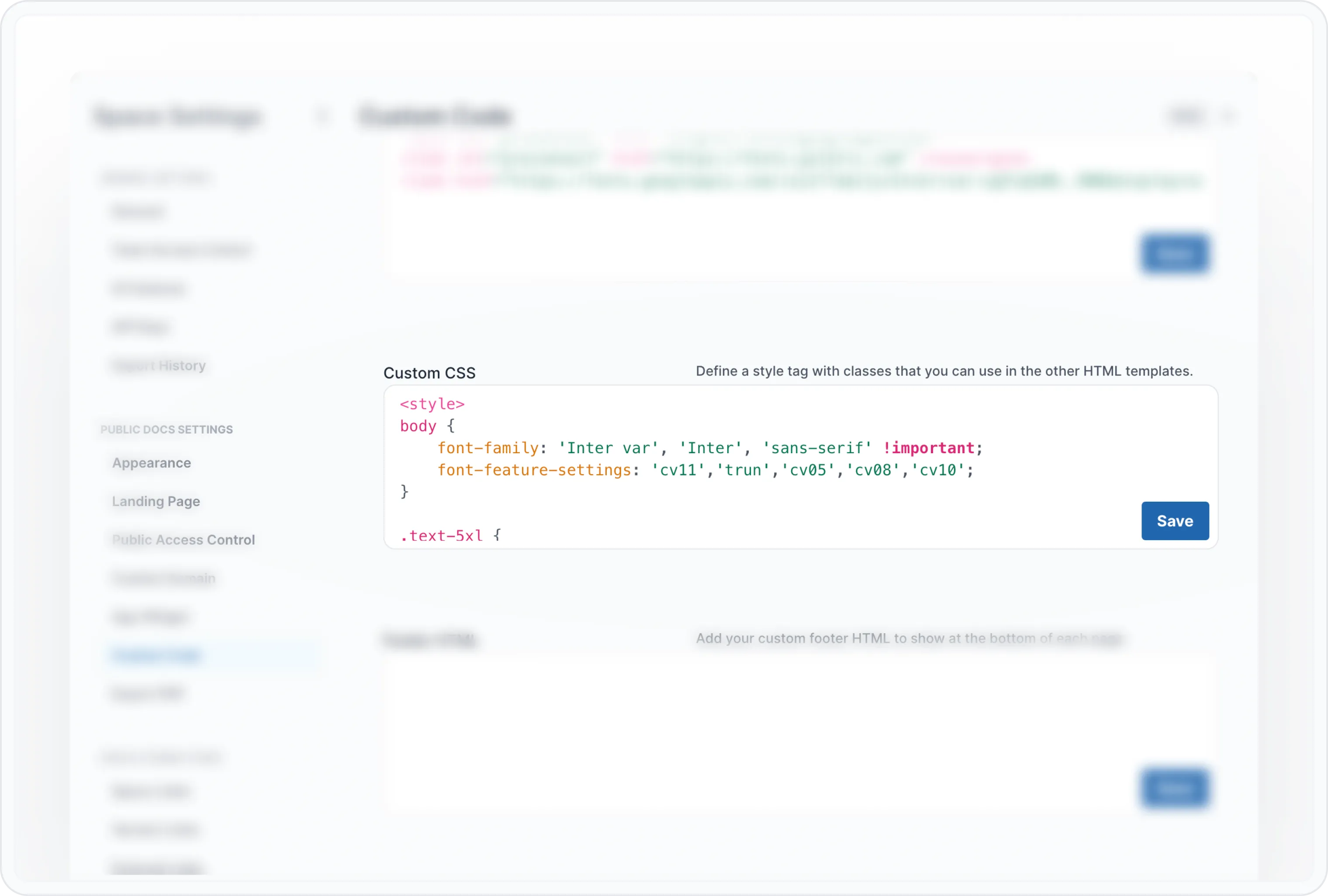
添加自定义代码
如果您希望为文档网站添加自己的 定制 CSS,请使用 风味。如果您熟悉 CSS 类,您将找到一些基础类名,并且可以对其进行定向设置。