Archbee Chrome 扩展指南
10 分
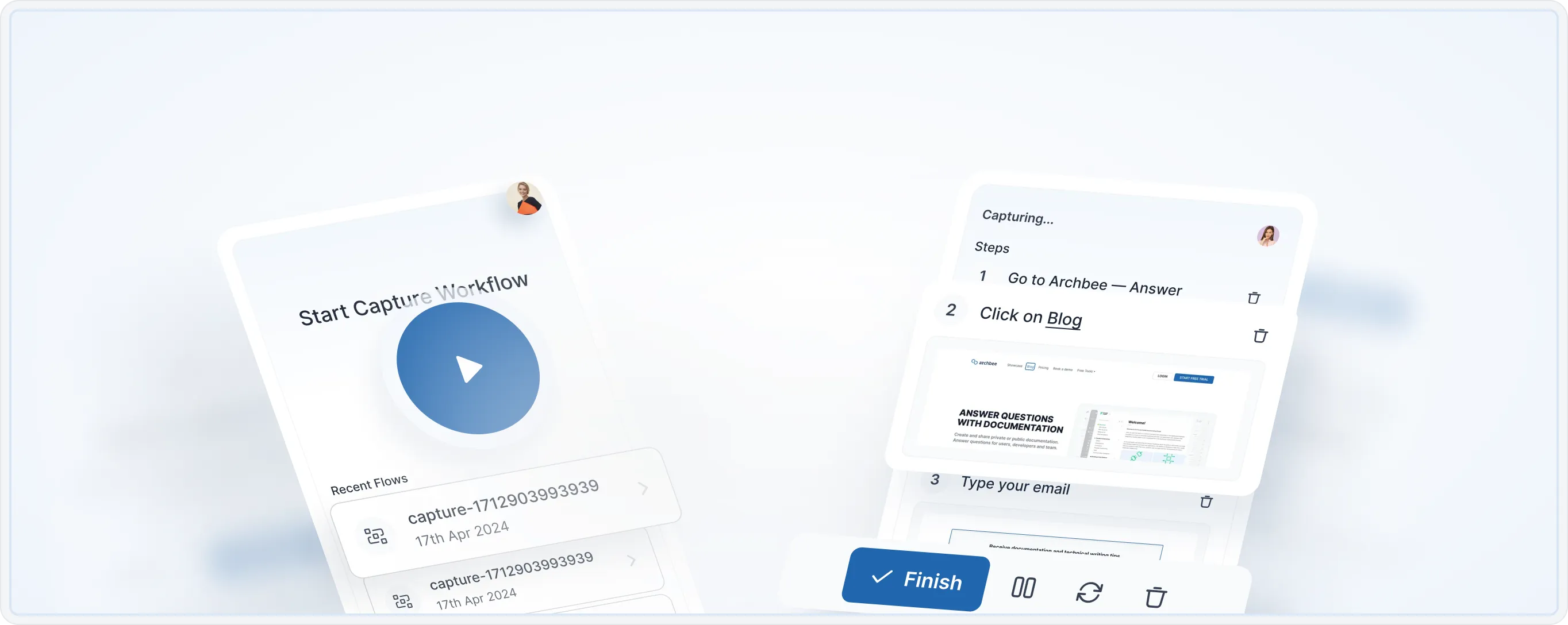
该扩展仅适用于 Chrome 版本 109 (2023年1月10日) 或更高版本。请确保 更新 Chrome。
如何安装
从 Chrome web store 安装扩展 ↗️
使用您的 Archbee 账户注册/登录 ⬇️
系统会识别您是否已登录,并提示您使用该账户继续。
如果您还没有账户,请 创建账户 以继续。
如何创建分步指南
找到您需要的网页 ⬇️
导航到您要开始捕获的网页。
打开扩展并开始捕获您的工作流程 —— 在网站中导航,并执行完成指南所需的操作。
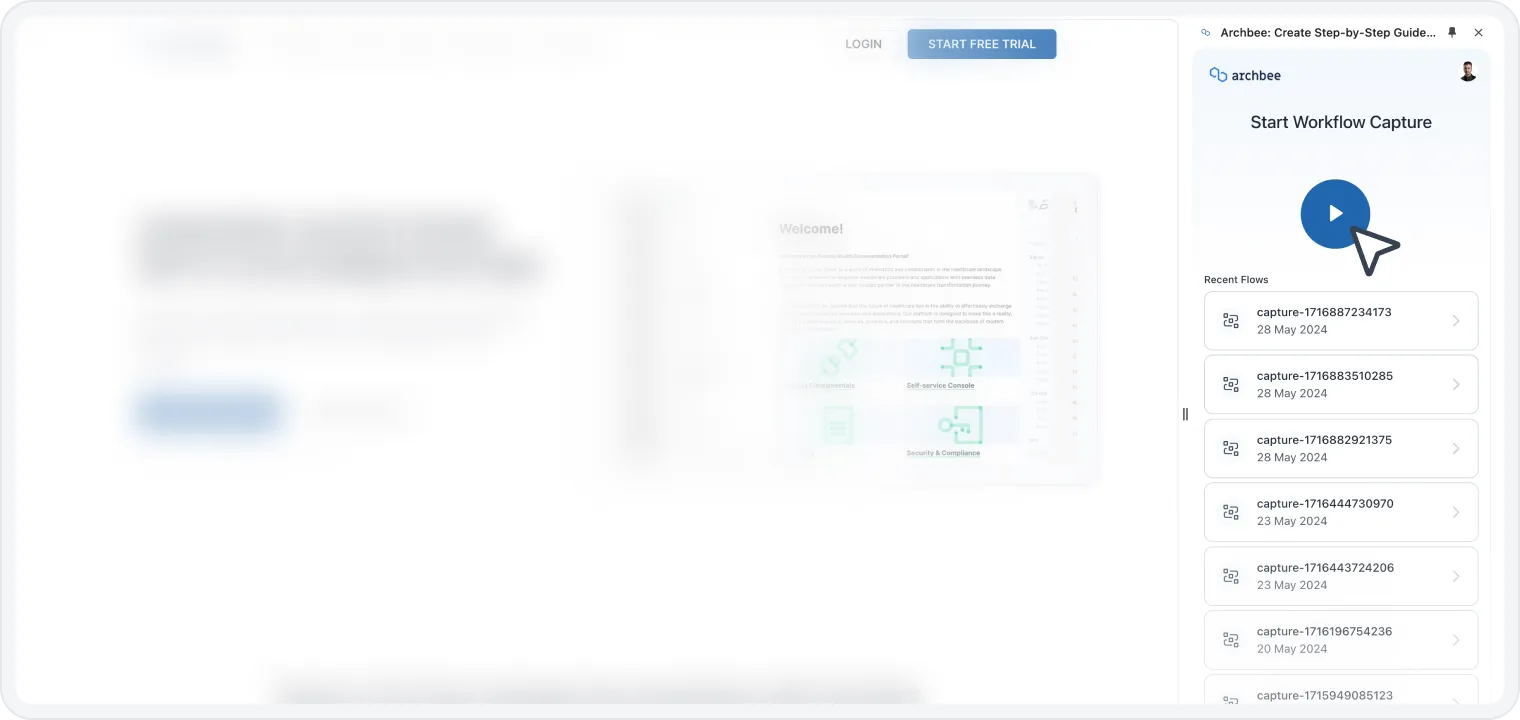
开始捕获工作流程
捕获您的指南并进行审阅 ⬇️
每次点击,页面上的内容都会被保存到您的捕获队列中。

每一次点击等于一个步骤
完成指南捕获后,点击 ✔️ 完成 按钮以保存您的分步文档。

Finish 按钮
您将被重定向到 工作流捕获 页面,在那里您可以审阅您的内容。您可以在 Archbee 账户左侧菜单(左下角)找到该页面。
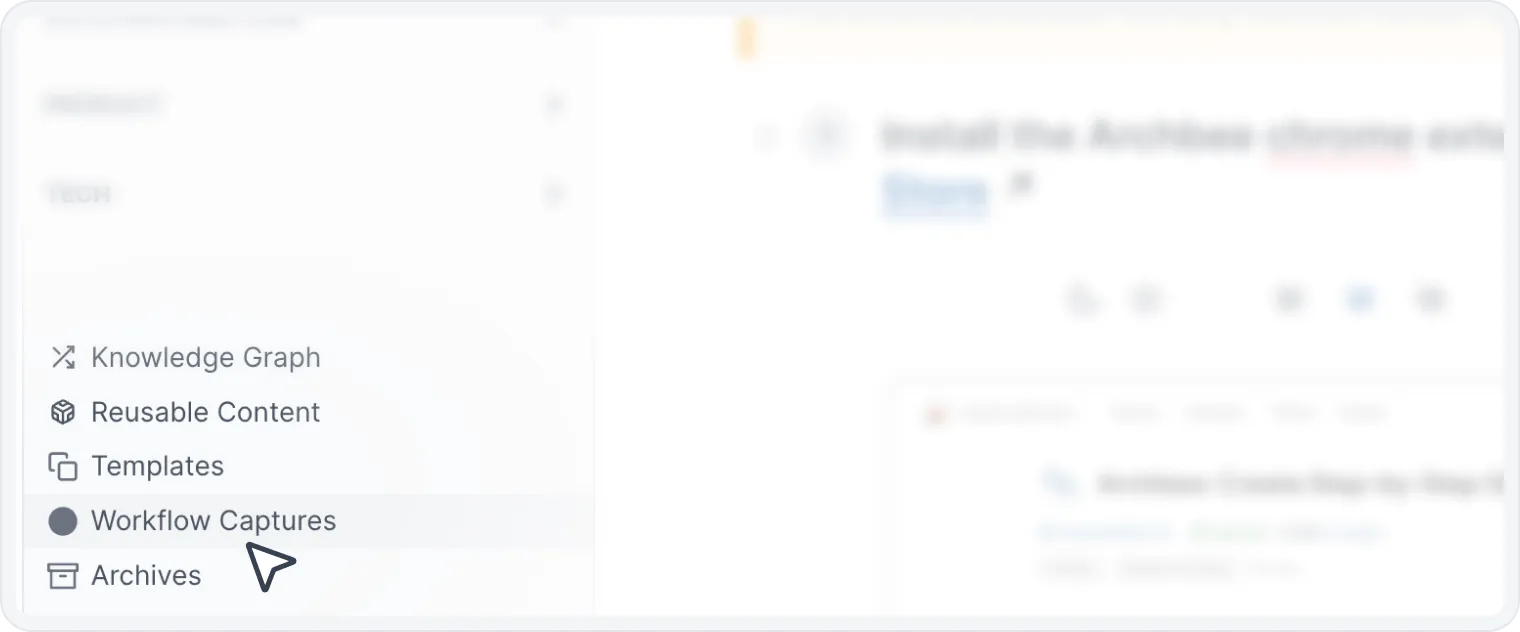
Workflow captures 页面
暂停与重新开始 ⏸️ 🔄
如果您想在任意时刻暂停或重新开始指南,请点击 ✔️ 完成 按钮旁边的相应选项。

暂停与重新开始按钮
切换到深色模式!
使用深色/浅色模式切换器以获得最佳体验:

深色模式
享受 Archbee 捕获工具!🚀
有反馈? ⬇️
转换为 Markdown ✅
随着我们扩展的最新更新,我们允许将任何网页(或网页中的选定部分)转换为 Markdown。
如何转换
当您添加扩展并登录您的账户后,您将看到两个选项:
- 捕获工作流程
- 转换为 Markdown
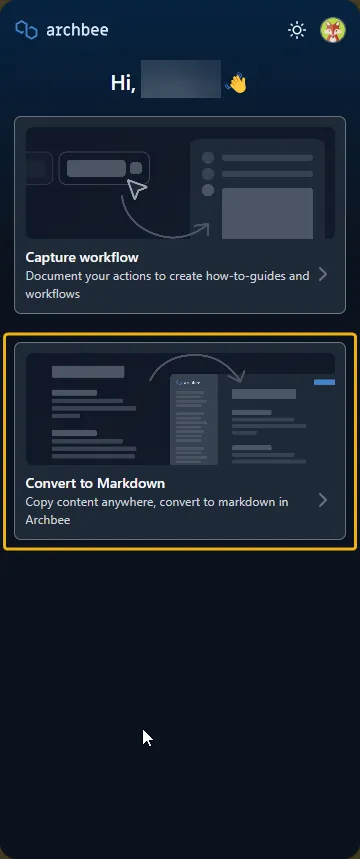
转换为 Markdown
如果您想转换为 Markdown,您可以选择+添加页面或选择。准备好后,点击底部的在 Archbee 中全部导入按钮。
现在,请检查您的工作流捕获文件夹并继续处理您的内容。
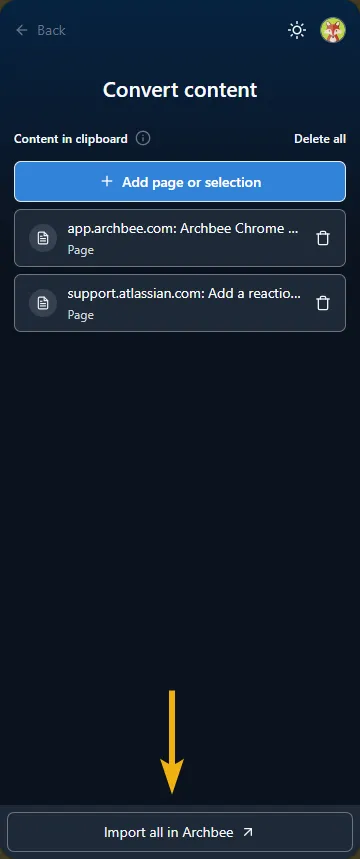
导入按钮
提示 😉
对于大型页面,将其拆分为更小的部分,以获得更顺畅的导入过程。
Have a question?
Our super-smart AI, knowledgeable support team and an awesome community will get you an answer in a flash.
To ask a question or participate in discussions, you'll need to authenticate first.