Tabelle
Manchmal reichen Listen nicht aus, um die gewünschten Informationen zu vermitteln. Daher gibt es bearbeitbare Tabellen.
Tabellen ermöglichen es Ihnen, Informationen in einem klaren, strukturierten und visuell ansprechenden Format darzustellen. Sie eignen sich perfekt, um Daten in Zeilen und Spalten anzuzeigen, wodurch Vergleiche, Analysen und das Verständnis erleichtert werden.
Wann eine Tabelle verwendet werden sollte
Tabellen sind ideal, wenn Ihr Inhalt:
Wiederholte Muster hat (z. B. Attribute, Merkmale, Datenpunkte)
Einen Vergleich benötigt (Preise, Pläne, Spezifikationen)
Von horizontalem Scannen profitiert
Wie man eine Tabelle hinzufügt
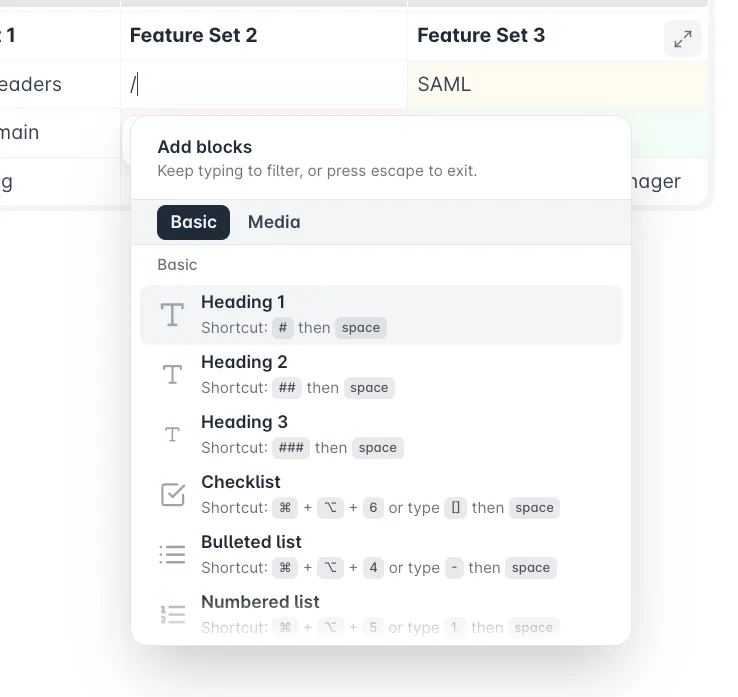
Geben Sie / ein, um das Blocklisten-Menü zu öffnen
Suchen Sie nach Tabelle und klicken Sie darauf, um es einzufügen
Eine einfache 3x4-Tabelle mit der ersten Zeile als Kopfzeile wird erstellt
Alternativ können Sie eine Tabelle direkt einfügen, indem Sie einfach (Tabelle) eingeben.
| | |
|---|---|---|
| | |
| | |
| | |
Die Tabellensteuerung verstehen
Jede Tabelle verfügt über interaktive Steuerelemente, die erscheinen, wenn Sie auf die Griffe, Zellen oder Ränder klicken.
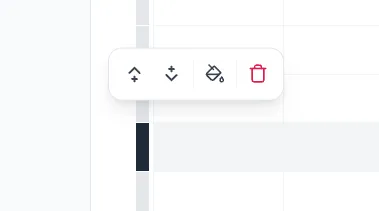
Zeilengriff (linke Seite)
Jede Zeile hat ihren eigenen Griff. Sie können ihn verwenden, um:
- Eine Zeile oberhalb oder unterhalb hinzuzufügen;
- Die Hintergrundfarbe zu ändern ;
- Eine Zeile zu löschen ;
Spalten-Handler (Oberseite)
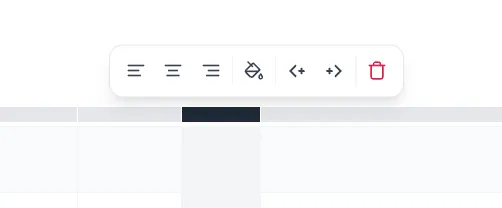
Jede Spalte hat ihren eigenen Handler. Sie können ihn verwenden, um:
- Inhalt links ausrichten , zentrieren oder rechts ausrichten ;
- Hintergrundfarbe ändern ;
- Spalte links oder rechts hinzufügen ;
- Zeile löschen
Eckpunkt (oben links)
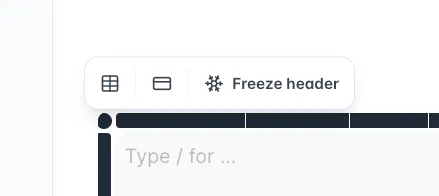
Wird für Aktionen für die gesamte Tabelle verwendet, wie zum Beispiel:
- Randfarbe ändern ;
- Erste Zeile als Tabellenkopf anzeigen ;
- Kopfzeilen fixieren ;
Zell‑Kontextmenü
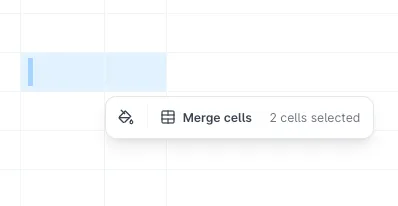
Erscheint, wenn Sie in eine Zelle klicken oder mehrere Zellen auswählen. Bietet Zugriff auf:
- Zellen zusammenführen ;
- Zellen teilen ;
- Hintergrundfarbe ändern ;
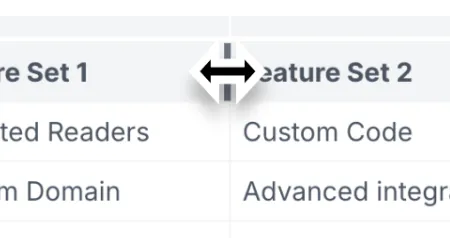
Spaltengröße ändern – Zellbreite anpassen
Mit der Größenänderung der Spalten können Sie steuern, wie viel Platz jede Spalte einnimmt.
Bewegen Sie den Cursor über den rechten Rand oder den linken Rand einer Spalte und klicken und ziehen Sie, um die Breite anzupassen.
Zellinhalt bearbeiten
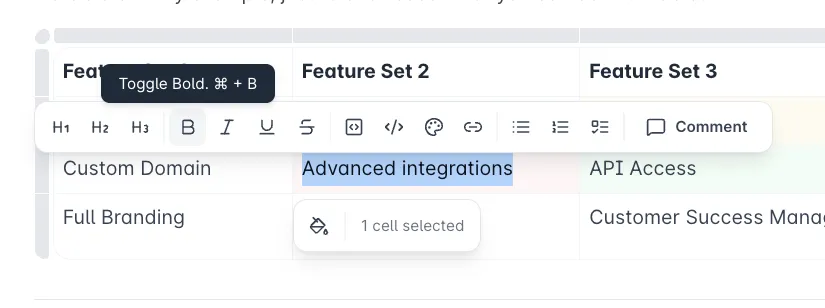
Jede Zelle in einer Tabelle ist ein eigener Mini‑Editor. Sie können Text eingeben, formatieren und strukturieren, genau wie in jedem normalen Block – keine speziellen Werkzeuge oder Schritte erforderlich. Klicken Sie einfach in eine Zelle und beginnen Sie zu tippen.
Wenn Sie einen Text auswählen, wird das WYSIWYG-Menü eingeblendet, sodass Sie Zugriff auf Fett, Kursiv, Inline-Code, Links und alle anderen grundlegenden Formatierungen haben, die Sie normalerweise verwenden.
Zellen unterstützen auch das Einfügen von Blöcken. Hier sind die verfügbaren In‑Cell‑Blöcke, die Sie verwenden können:
- Überschriften
- Listen
- Bilder
Dies sind die einzigen Blocktypen, die innerhalb von Tabellenzellen unterstützt werden.
Vollbild‑Bearbeitungsmodus
Wenn eine Tabelle groß oder visuell komplex wird, kann sich der Editor innerhalb der Seite beengt anfühlen.
Der Vollbild‑Bearbeitungsmodus bietet Ihnen einen dedizierten Editor, der speziell für die Verwaltung großer Datensätze und breiter Tabellen entwickelt wurde und allen zugutekommt:
- Mehr Spalten auf einmal sehen ohne horizontal scrollen zu müssen.
- Mit großen Zeilenmengen arbeiten in einem flüssigeren, ablenkungsfreien Bereich.
- Zeilen und Spalten hinzufügen, entfernen oder neu anordnen mit weniger visuellem Durcheinander.
- Seiten‑Reflow vermeiden — der Rest des Dokuments bleibt außen vor.
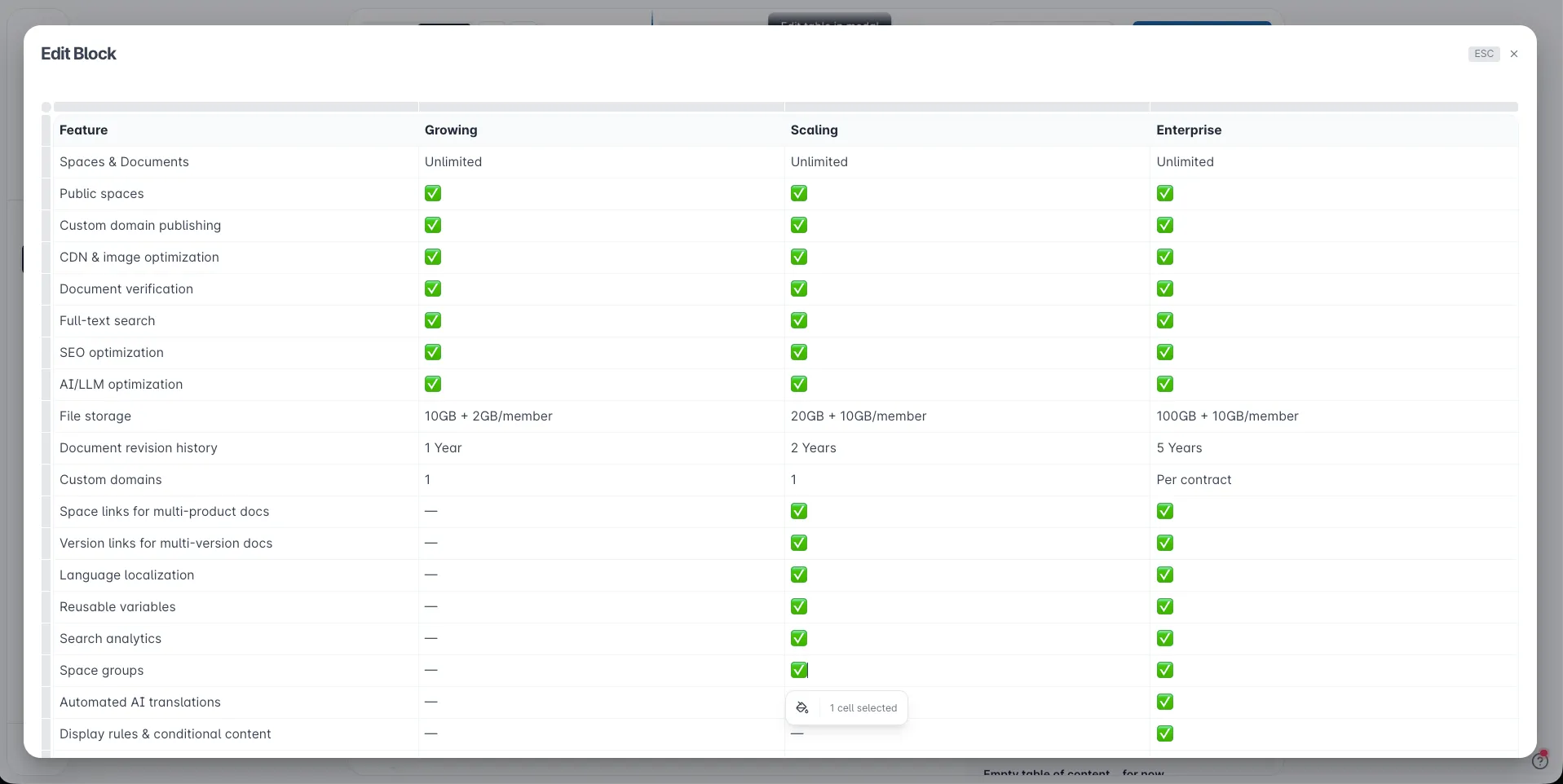
Um den Vollbildmodus zu öffnen, klicken Sie auf das Erweitern‑Symbol in der oberen rechten Ecke.
Zum Schließen drücken Sie einfach die esc-Taste oder -Schaltfläche oder klicken Sie außerhalb.
Jede Änderung wird automatisch gespeichert.
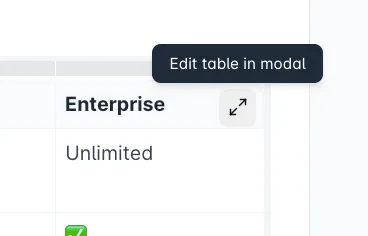
Hier ist ein Tabellenbeispiel mit eingefrorenen Kopfzeilen:
Funktion | Wachstum | Skalierung | Unternehmen |
|---|---|---|---|
Spaces & Documents | Unbegrenzt | Unbegrenzt | Unbegrenzt |
Öffentliche Spaces | ✅ | ✅ | ✅ |
Veröffentlichung mit benutzerdefinierter Domain | ✅ | ✅ | ✅ |
CDN- & Bildoptimierung | ✅ | ✅ | ✅ |
Dokumentenverifizierung | ✅ | ✅ | ✅ |
Volltextsuche | ✅ | ✅ | ✅ |
SEO-Optimierung | ✅ | ✅ | ✅ |
AI/LLM-Optimierung | ✅ | ✅ | ✅ |
Dateispeicher | 10GB + 2GB/Mitglied | 20GB + 10GB/Mitglied | 100GB + 10GB/Mitglied |
Versionsverlauf von Dokumenten | 1 Jahr | 2 Jahre | 5 Jahre |
Benutzerdefinierte Domains | 1 | 1 | Pro Vertrag |
Space-Links für Multi-Produkt-Dokumentationen | — | ✅ | ✅ |
Versions-Links für Multi-Version-Dokumentationen | — | ✅ | ✅ |
Sprachlokalisierung | — | ✅ | ✅ |
Wiederverwendbare Variablen | — | ✅ | ✅ |
Suchanalysen | — | ✅ | ✅ |
Space-Gruppen | — | ✅ | ✅ |
Automatisierte KI-Übersetzungen | — | — | ✅ |
Anzeigeregeln & bedingte Inhalte | — | — | ✅ |
Leser & Traffic | Unbegrenzt | Unbegrenzt | Unbegrenzt |
Passwort-Authentifizierung | ✅ | ✅ | ✅ |
Gastkonten | — | ✅ | ✅ |
Magic Links | — | ✅ | ✅ |
JWT | — | ✅ | ✅ |
SAML | — | — | ✅ |
Vollbild‑Ansichtsmodus für Leser
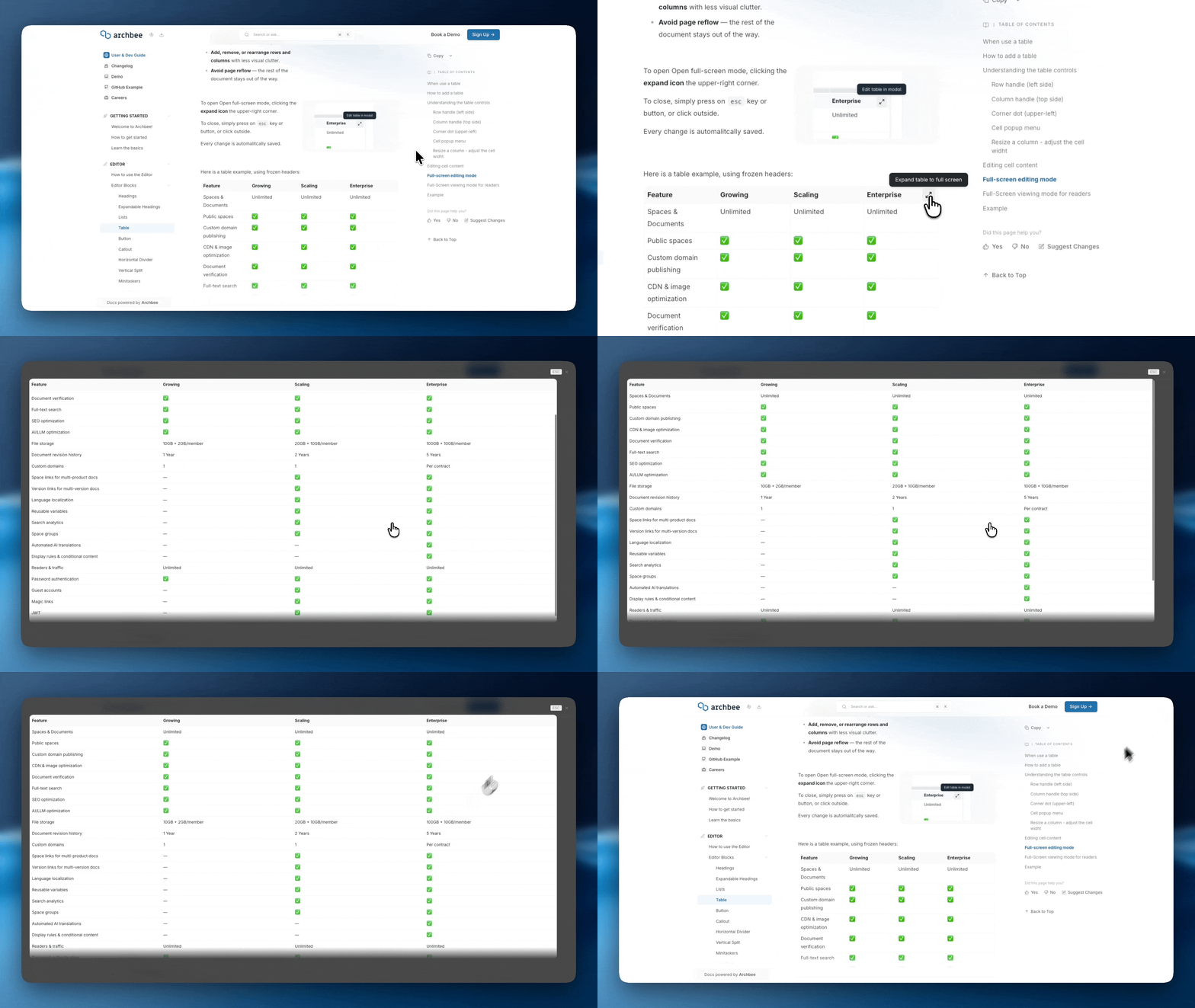
Leser können jede Tabelle vergrößern, indem sie auf das Erweiterungssymbol klicken.
Die Tabelle öffnet sich in einem großen, scrollbareren Modal, das Seitenbegrenzungen entfernt und breite oder datenintensive Tabellen viel leichter lesbar macht.
Beispiel
Hier ist ein weiteres Beispiel, nur um zu zeigen, was Sie mit Tabellen machen können:
Funktionssatz 1 | Funktionssatz 2 | Funktionssatz 3 |
|---|---|---|
Unbegrenzte Leser |  | SAML |
Benutzerdefinierte Domain | Erweiterte Integrationen | API‑Zugang |
Vollständiges Branding | Benutzerdefinierter Code | Customer Success Manager |

Weitere Blöcke finden
Entdecken Sie neue Möglichkeiten und Blöcke, um beeindruckende und funktionale Dokumentationsseiten zu erstellen.

Brauchen Sie Hilfe? ⬇️
Verwenden Sie die blaue Chat‑Blase in der unteren rechten Ecke.
Oder versuchen Sie KI-Chat (aus dem Suchfeld) für schnelle Antworten.

Ihre Meinung ist wichtig
Verwenden Sie das folgende Feedback‑Formular, anonym.
Oder stellen Sie eine Frage im Q&A‑Bereich und unser Team oder die KI geben Ihnen eine Lösung.