Listen
Archbee hat drei Arten von Listen:
Aufzählungslisten
Sie können eine Aufzählungsliste hinzufügen, indem Sie - (Bindestrich) und ein Leerzeichen am Anfang einer neuen Zeile eingeben.
Hier ist eine:
- ein Aufzählungspunkt
- und der zweite
- und ein eingerückter Punkt
- ein stark eingerückter Punkt
- zurück zu Nummer 1
Nummerierte Listen
Nummerierte Listen funktionieren genau wie Aufzählungslisten, außer dass Sie sie hinzufügen können, indem Sie 1. (Eins und Punkt) am Anfang einer neuen Zeile eingeben.
Hier ist eine:
- eine nummerierte Liste
- tiefer gehen
- Kurs halten
- Marianengraben? Tun Sie das nicht...
- zurück gehen
- Ende der Geschichte
PRO TIPP 😎
Alternativ können Sie Bilder sowohl in Aufzählungslisten als auch in Nummerierte Listen einfügen, indem Sie eine Liste von Elementen erstellen und darin / eingeben. Dadurch können Sie einem Listenelement zusammen mit Text ein Bild hinzufügen:
- geben Sie / in einem Listenelement ein
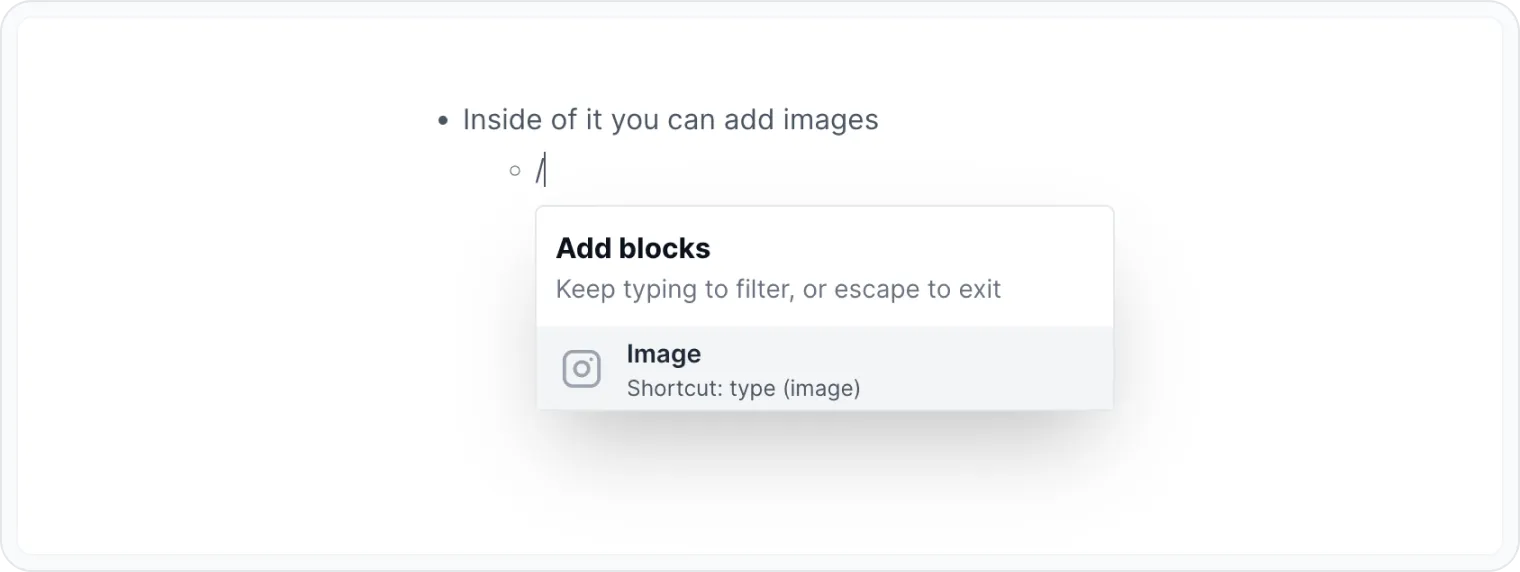
- Betten Sie Ihre Datei in der Liste ein oder laden Sie sie hoch und fahren Sie fort
Checklisten
Nur im Editor verfügbar, nicht in öffentlichen Bereichen anklickbar
Checklisten funktionieren genau wie die anderen beiden, außer dass Sie Elemente an- oder abwählen können. Sie können eine Checkliste hinzufügen, indem Sie [] im Editor eingeben oder auf das Checklisten-Symbol in einer neuen Zeile klicken.
Hier ist eine:
2019
2020
2021
Q1 WIP
Q2 WIP
Wichtig
Oben haben wir Ihnen gezeigt, wie Sie Listen hinzufügen, aber nun fragen Sie sich "Wie verlasse ich die Liste?"... Sie verlassen die Liste, indem Sie am Ende eines Listenelements zweimal die Eingabetaste drücken.
Die erste Eingabe fügt ein neues leeres Listenelement hinzu und die zweite entfernt dieses leere Listenelement und wechselt zu einem neuen Absatz.
Wir halten es für wichtig, dies zu teilen, weil die meisten Editoren (von Microsoft Word bis Google Docs) auf diese Weise funktionieren, aber viele Benutzer wissen das nicht und es wirkt wie eine schwierige UX, wenn man es nicht weiß.
Einrücken
Um eine Liste einzurücken, drücken Sie TAB bei einem neuen Listeneintrag. Um eine Liste auszurücken, drücken Sie SHIFT+TAB.

Weitere Blöcke finden
Entdecken Sie neue Möglichkeiten und Blöcke, um beeindruckende und funktionale Dokumentationsseiten zu erstellen.

Brauchen Sie Hilfe? ⬇️
Verwenden Sie die blaue Sprechblase unten rechts.
Oder versuchen Sie KI-Chat (aus dem Suchfeld) für schnelle Antworten.

Ihre Meinung ist wichtig
Verwenden Sie das folgende anonyme Feedback-Formular.
Oder stellen Sie eine Frage im Q&A-Bereich und unser Team oder die KI wird Ihnen eine Lösung geben.