Controles de acceso público
De forma predeterminada, un Space público no tiene ningún método de autenticación, pero usted puede elegir y configurar algunos:
- Contraseña para todo el Space;
- Cuentas de Invitado, donde usted crea manualmente combinaciones de correo electrónico + contraseña y las distribuye a sus usuarios;
- Enlaces mágicos, donde usted ingresa correos electrónicos específicos o dominios completos, y los usuarios se autenticarán usando un enlace que enviamos a su dirección de correo electrónico;
- Cuentas Privadas, donde usted agrega dominios específicos para permitir que los usuarios se autentiquen/creen cuentas con su dirección de correo electrónico
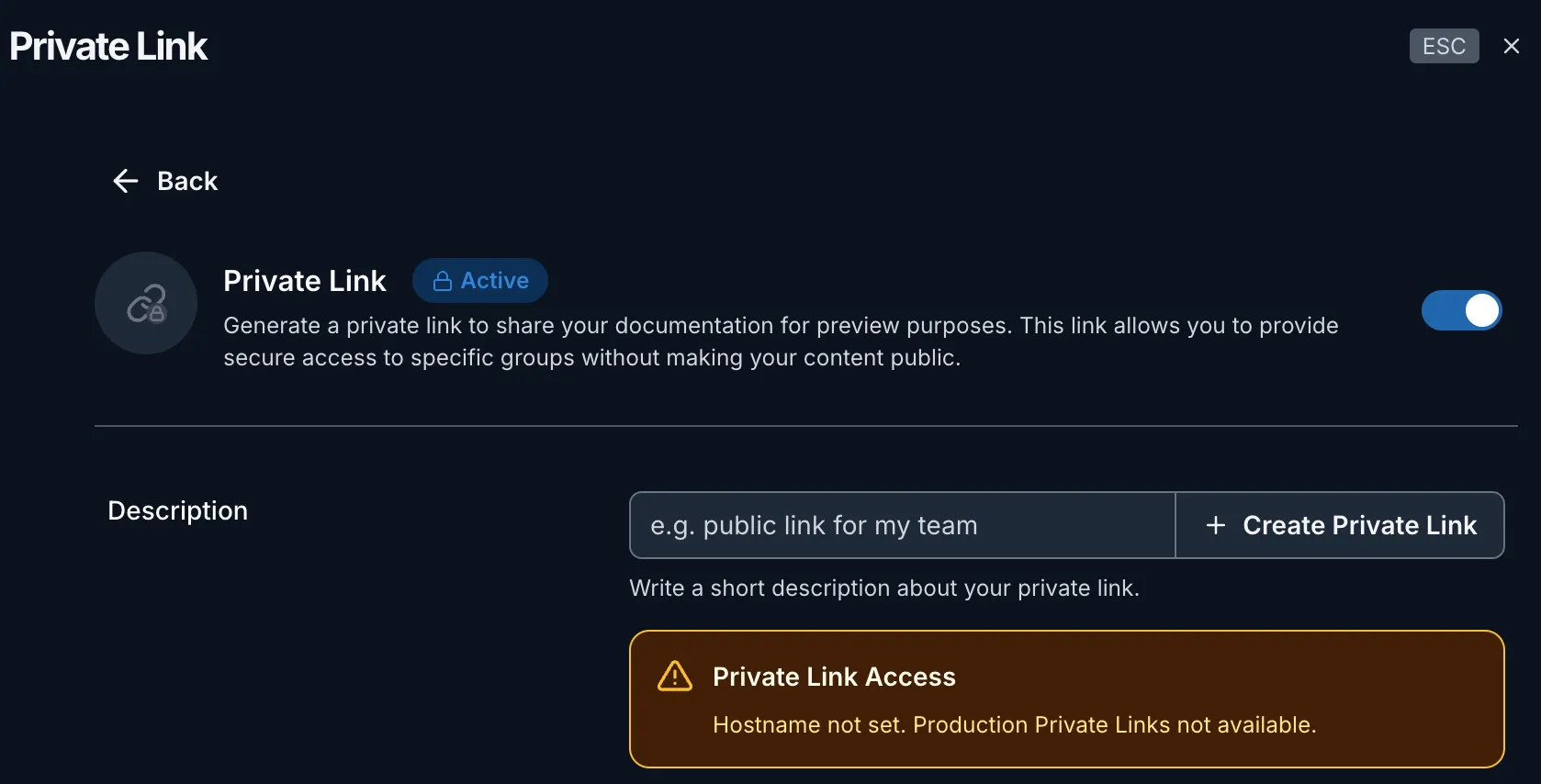
- Enlaces Privados, donde usted puede generar enlaces privados y compartirlos con sus usuarios y equipos. Gestione el control de acceso por grupo de usuarios mediante enlaces;
- JWT, donde su equipo de desarrollo genera un JWT con una clave secreta que usted proporciona en nuestra UI, luego nos lo devuelve como parte de un enlace. Esta es la opción más fácil de administrar, pero requerirá tiempo de desarrolladores.
- SAML, cuando usted tiene una aplicación externa que puede actuar como un router hacia el dominio de su space, de modo que el portal público solo pueda ser accedido por miembros configurados en proveedores como Google, Azure, Okta.
Ninguno
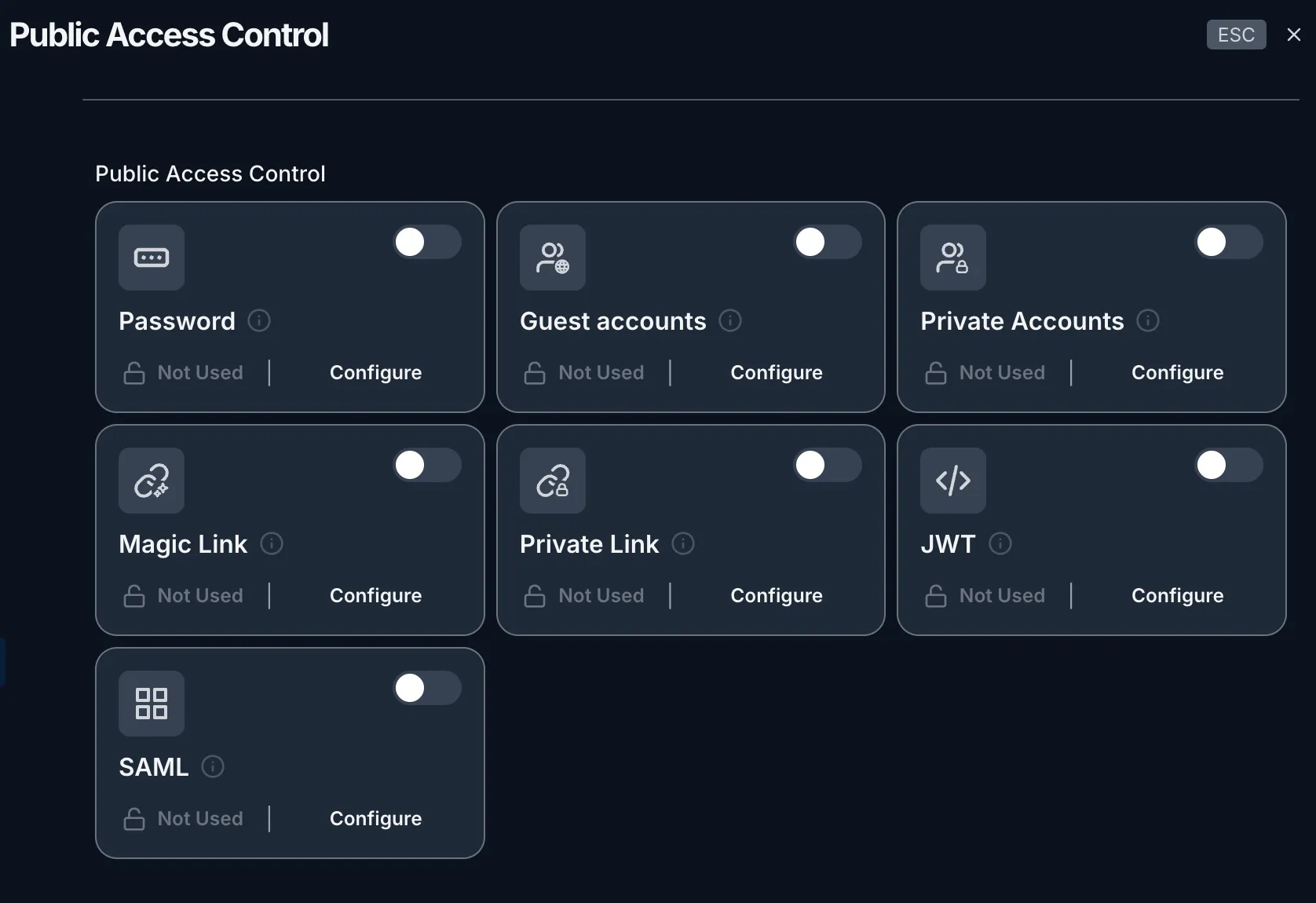
El comportamiento predeterminado está configurado como Ninguno, lo que significa que está disponible públicamente. Usted puede cambiar a controles para limitar el acceso para lectores.
Todos los que tengan el enlace podrán leer el contenido.
Los enlaces son seguros para compartir porque se generan criptográficamente y no se pueden adivinar.
Cuando desee restringir el contenido a lectores específicos, pruebe cualquiera de las siguientes opciones.
Cuentas de Invitado
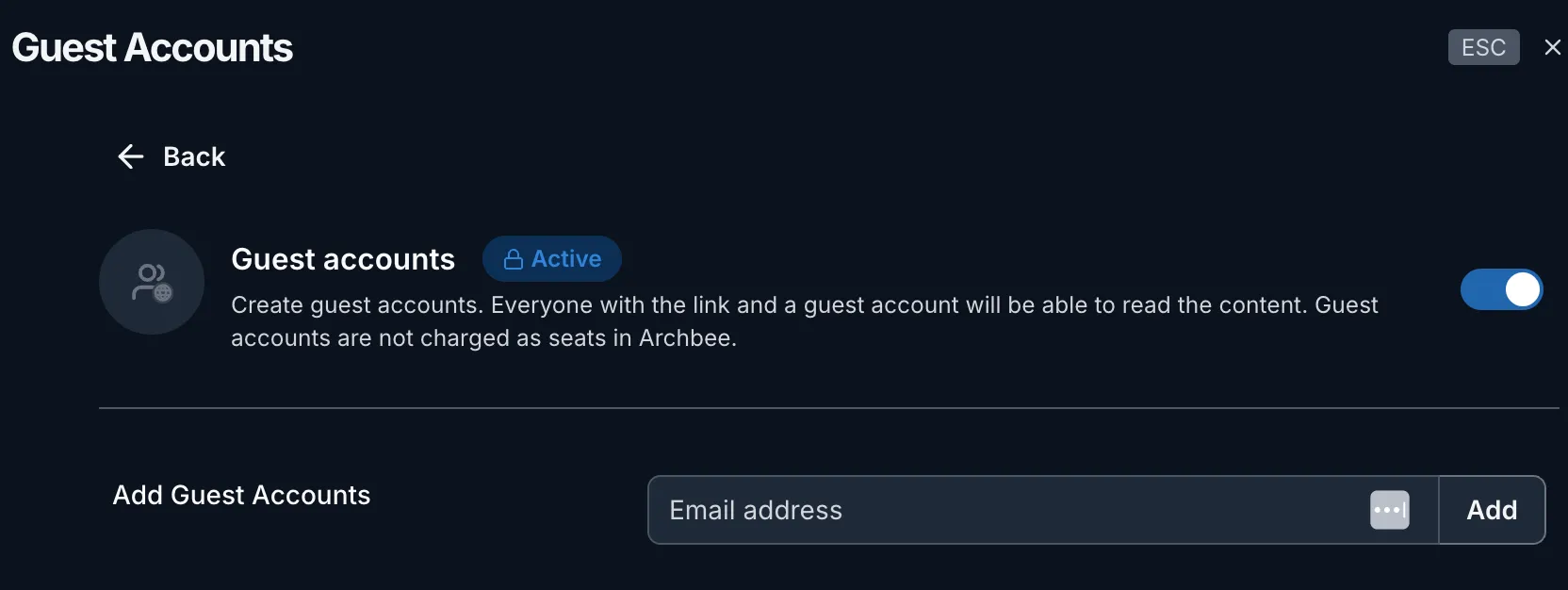
Cree cuentas de invitado. Todos los que tengan el enlace y una cuenta de invitado podrán leer el contenido. Las cuentas de invitado no se cobran como seats en Archbee.
Cuentas Privadas
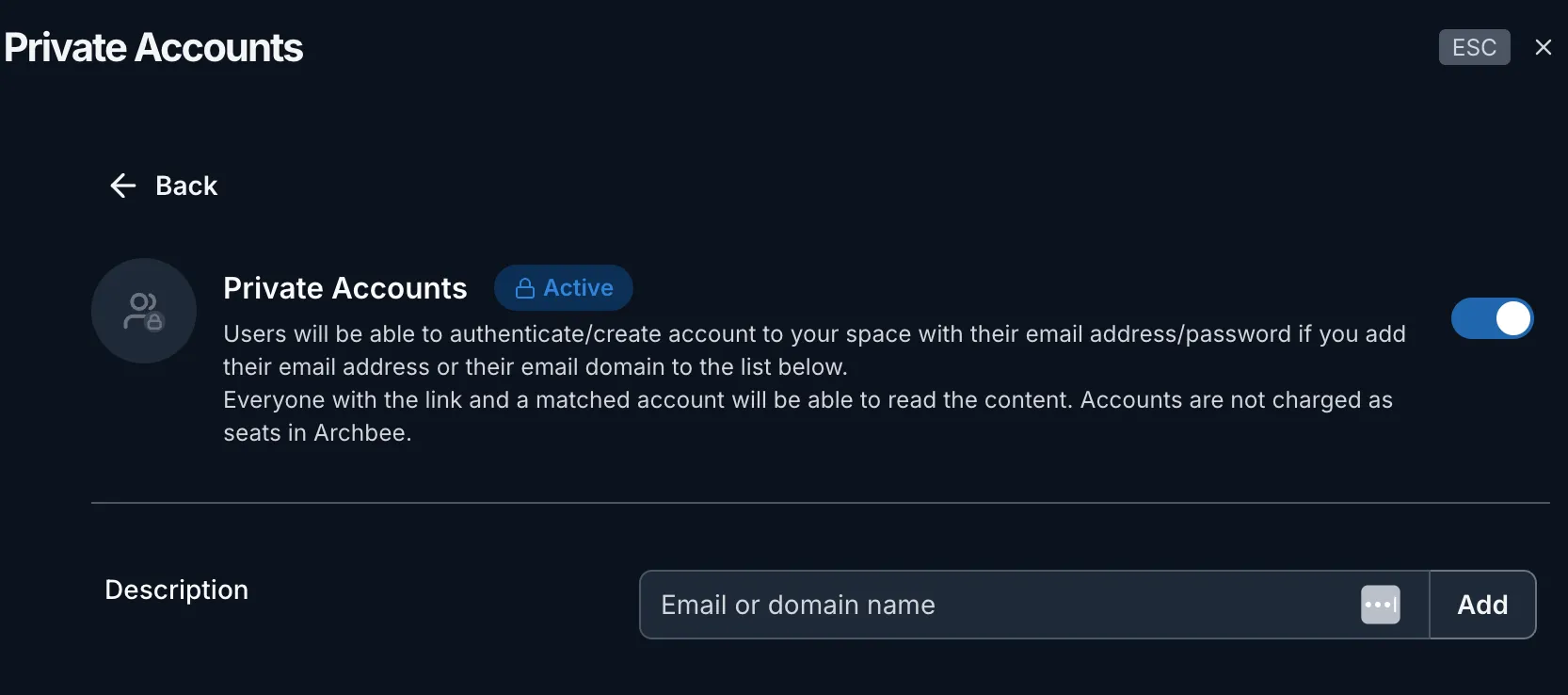
Los usuarios podrán autenticarse/crear una cuenta en su space con su dirección de correo electrónico/contraseña si usted agrega su dirección de correo electrónico o su dominio de correo electrónico a la lista siguiente.
Todos los que tengan el enlace y una cuenta coincidente podrán leer el contenido. Las cuentas no se cobran como seats en Archbee.
La lista de usuarios con cuentas activas aparecerá en la ventana 'Active Accounts'.
Magic Link
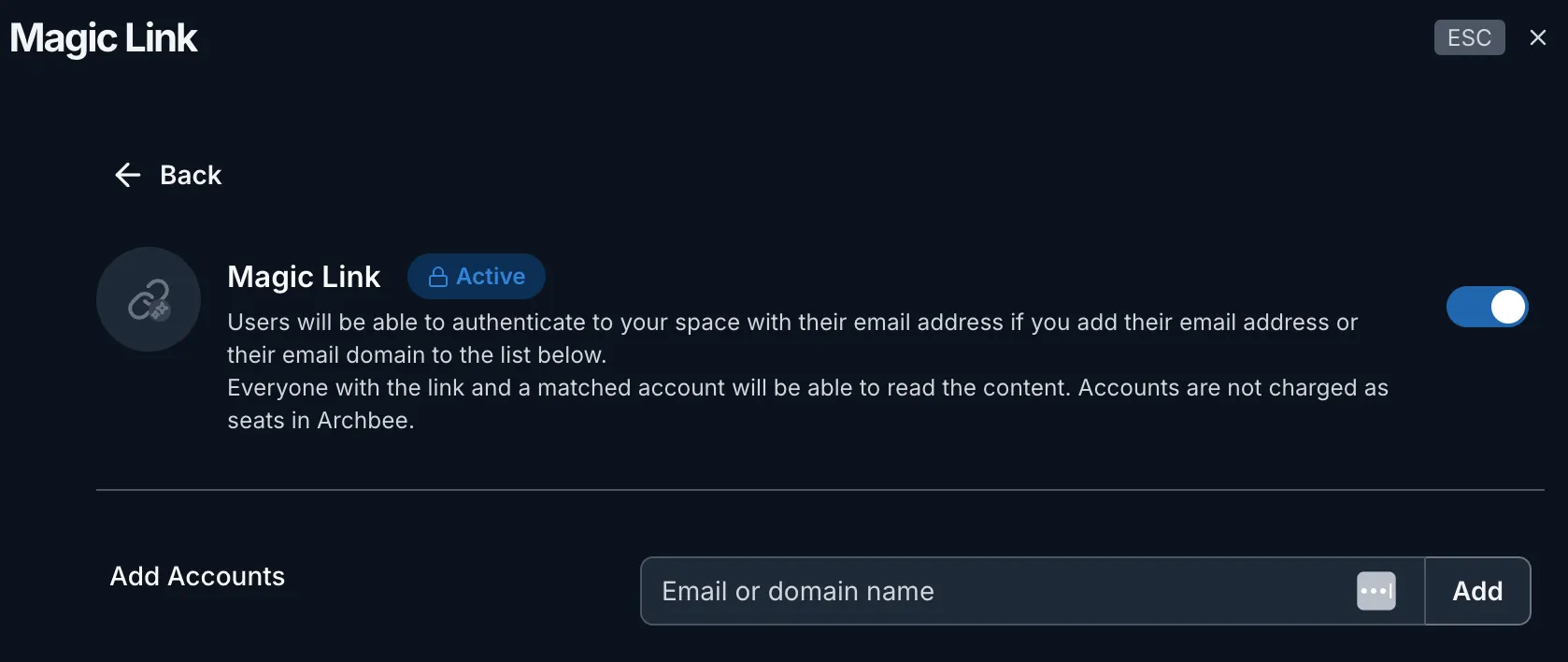
Los usuarios podrán autenticarse en su space con su dirección de correo electrónico si usted agrega su dirección de correo electrónico o su dominio de correo electrónico a la lista siguiente. Todos los que tengan el enlace y una cuenta coincidente podrán leer el contenido. Las cuentas no se cobran como seats en Archbee.
Enlaces Privados
Genere enlaces privados para grupos de usuarios/equipos específicos. Cada grupo de usuarios/equipo tendrá su propio enlace a la misma documentación y usted podrá gestionar el control de acceso mediante estos enlaces. ¿Necesita cortar el acceso para el equipo 1? Elimine el enlace privado asociado con el equipo 1.
Cómo funciona JWT
JWT - autenticación de visitante con secreto
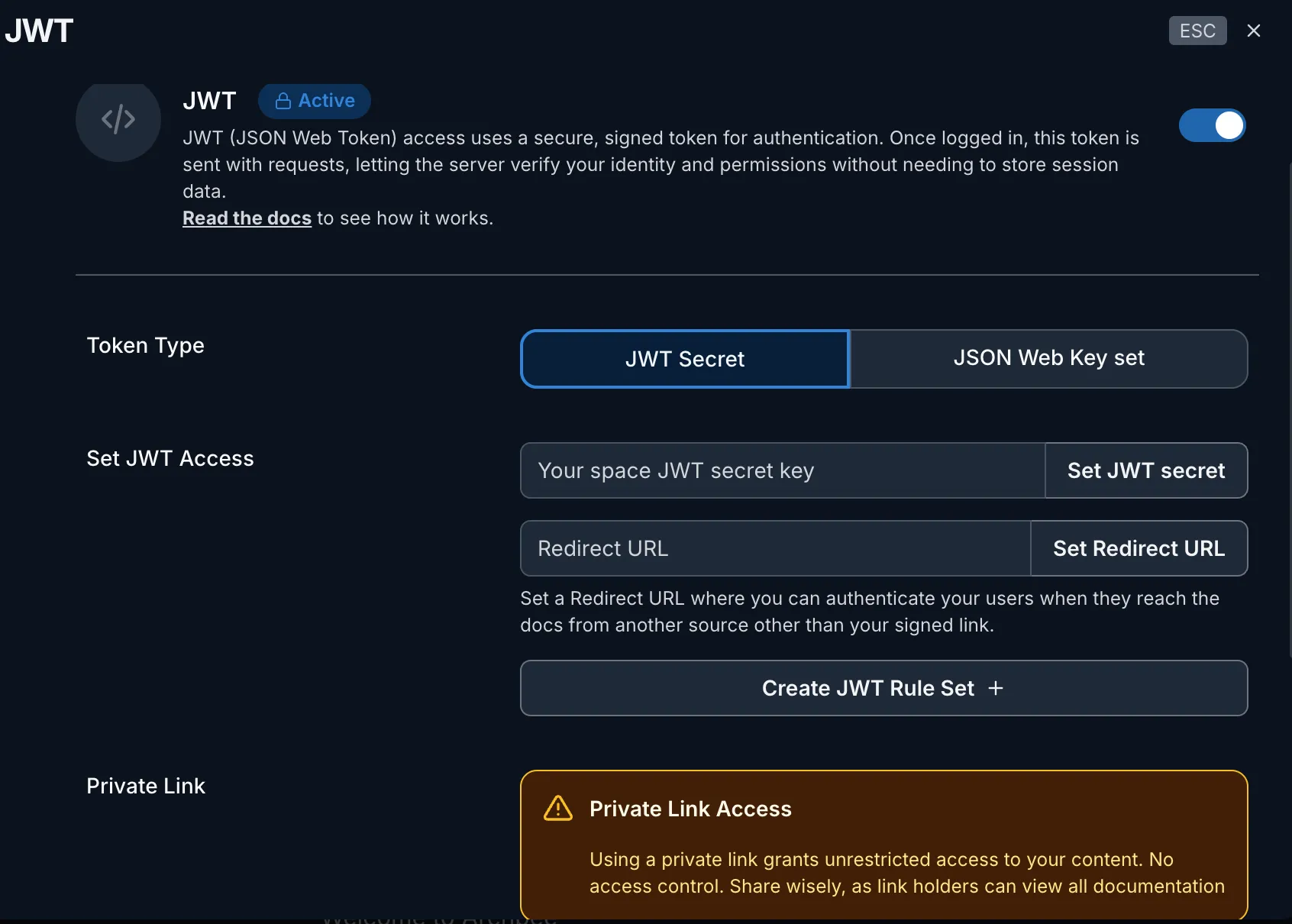
Vaya a las Configuraciones de Space y establezca una clave secreta JWT que genere en su servidor
Autenticación de visitante con JSON WEB Key
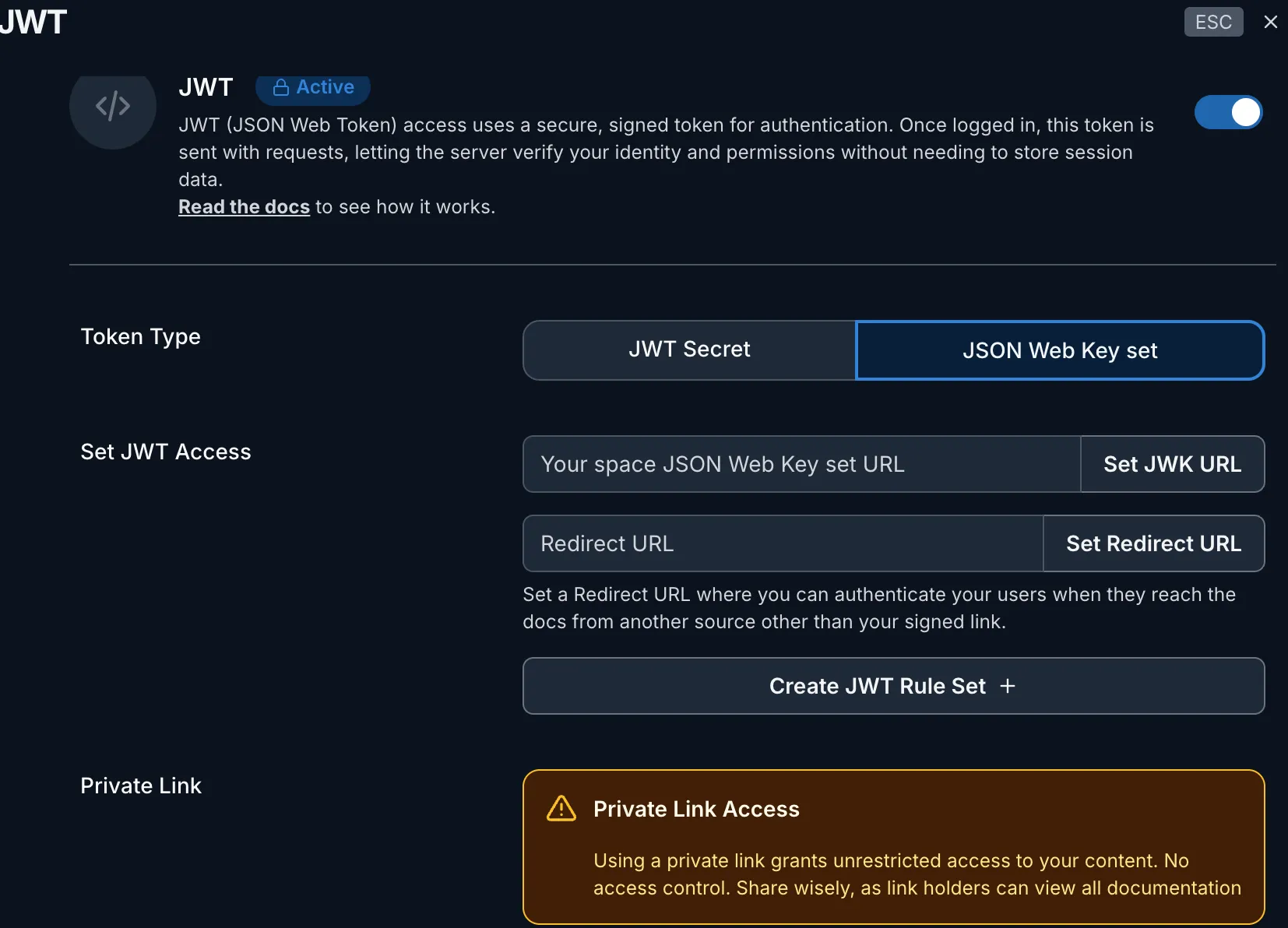
Vaya a las Configuraciones de Space y establezca una URL JSON WEB Key Set. Una URL JSON Web Key Set (JWKS) es un endpoint URL donde un servidor publica sus claves públicas en formato JSON.
La URL JWKS normalmente apunta a un documento JSON que contiene una matriz de claves criptográficas utilizadas para verificar firmas.
Cuando Archbee recibe un JWT, puede recuperar la clave pública correspondiente desde la URL JWKS y usarla para verificar la firma del JWT, asegurando que el token no haya sido manipulado y que haya sido emitido por una parte de confianza.
Una URL JWKS proporciona una forma estandarizada para que los clientes obtengan las claves públicas necesarias para verificar firmas JWT de manera segura y escalable.
Este es un archivo jwks.json de ejemplo:
{
	"keys": [{
		"kid": "1234example=",
		"alg": "RS256",
		"kty": "RSA",
		"e": "AQAB",
		"n": "1234567890",
		"use": "sig"
	}, {
		"kid": "5678example=",
		"alg": "RS256",
		"kty": "RSA",
		"e": "AQAB",
		"n": "987654321",
		"use": "sig"
	}]
}
Generar el token JWT
Use uno de los ejemplos siguientes para generar el token JWT.
También necesita reemplazar la URL con el subdominio de su sitio de documentación.
const sign = require('jsonwebtoken').sign;

exports.buildArchbeeLoginURL = function() {
  // Optional user credentials that you want to send back to Archbee
  const user = {
    name: 'John',
    email: 'Wick',
  };
  //create a signed token out of the user credentials with the
  //secret you set in Archbee
  const jwtToken = sign(user, '<archbeeJwtSecret>');
  //yourdomain is set in the Custom Domain tab
  const archbeeUrl = 'https://yourdomain.com';

  //create the complete URL containing the signed token that you'll send back to Archbee
  return `${archbeeUrl}?jwt=${jwtToken}&reload`;
};
Aquí hay un ejemplo para generar un token JWT con .NET: https://github.com/dragosbulugean/archbee-jwt-dotnet
using JWT;
using JWT.Algorithms;
using JWT.Serializers;

var payload = new Dictionary<string, object>
{
    { "name", "John Wick" },
    { "email", "[email protected]" }
};
const string secret = "TW9zaGVFcmV6UHJpdmF0ZUtleQ";

IJwtAlgorithm algorithm = new HMACSHA256Algorithm(); // symmetric
IJsonSerializer serializer = new JsonNetSerializer();
IBase64UrlEncoder urlEncoder = new JwtBase64UrlEncoder();
IJwtEncoder encoder = new JwtEncoder(algorithm, serializer, urlEncoder);

var jwtToken = encoder.Encode(payload, secret);
var archbeeLink = $"https://docs.yourcompany.com/?jwt={jwtToken}&reload";

Console.WriteLine($"JWT Token: {jwtToken}");
Console.WriteLine($"Archbee Link: {archbeeLink}");
Los tokens JWT se omiten en Preview/Staging
SAML - Security Assertion Markup Language
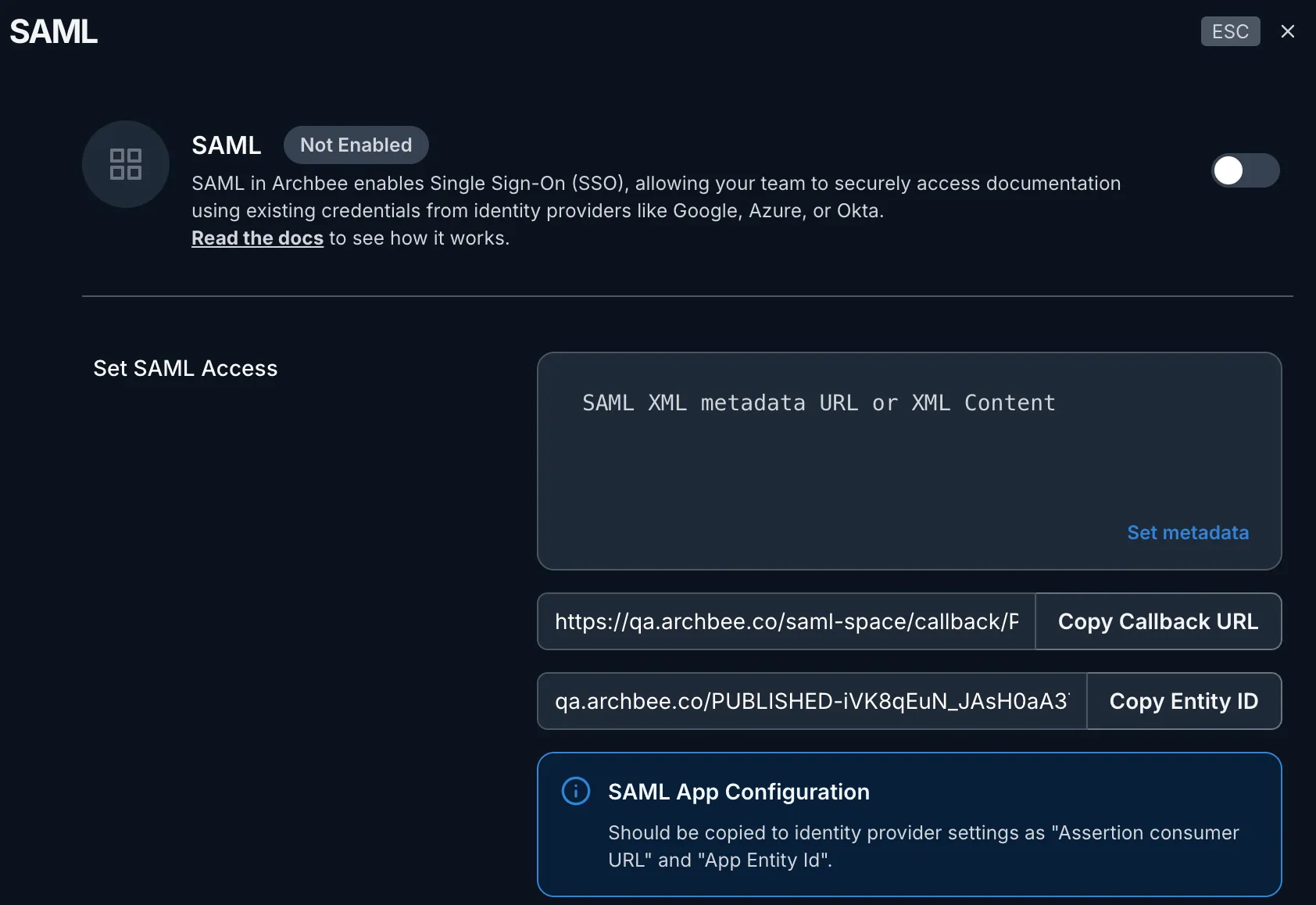
SAML puede configurarse para acceso público a Space de la misma manera que para la integración de equipo, consulte Integración SAML para pasos más detallados sobre cómo configurar cada proveedor.
Tenga en cuenta que solo se necesita la URL de metadatos como entrada. Además, asumimos que el Space ya está alojado en un dominio personalizado.
De esta manera, el enlace publicado de Space se dirigirá a través de la nueva aplicación SAML; por lo tanto, solo los miembros configurados en la aplicación del proveedor pueden acceder al portal público.
Cómo configurar SAML como control de acceso público
Vaya a Azure Services -> Microsoft Entra ID -> "+Add" -> App registration
Seleccione "Accounts in this organizational directory only -Single tenant" y pegue la CallBack URL desde Archbee Space Settings ->Public Access Control -> SAML en "Redirect URI" como en la imagen a continuación, eligiendo Web auth:
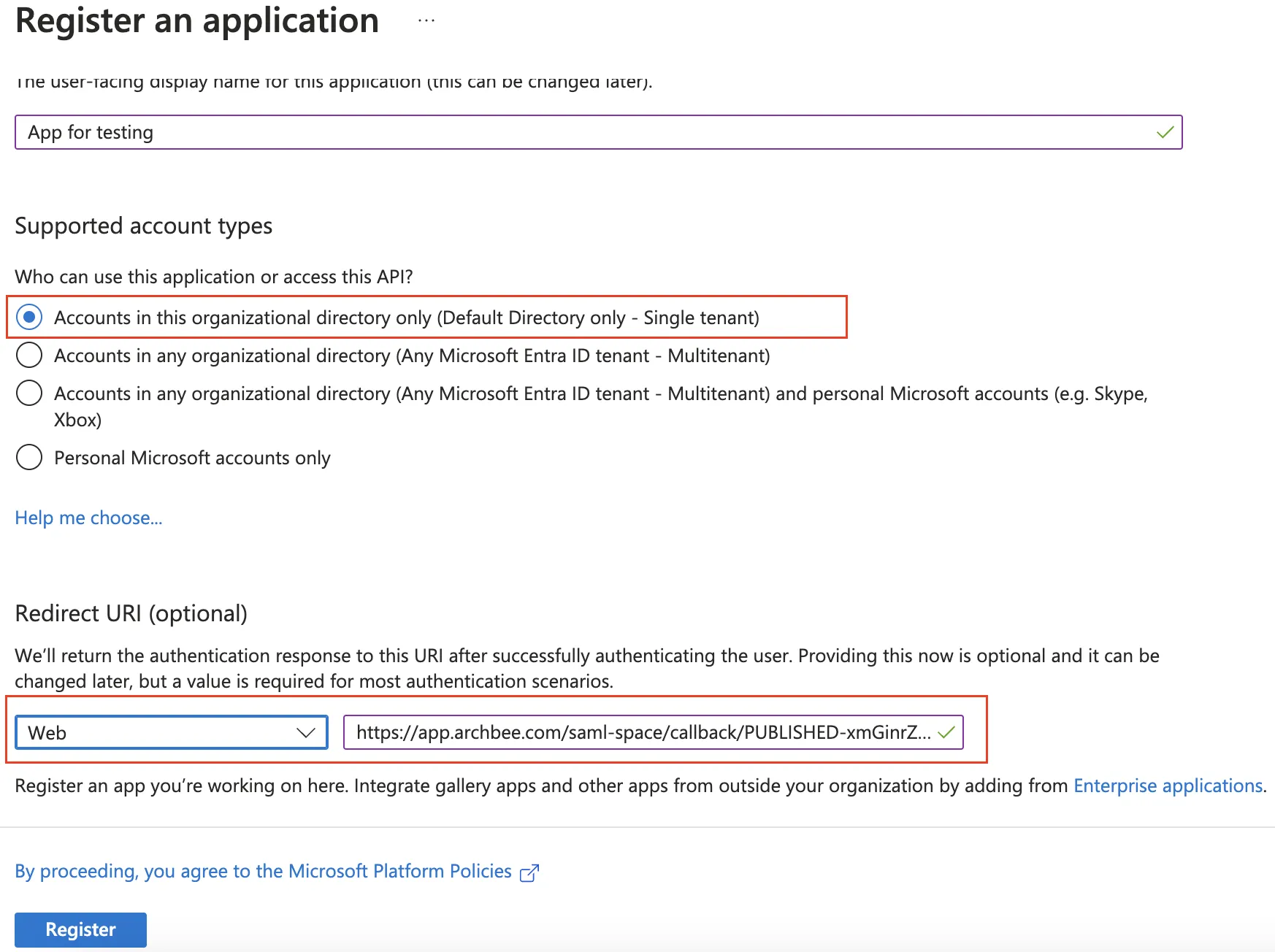
Haga clic en "Register"
En la aplicación recién creada en Azure, vaya a "Endpoints" y copie el "Federation metadata document" desde la Azure App a Archbee Space Settings -> Public Access Control -> SAML en "Set SAML Metatada URL"
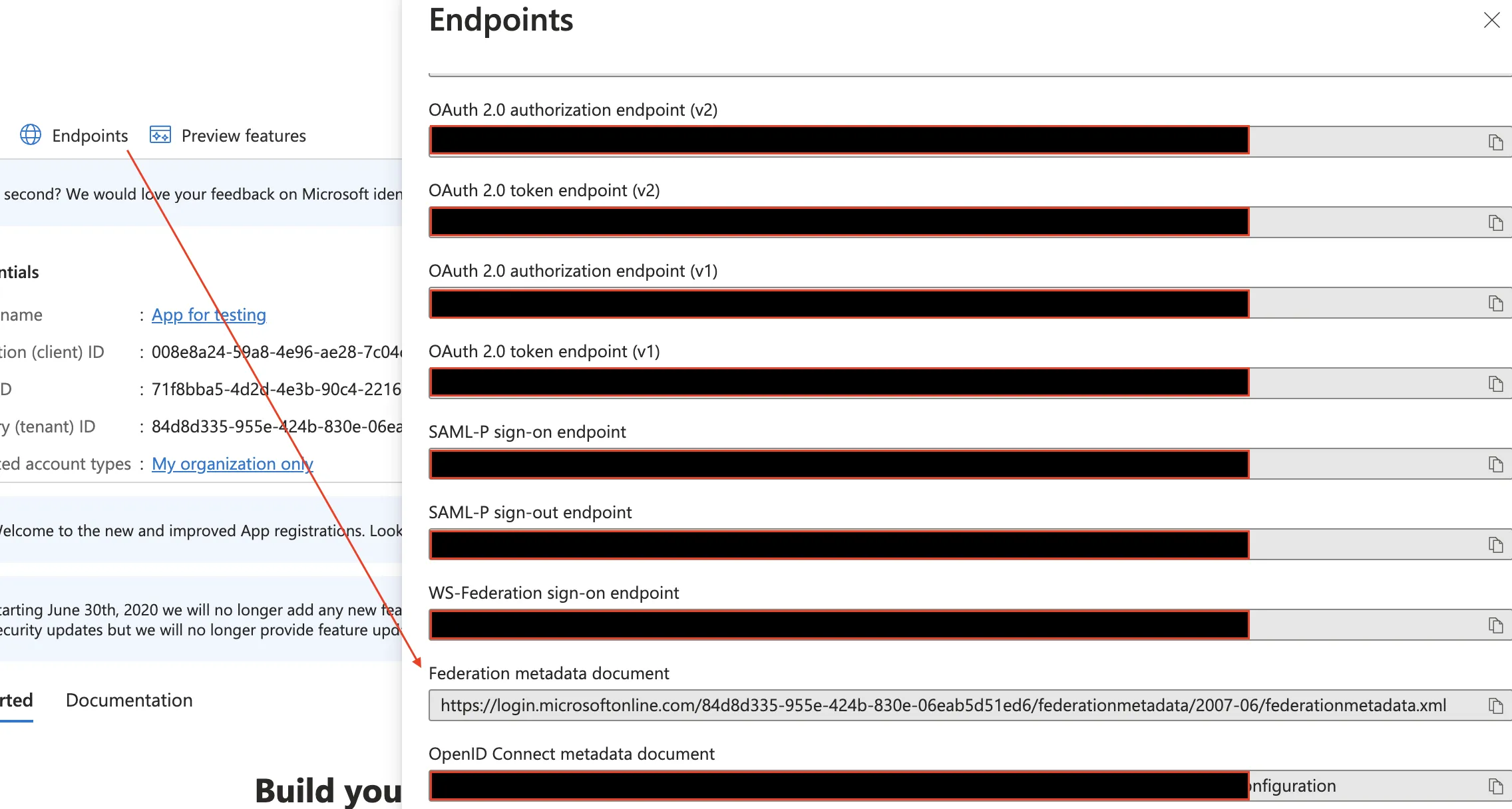
Se generará un Entity ID único en Archbee, copie el enlace de "api://PUBLISHED..." en su Azure App - Expose an API -> Add -> Complete la URL -> Guárdelo
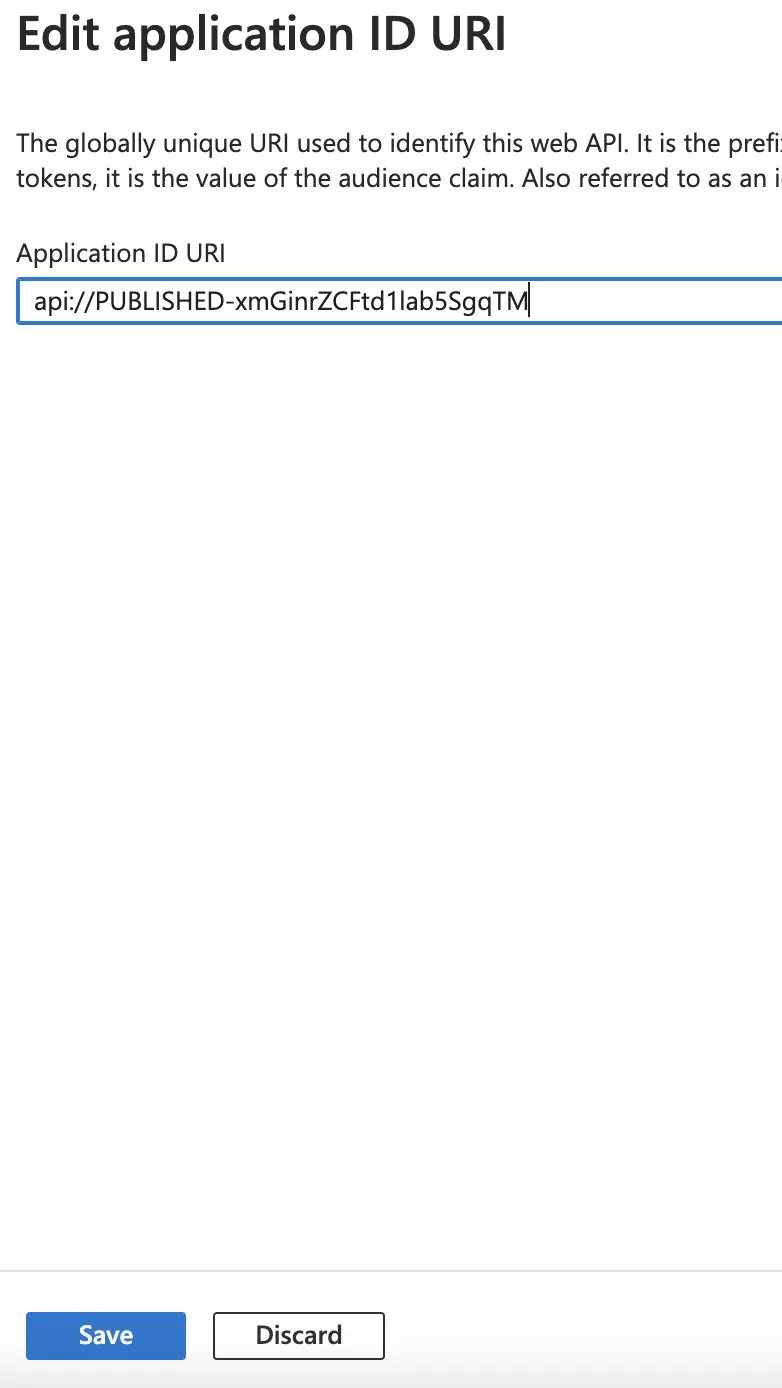
Vaya a su espacio Archbee y vuelva a publicarlo
Intente acceder al enlace y pruebe la autenticación SAML
Configuración de Vista Previa
Esta función le permite simular configuraciones de autenticación en un entorno de vista previa controlado antes de habilitarlas para usuarios internos.
Propósito
Active esta opción para aplicar protección de autenticación a su entorno de vista previa, restringiendo el acceso a solo usuarios internos. Esto ayuda a verificar sus configuraciones de autenticación, flujos de acceso de usuarios y configuraciones de protección sin exponer los cambios al público.
Cómo habilitarla
- Navegue a la sección Public Access Control mientras está en Space Settings
- Seleccione cualquier método de autenticación
- Desactive la opción Vista previa de las configuraciones
- Publique sus cambios en Preview y pruebe la autenticación

Autenticación Múltiple
La función de Autenticación Múltiple le permite habilitar más de un método de autenticación para acceder a su portal de documentación. Esto brinda flexibilidad a sus usuarios y mejora la accesibilidad.
Cómo funciona
Desde la configuración de Public Access Control, puede activar múltiples métodos de autenticación simultáneamente. Los usuarios que accedan a su portal podrán autenticarse usando cualquiera de los métodos habilitados.
Ejemplo de Caso de Uso
Si habilita tanto Enlace privado como Contraseña, los usuarios pueden acceder a su documentación utilizando ya sea:
- Un enlace privado seguro que usted comparta con ellos
- O una contraseña común que usted defina
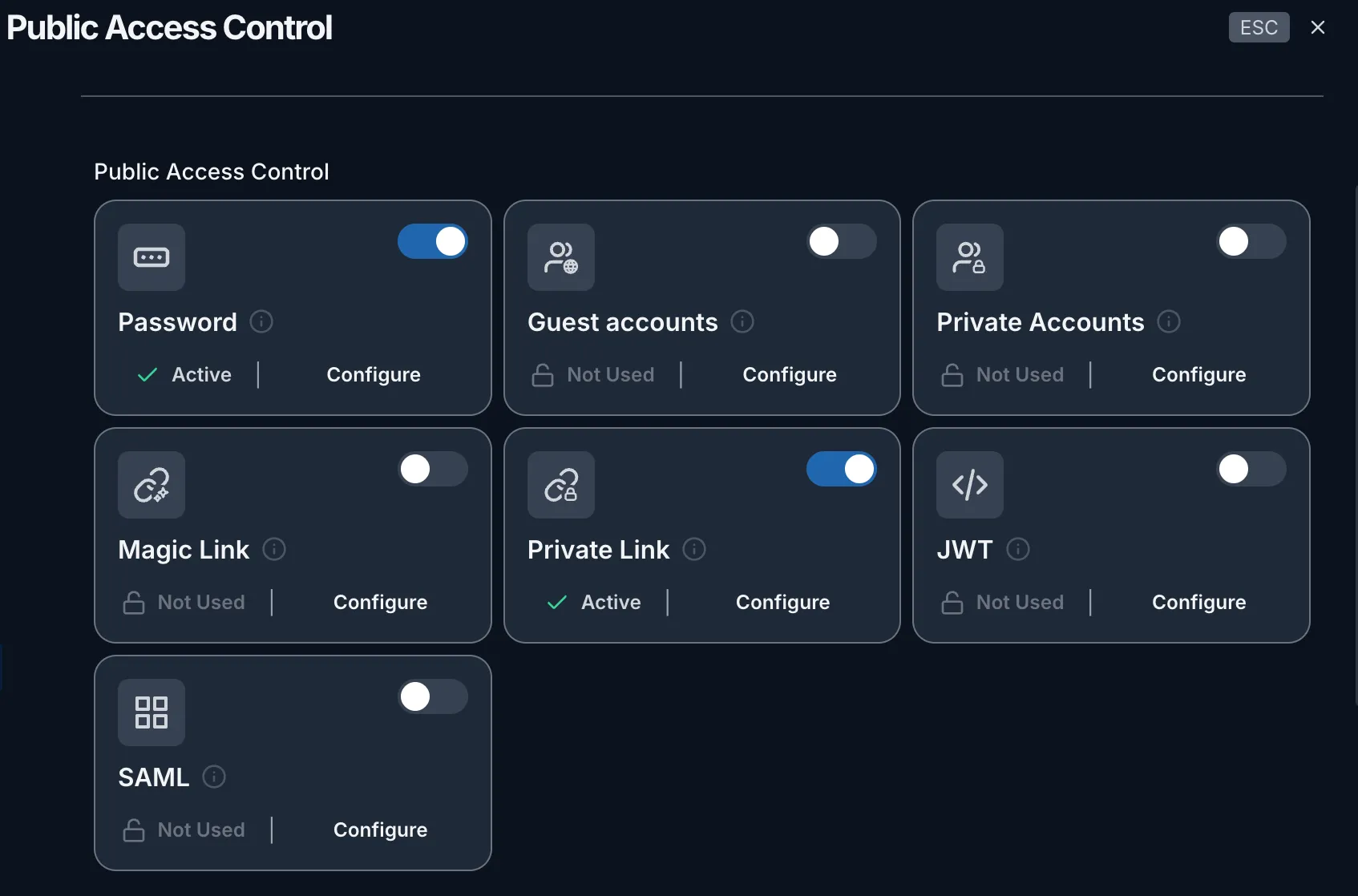
Solo los usuarios que cumplan uno de los métodos de autenticación habilitados tendrán acceso. Usted puede desactivar cualquier método en cualquier momento mediante el interruptor en la configuración de Public Access Control.