Configurar el repositorio
Configurar el repositorio
Suponiendo que ya ha completado la integración, el siguiente paso es configurar un repositorio.
Debe configurar y ajustar correctamente su repositorio para que Archbee pueda obtener el contenido y organizarlo adecuadamente en nuestro sistema.
Puede hacer fork de este repositorio.
Si el sistema encuentra un archivo .archbee.yaml en la raíz de su repositorio u otras carpetas (en caso de que use multipath), como este .archivo yaml, entonces lo usamos para organizar el contenido.
Preste mucha atención al archivo .archivo yaml aquí si desea configurar la carpeta desde donde se renderiza el contenido markdown (o una jerarquía del árbol de documentos).
Crear archivo .yaml
Cree un archivo .archbee.yaml con la siguiente estructura de variables:
Debe colocar el archivo en la carpeta raíz de su(s) repositorio(s). Asegúrese de que el archivo permanezca allí, ya que este es su camino predeterminado para otras carpetas. Si tiene varias carpetas, debe copiar el archivo en cada una de ellas. ¿Cómo, pregunta? Revise cómo sincronizar múltiples carpetas.
¿Qué significan todas estas claves?
- root: ./docs : esta propiedad define dónde está el directorio que contiene la documentación (puede reemplazarse con docsPath: ./docs)
- estructura:
- summary: summary.md : reconstruye el árbol de documentos en el panel de navegación izquierdo en Archbee. Si no existe, consideramos las carpetas como categorías y replicamos la estructura de archivos interna.
- activos: activos : la carpeta de assets es relativa a docsPath. Archbee cargará todos los archivos encontrados en esa carpeta (archivos de código e imágenes).
- shadowDocs : debe definir los archivos/carpetas de código que desea incluir como Documentos sombra
- publishSpace : booleano, establézcalo en verdadero si desea publicar el espacio en el portal de producción después de cada commit
Ejemplo de un archivo de configuración archbee.yaml:
root: doc-api
structure:
  summary: summary.md
  assets: assets
publishSpace: true
headerIncludes:  |
  <script>
  document.getElementById("demo").innerHTML = "Hello JavaScript!";
  </script>
Ejemplo de un archivo de configuración archbee.json:
{
  "root": "docfolderwithsummary",
  "structure": {
    "summary": "summary.md",
    "assets": ".archbee/assets"
  },
  "customJS":"",
  "customCSS":"* \n {  font-family: \"Comic Sans MS\", cursive, sans-serif; }",
  "footerTemplate": "",
  "headerIncludes": ""
}
Crear archivo summary.md
También recomendamos crear un archivo summary.md. El archivo summary.md reconstruye el árbol de documentos en el panel de navegación izquierdo en Archbee. Y puede ayudarle a organizar su contenido adecuadamente.
Vea un ejemplo de un archivo summary.md a continuación:
- [Introduction](1.md)

## Table of contents

- [Init](init.md)
- [Configure App](config.md)
- [Config Database](config-database.md)
- [Config Redis](config-redis.md)
- [Config Elastic Search](config-es.md)
- [Swagger](swagger-v2.json)
Use sintaxis Markdown con GitHub
Algunos bloques de contenido pueden ser renderizados si usted usa una sintaxis específica.
Consulte los Atajos de Editor Markdown para usar estos atajos.
Agregar múltiples repositorios
Siga estos simples pasos para agregar múltiples repositorios y sincronizarlos con Archbee:
Vaya a su cuenta de GitHub conectada con Archbee y luego navegue a la página de Configuraciones.
En la barra lateral izquierda, busque Aplicaciones.
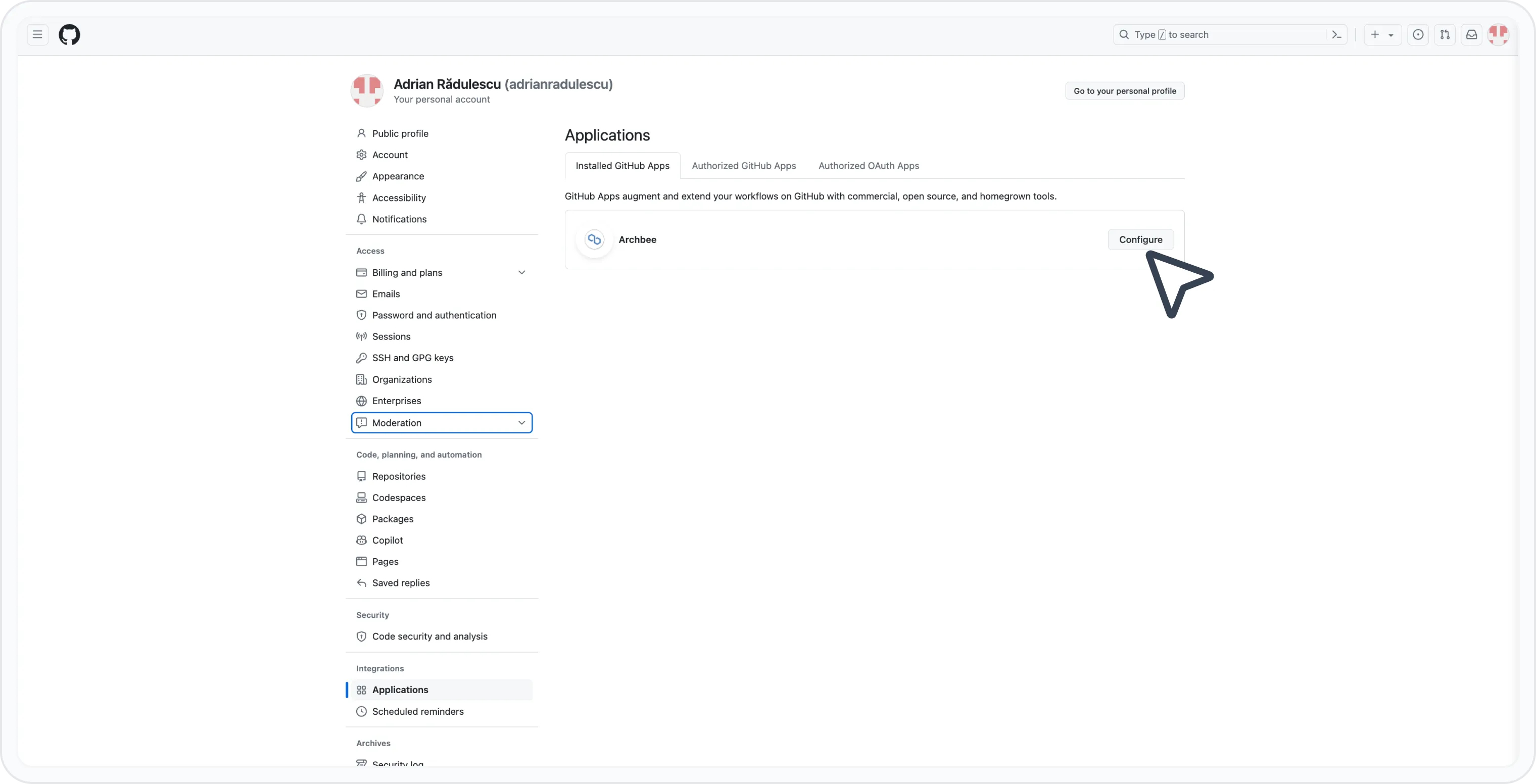
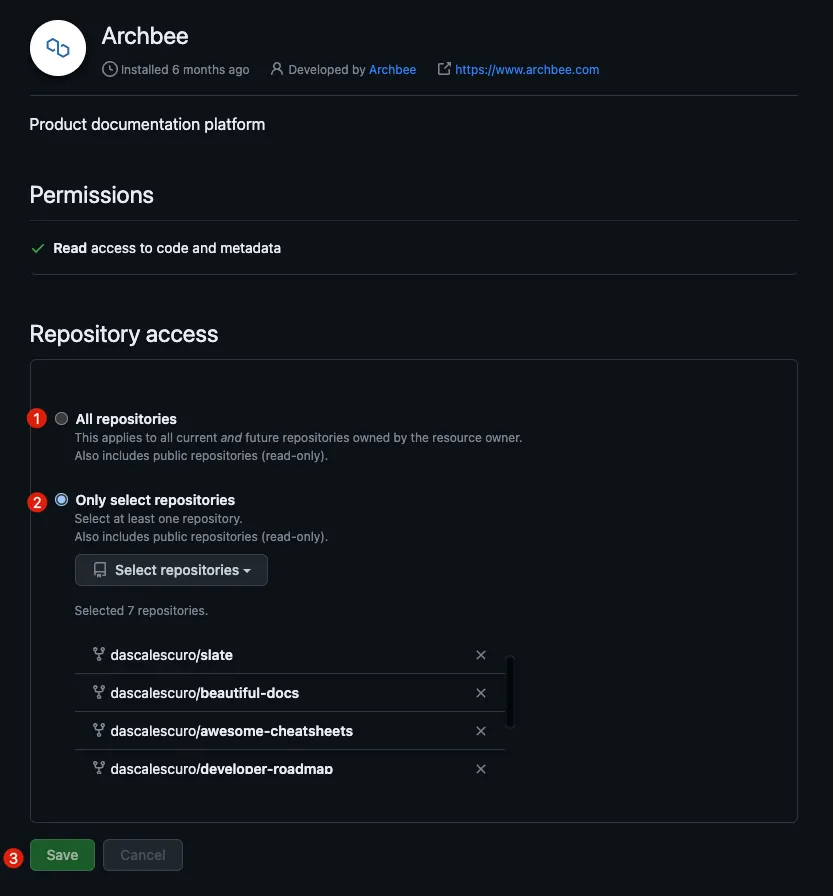
Haga clic en el botón Configurar y cuando se abra la nueva página, proporcione acceso a:
- Todos los repositorios (esto significa que usted puede seleccionar cualquier repo desde su cuenta Archbee)
- Solo repositorios seleccionados (seleccione cualquier nuevo repositorio que desee sincronizar con Archbee)
- Haga clic en Guardar
Regrese a su cuenta Archbee.
Desde el panel de navegación izquierdo, cree un nuevo Espacio -> elija Escritura en GitHub y seleccione los repositorios recién agregados.
Importar archivos Open Api
Usted puede importar archivos Open Api mediante GitHub. Esta funcionalidad funciona exactamente como la función Importación de OpenAPI / Swagger, incluyendo sus configuraciones. Hay 2 cosas importantes que configurar:
- rutas a los archivos Open Api (.json, .yml, .yaml) que deben escribirse en el archivo de configuración summary.md
- configuraciones que deben escribirse en el archivo de configuración principal bajo docTreeOptions:
docsPath: ./myapp-docs
structure:
  summary: toc.md
  assets: assets
  docTreeOptions:
    openApiTryIt: false
    showDownloadOpenApiFile: true
    shouldCreateSchemaCategory: true
    shouldCreateIntro: true
    openApiLanguageExamples:
      - value: python
        label: py
      - value: javascript
        label: js
footerTemplate: ""
headerIncludes: ""