Sincronización bidireccional con GitHub
General
La función de sincronización bidireccional de GitHub permite una sincronización bidireccional entre los repositorios de GitHub y Archbee. A diferencia de una sincronización tradicional unidireccional, que solo actualiza los cambios de una fuente a un destino (Github a Archbee), la sincronización bidireccional garantiza que los cambios realizados tanto en GitHub como en Archbee se reflejen en cada plataforma.
Aunque este es un sistema de sincronización bidireccional, aún consideramos a GitHub como la fuente absoluta de la verdad. Abriremos un PR, y si usted fusiona esa solicitud depende de usted. Tenga en cuenta que si la fusiona, los documentos en Archbee se actualizarán.
Ya sea que usted sea un desarrollador, gerente de proyecto o colaborador, esta función le permite sincronizar sin problemas sus repositorios de GitHub con Archbee, asegurando coherencia en sus flujos de trabajo.
Comenzar 🏁
Para habilitar la sincronización bidireccional en su cuenta de Archbee, siga estos pasos:
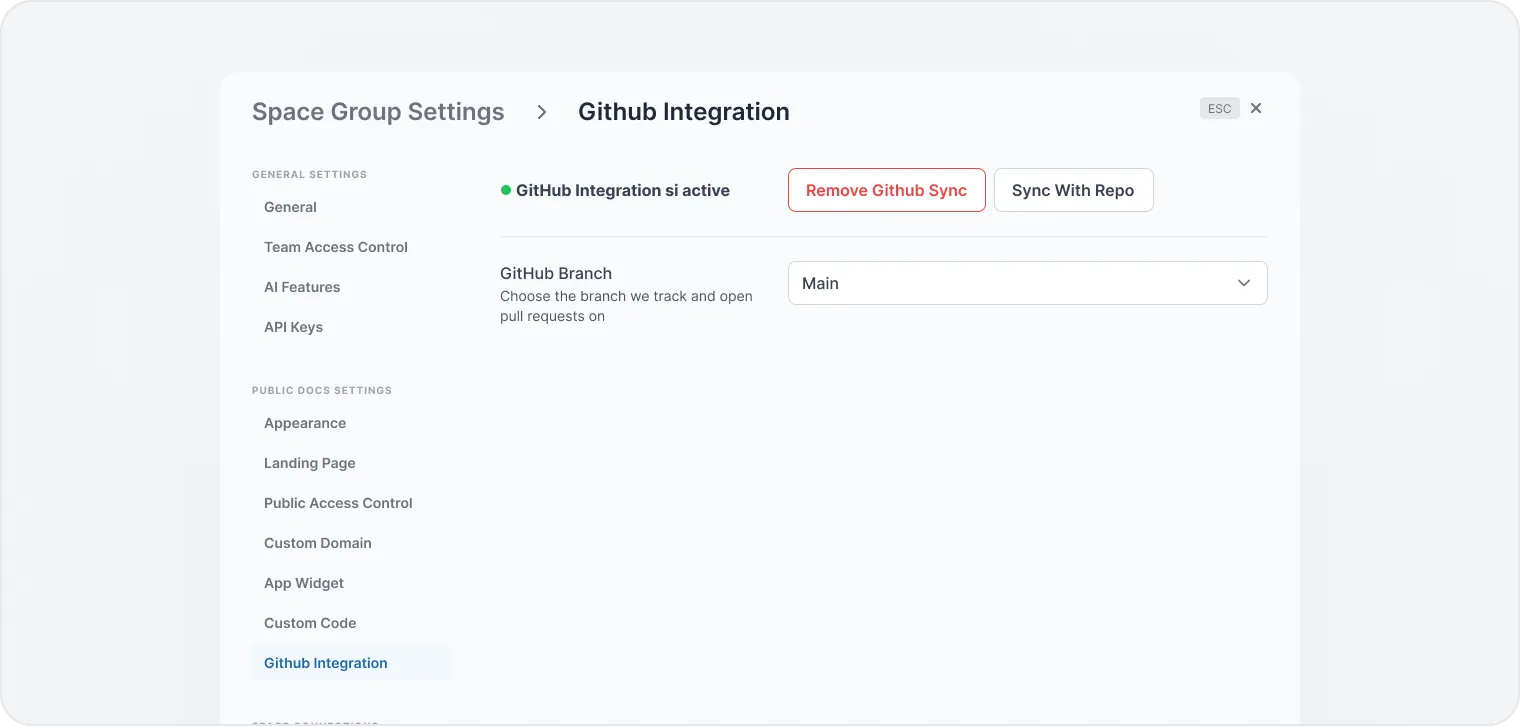
- Una vez finalizada la configuración, será redirigido a la página de Configuraciones, y debería ver el estado GitHub está conectado.
Crear un nuevo espacio y escribir en GitHub ✍️
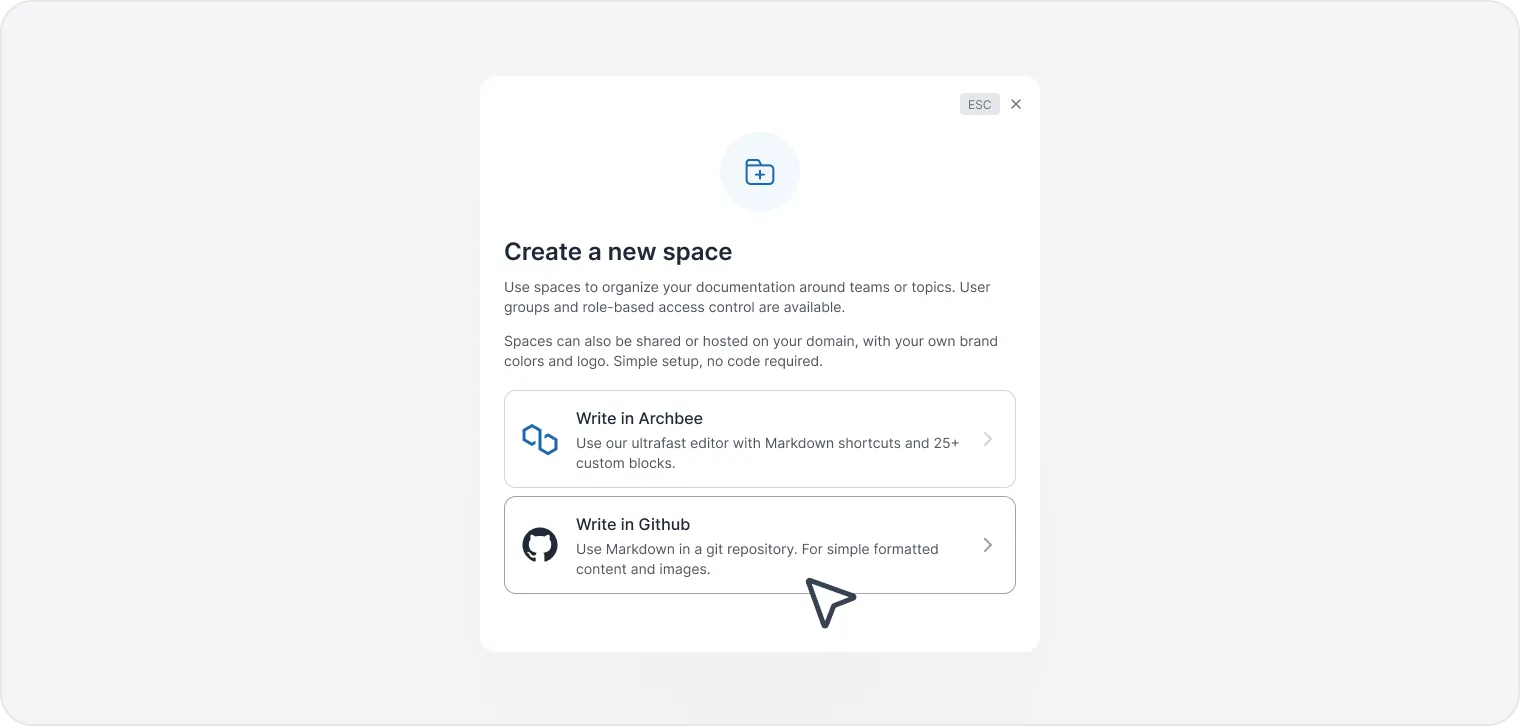
Cuando crea un nuevo Space, puede seleccionar un repositorio desde la opción Escritura en GitHub.
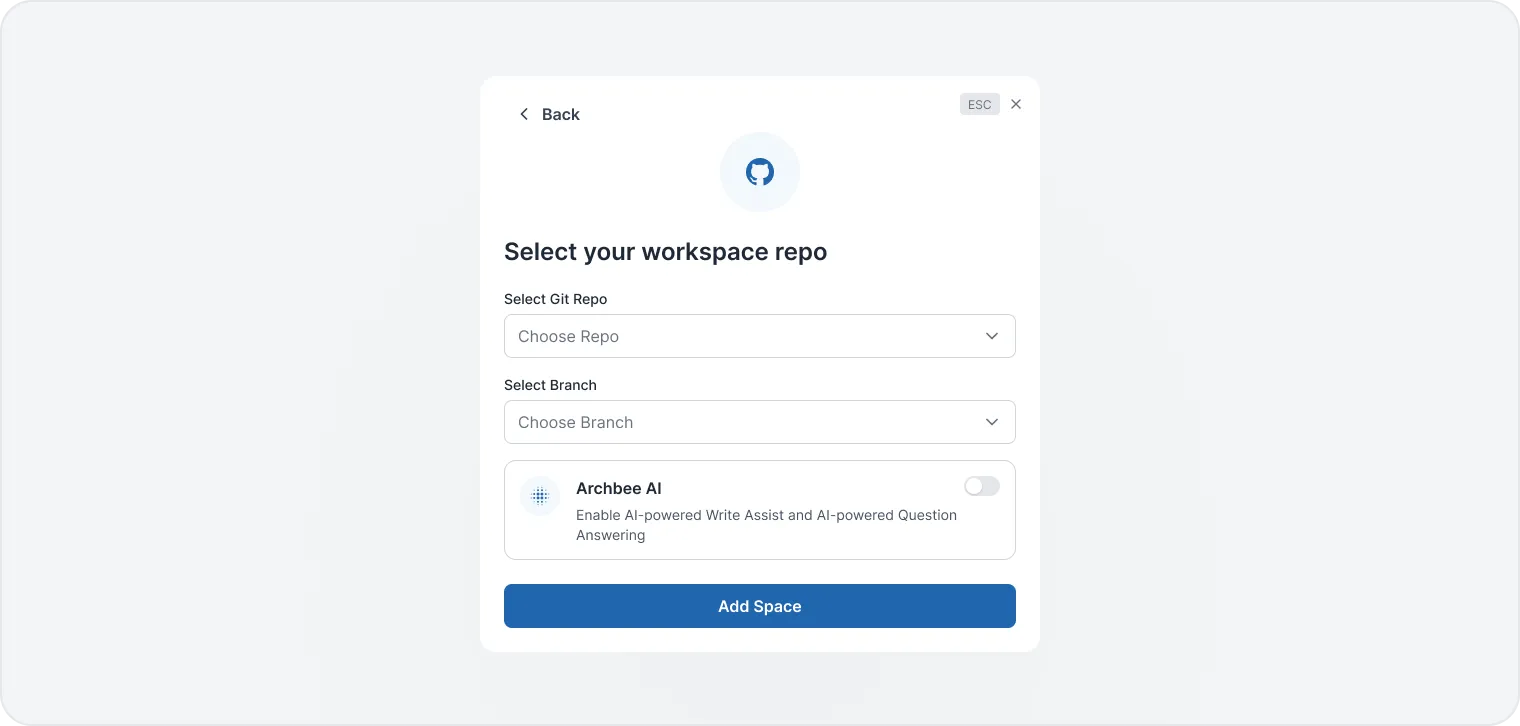
Seleccione su repositorio Git y la rama que desea importar y haga clic en Agregar Space en la parte inferior del modal:
Una vez completado, debería recibir una notificación de que su contenido de GitHub ha sido importado.

Editar en GitHub 👈
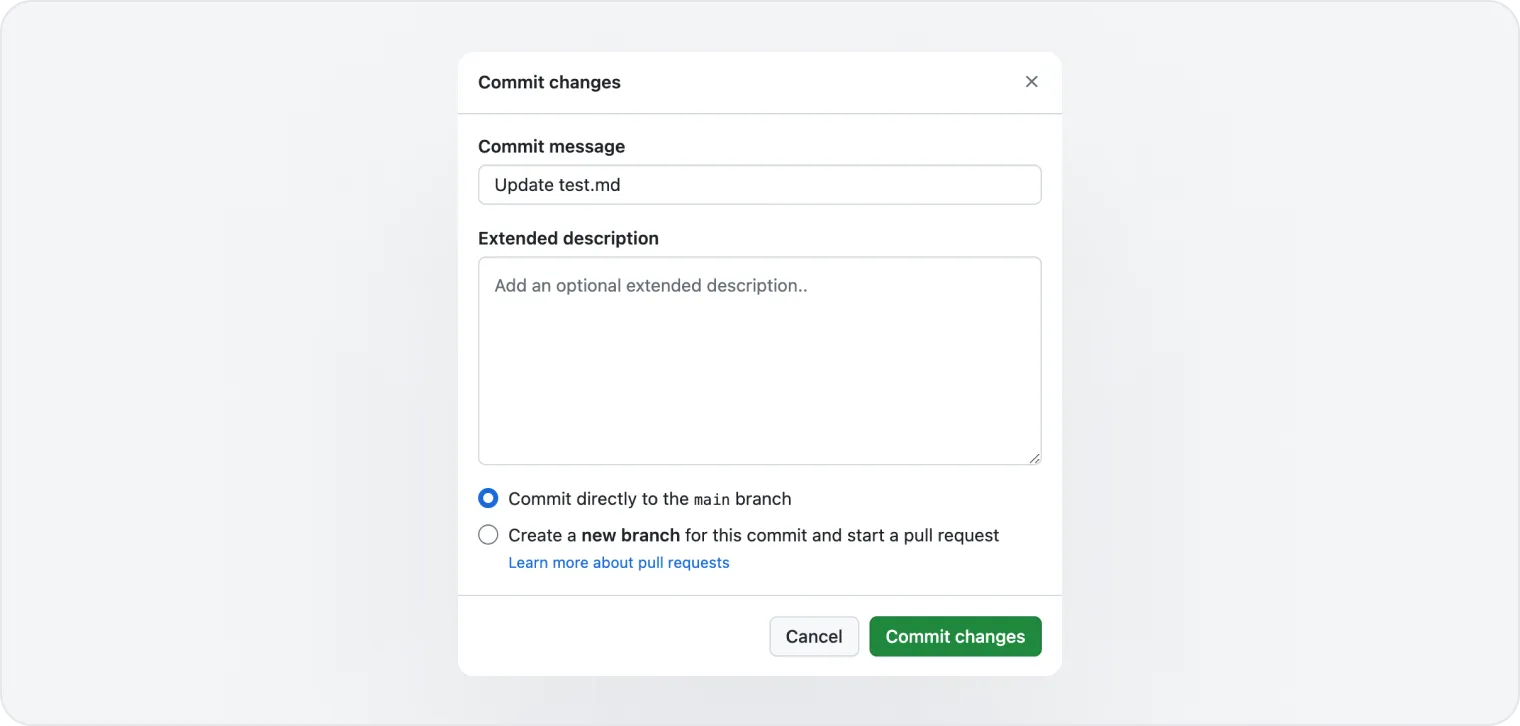
En el Archbee Editor, haga clic en el botón Editar en GitHub y será redirigido a su cuenta de GitHub.

Realice sus ediciones.
Haga clic en Confirmar cambios cuando esté listo.
Regrese a Archbee. Después de recibir la notificación en la esquina inferior derecha, el contenido debería actualizarse en tiempo real.

Crear un PR 👈
En el editor de Archbee, haga clic en el botón Editar y el sistema de revisión se activará para su espacio.

Escriba/reemplace su contenido en modo Draft.
Una vez que haya completado esto, vaya a Publicar espacio en la esquina superior derecha. Seleccione Enviar a solicitud de extracción de Github, y luego Revisar y enviar a las PR de Gitbub para revisar.
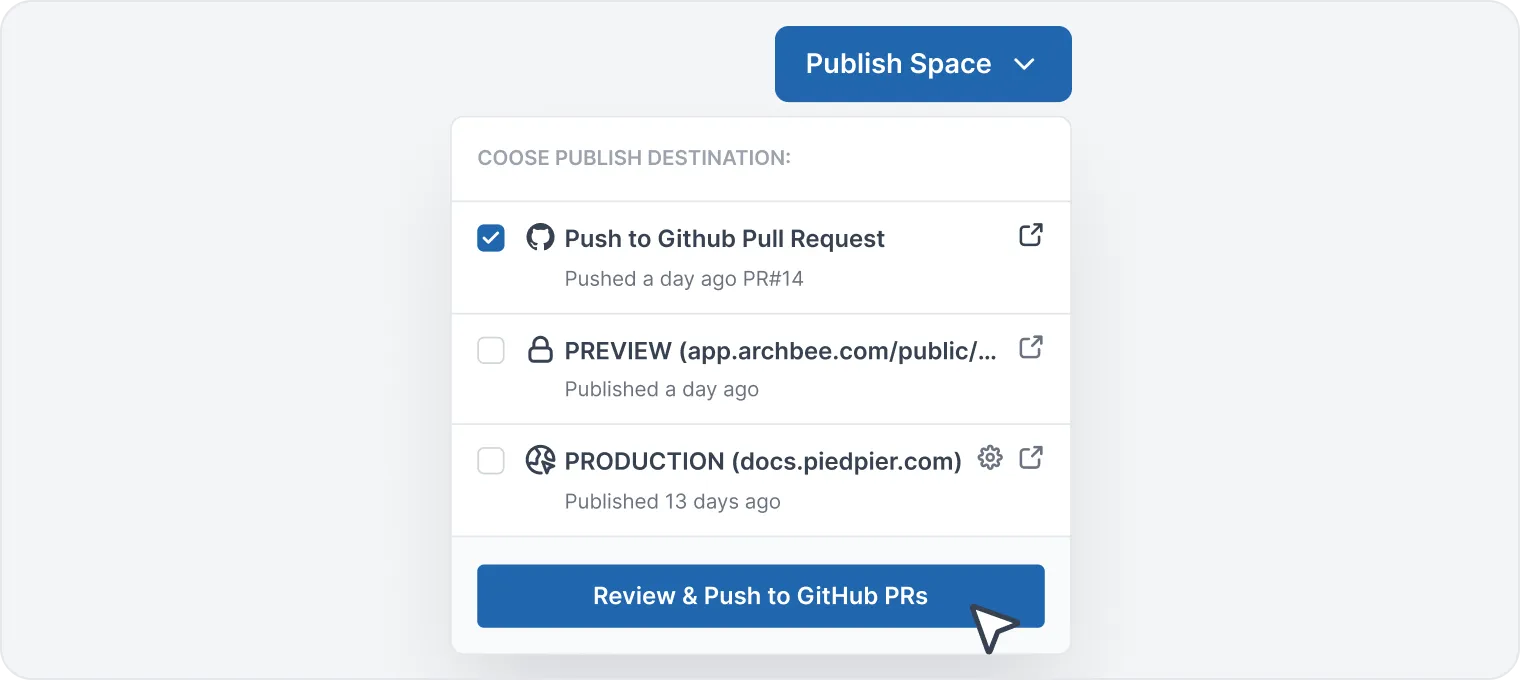
Revise sus cambios y si todo está correcto, presione el botón Push a GitHub PR.
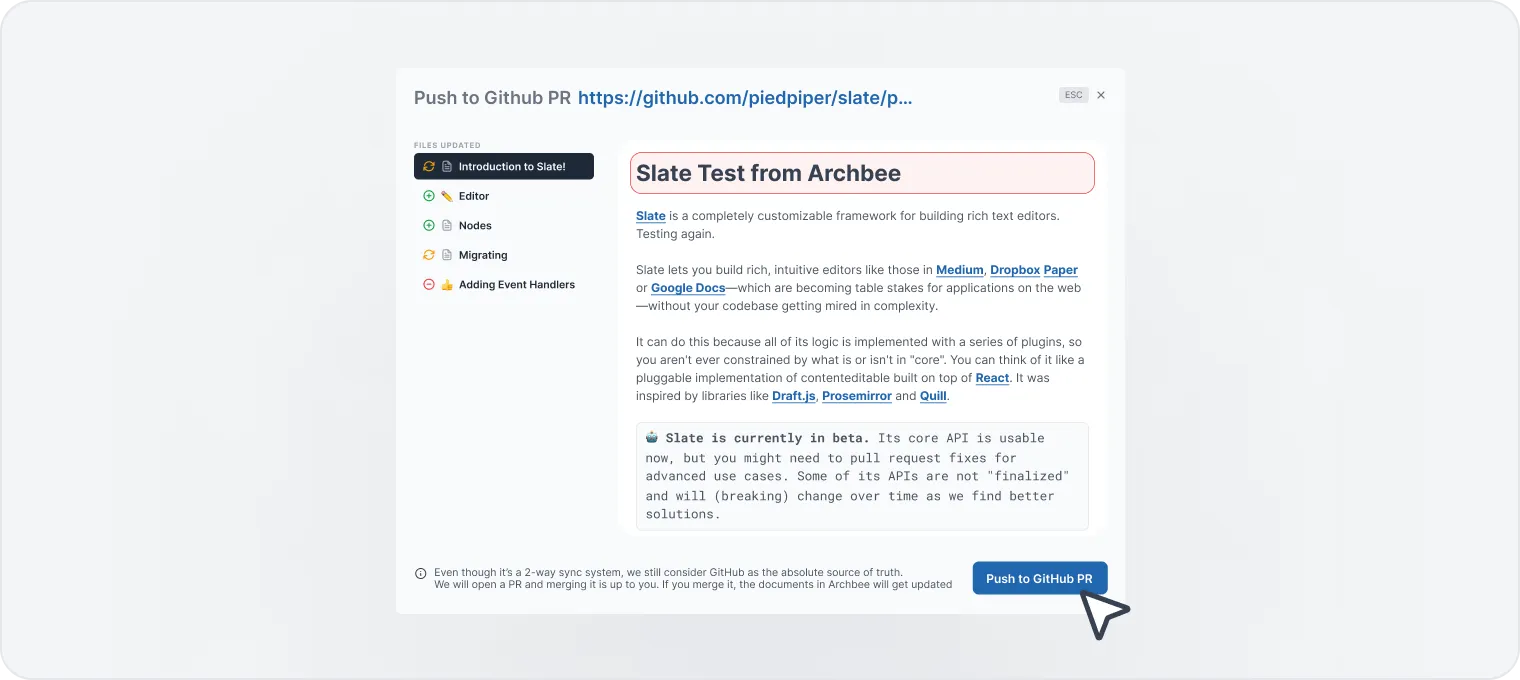
Use el botón Enviar a solicitud de extracción de GitHub para abrir el pull request en su repositorio de GitHub:

Revise los cambios en el repositorio de GitHub.
Haga clic en Fusionar pull request -> Confirm Merge.
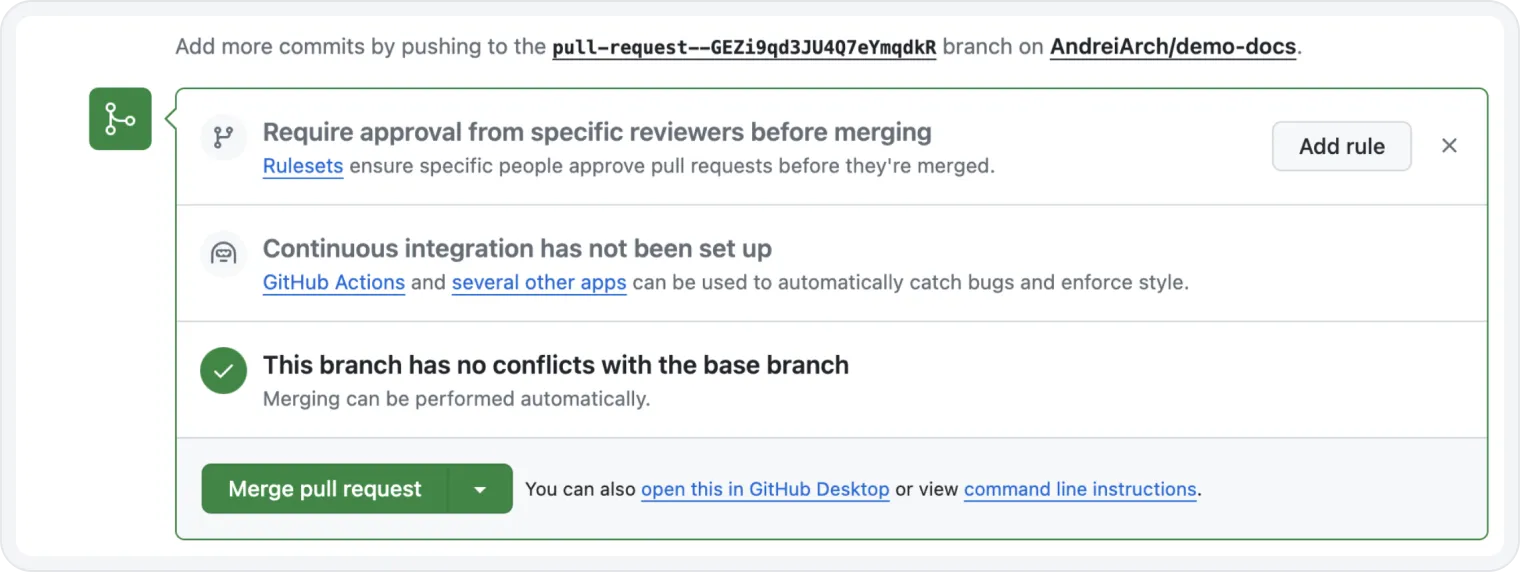
Regrese a Archbee. El contenido se actualizará en GitHub tan pronto como reciba esta notificación de éxito:
Seleccionar rama de GitHub 🕎
Para iniciar el proceso de sincronización, debe seleccionar la rama específica en su repositorio de GitHub que Archbee supervisará en busca de cambios. Posteriormente, debe abrir pull requests en esta rama designada para activar el mecanismo de sincronización.
Si eso no funciona automáticamente, puede forzar la sincronización navegando a Configuraciones de espacio > Integración con GitHub> haga clic en el botón Sincronizar con el repositorio.