Enlaces de VERSIÓN
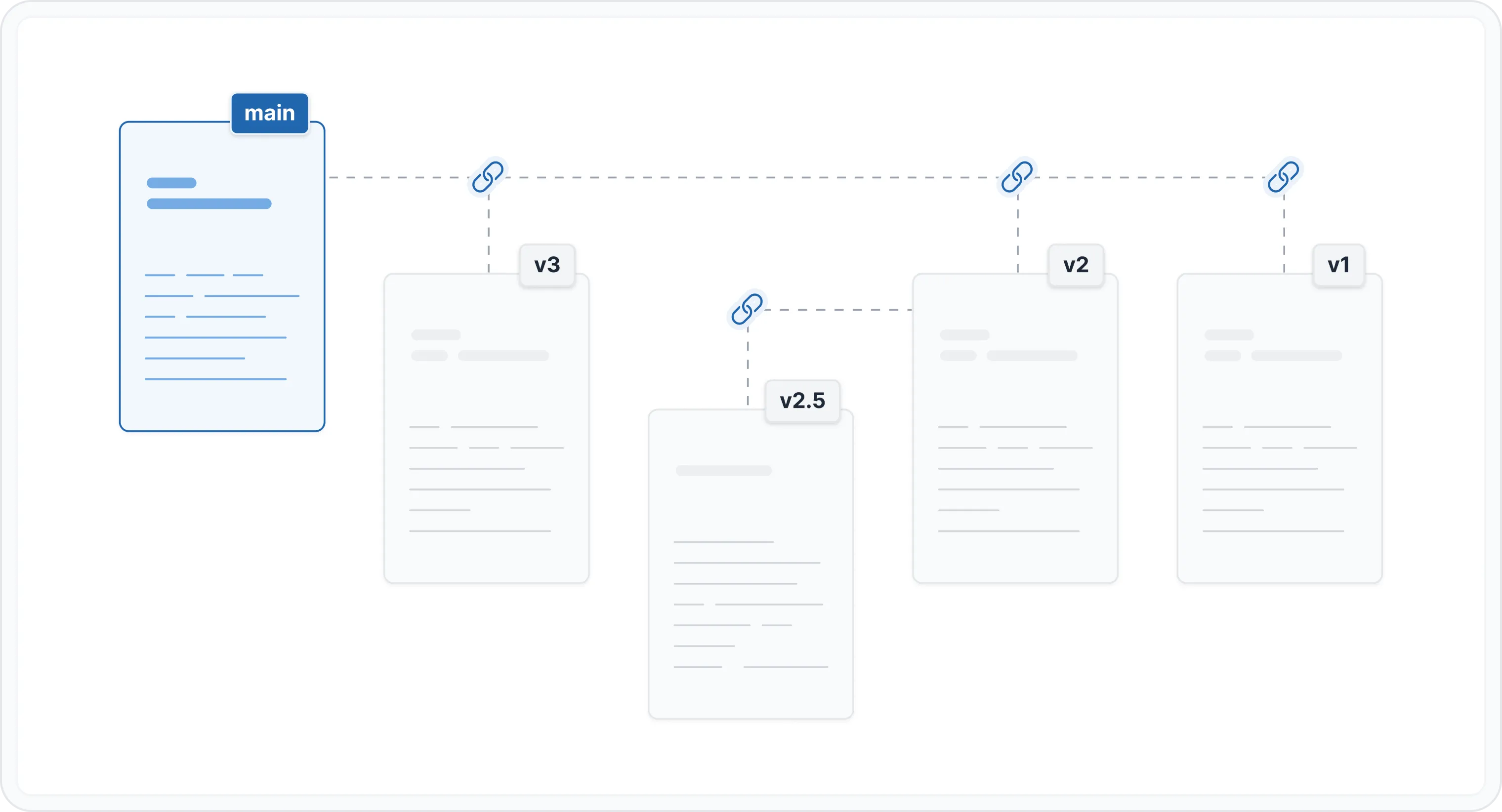
Version Links es una función que le permite crear múltiples versiones guardadas de un Space.
Supongamos que tiene un espacio Guía del Desarrollador , pero pronto lanzará diferentes versiones de ese producto.
Para mantener el historial y la compatibilidad con versiones anteriores, debe crear una nueva versión para guardar el contenido actual en Guía del Desv v1.0, y cambiar el nombre del espacio de la versión principal predeterminadaa Guía del desarrollador - VERSIÓN Actuales o Guía del desarrollador - v2.0(depende de cómo lo prefiera) y continuar actualizando el contenido en esta versión principal.
La misma regla se aplicará cuando desee crear la siguiente versión. Debe guardar el contenido actual en una nueva versión en Guía de Desv v2.0, y seguir trabajando en Guía del desarrollador - VERSIÓN Actualeso Guía del Desarrollador - v3.0(depende de cómo lo prefiera) para nuevas actualizaciones.
Las versiones creadas deben ser solo clones de la VERSIÓN principal predeterminada del Space desde la cual está intentando crear un fork.
Cómo configurar Version Links
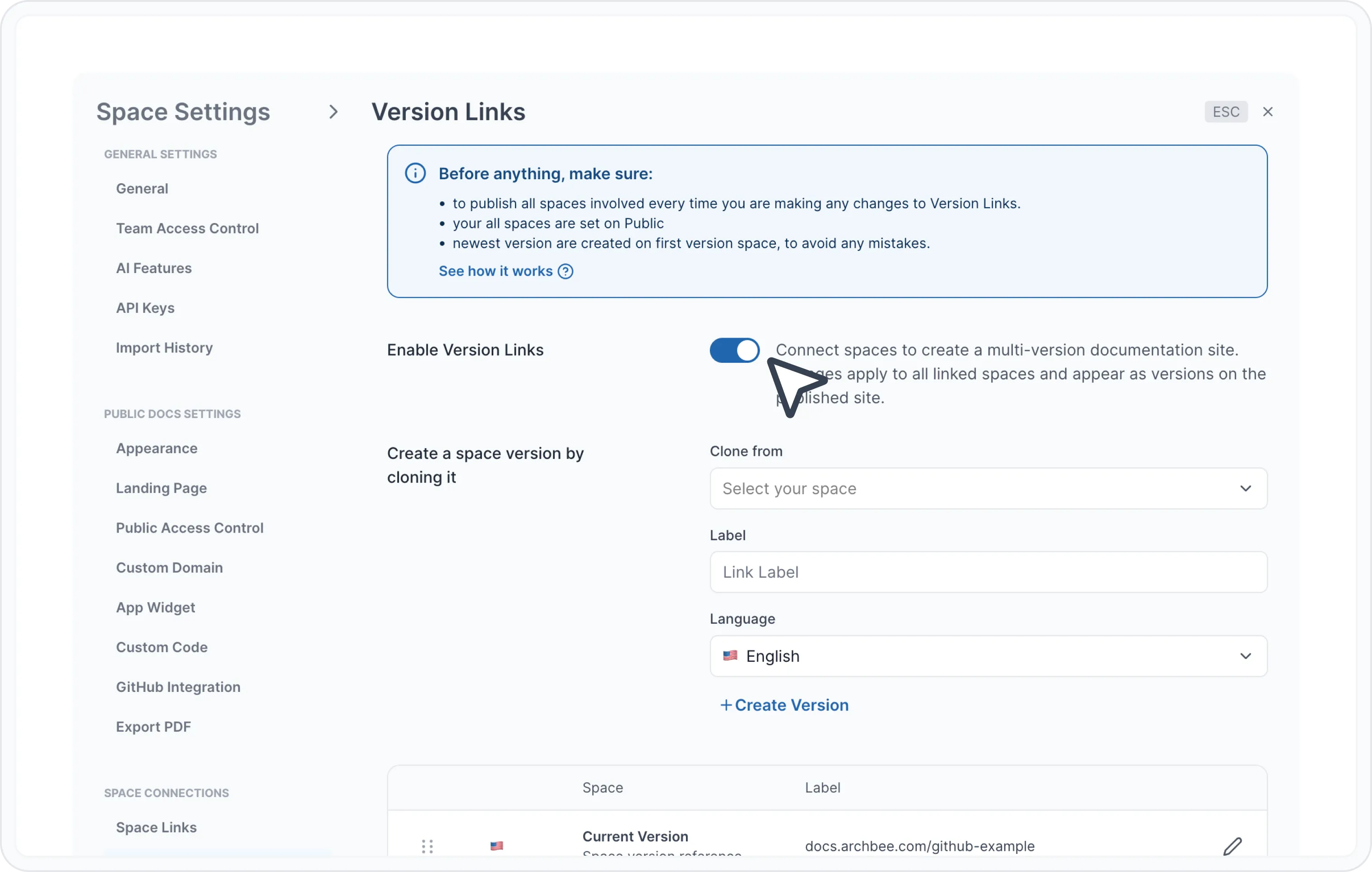
Haga clic en el ícono de engranaje ⚙️ para configuraciones, luego vaya a la pestaña Vínculos de Versión bajo la sección Conexiones de Espacio.
Habilite la función de vínculo de versión para ese espacio (si está intentando guardar la primera versión).
ℹ️ Para documentaciones públicas
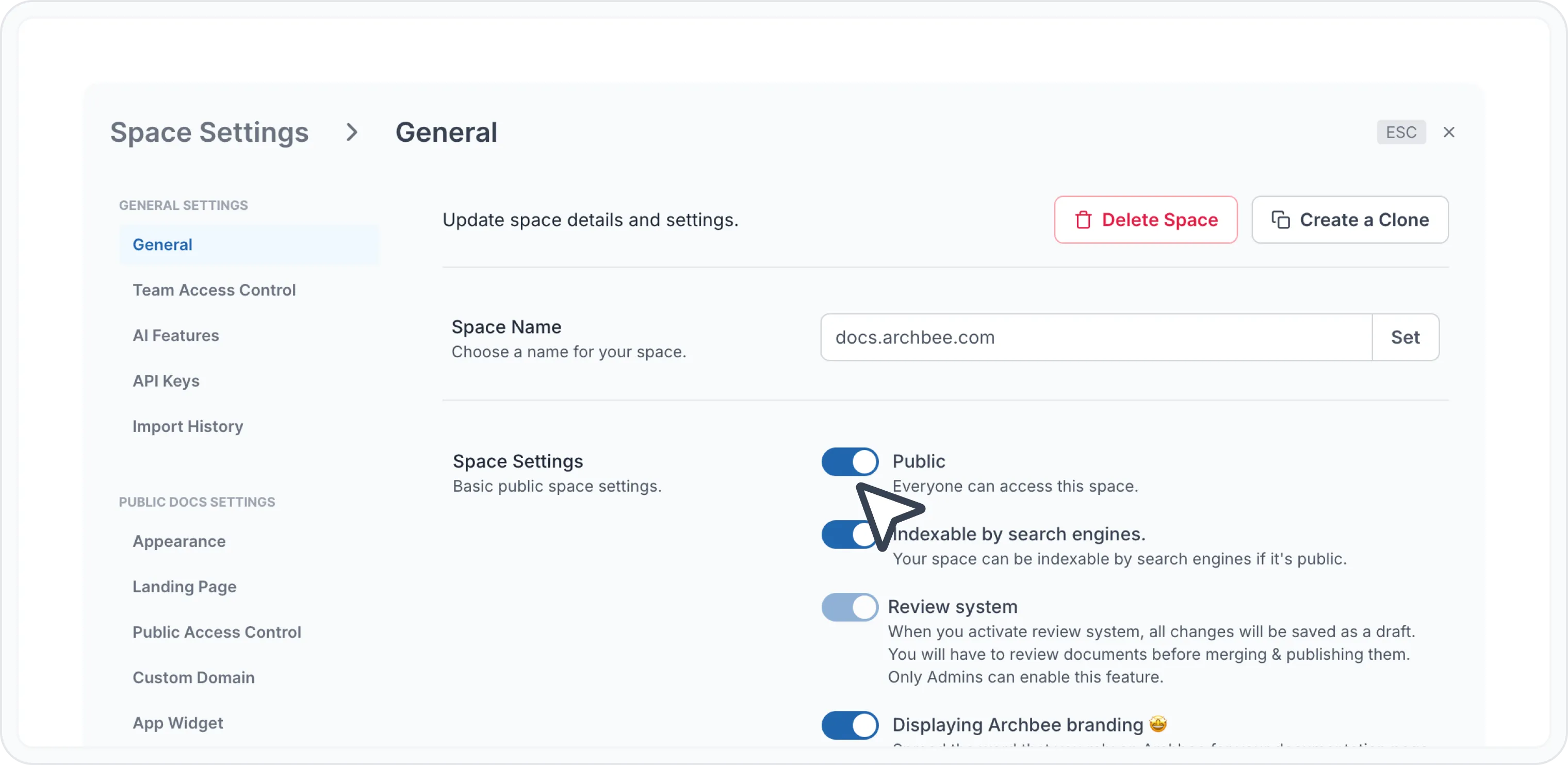
Asegúrese de que su documentación sea Pública y visible para todos, antes de comenzar a crear vínculos de versión.
Seleccione el espacio del cual desea clonar. Puede seleccionar:
- el versión principal - si desea crear una nueva versión desde la versión principal actual;
- o hijos (versiones anteriores) - si desea crear una actualización de una versión antigua (si su última versión creada es v5.0 y quiere crear v2.1, debe seleccionar v2.0 como punto de inicio).
🚨 ¡Atención!
El espacio de la versión principal es donde debe trabajar su contenido. Es la versión más reciente de su espacio.
Cuando crea una nueva versión, básicamente está guardando una instantánea de su trabajo actual. Cualquier cambio que realice a partir de este punto debe hacerse en la versión principal.
Agregue una etiqueta para su nueva versión guardada de instantánea.
Por ejemplo, antes de comenzar a actualizar el espacio de versión principal a 'versión 3' con el nuevo contenido, guarda una copia de la versión actual como 'versión 2'. Esto le permitirá realizar un seguimiento de sus cambios y volver a la versión anterior si es necesario.
Seleccione el idioma del espacio. Puede elegir los siguientes idiomas:
- 🇺🇸 Inglés
- 🇫🇷 Francés
- 🇩🇪 Alemán
- 🇪🇸 Español
- 🇮🇹 Italiano
- 🇵🇹 Portugués
- 🇷🇺 Ruso
- 🇰🇷 Coreano
- 🇹🇭 Tailandés
- 🇨🇳 Chino
- 🇮🇩 Indonesio
Presione el botón "+ Crear Versión" para crear esta nueva versión guardada de instantánea.
Basado en el ejemplo anterior, esta versión de instantánea creada tendrá el nombre dado en Paso 4 ("versión2" en este caso).
Repita los pasos del 3 al 6 hasta que cree la estructura deseada.
Salga de la ventana Configuraciones de Espacio y publique el espacio, y serán propagados.
🧠 ¡Recuerde!
Debe publicar todas las versiones para que sean visibles en la documentación pública.
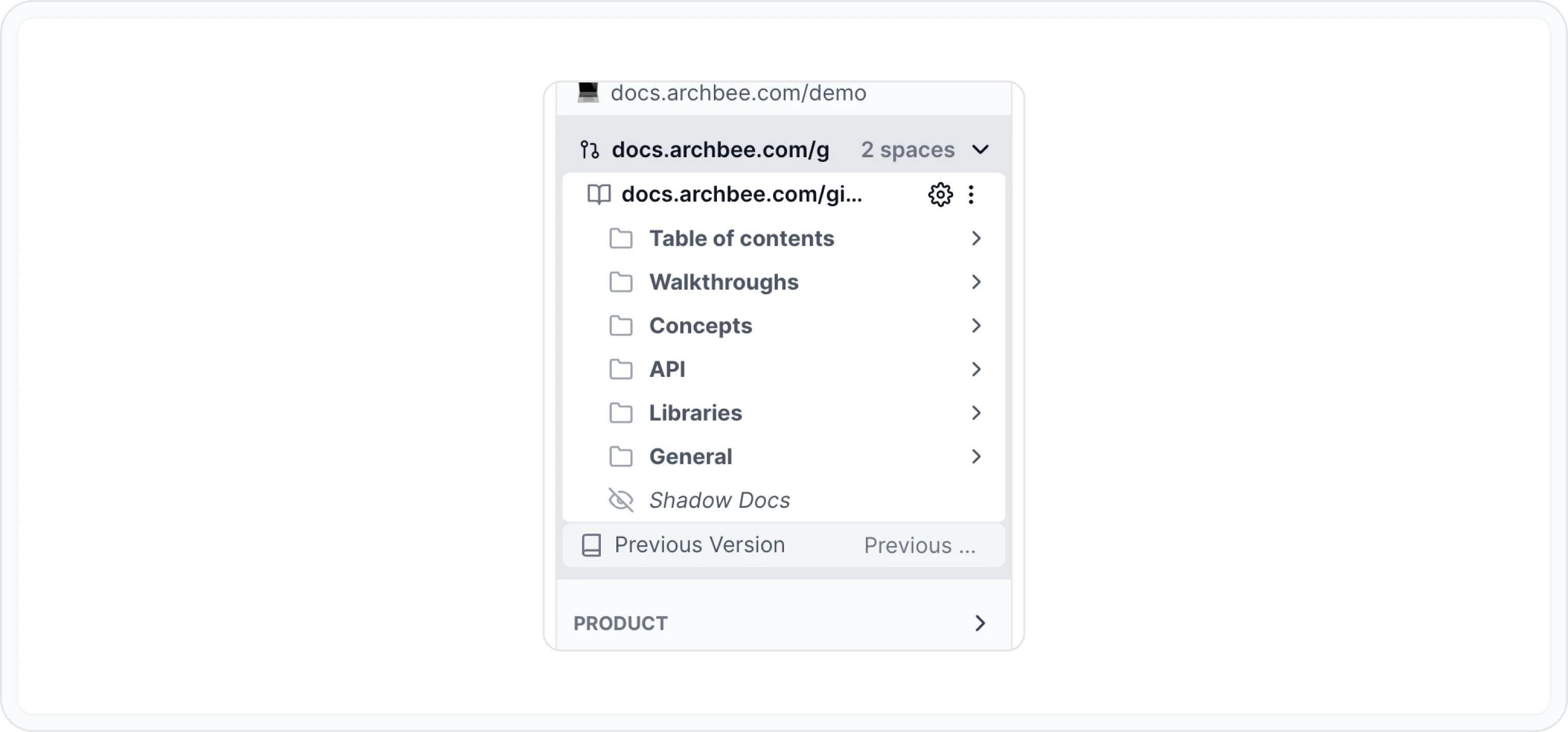
Una vez que haya creado una nueva versión, sus espacios se agruparán en su Navegación Lateral y mostrarán la etiqueta que proporcionó. De esta forma, siempre podrá identificar Espacios con múltiples versiones y encontrarlos en un solo lugar.
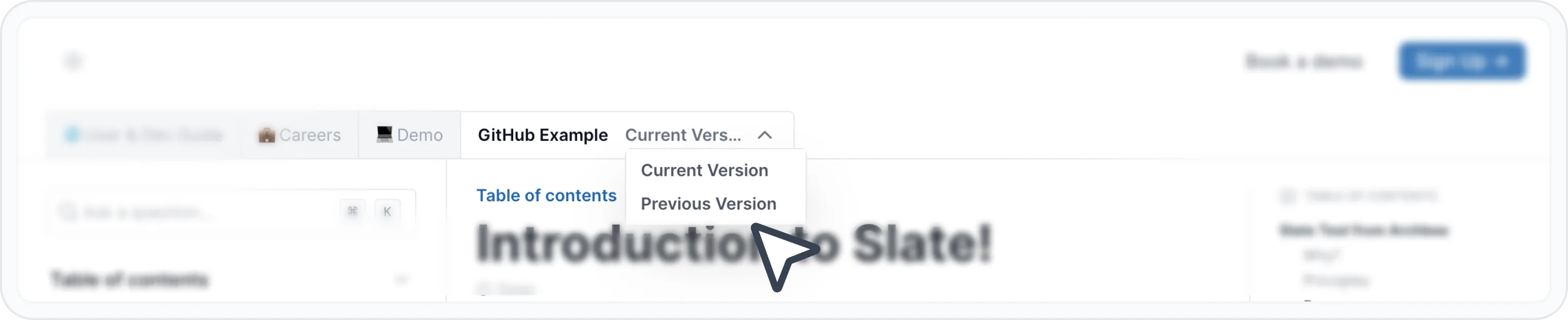
Una vez publicado, podrá ver los cambios en los espacios públicos. Las Versiones se mostrarán según el contexto. Si el espacio contiene un Space Link y también tiene múltiples Versiones, se mostrará en la pestaña Space Link.
Una vez publicado, podrá ver los cambios en los espacios públicos. Así es como se ve para sus lectores:
Habilite la traducción automática de sus espacios con Enable Auto-Translation with AI. Consulte la guía completa aquí: Habilitar traducción automática con IA