Sincronizar varias carpetas de GitHub
Si tiene varias carpetas en su repositorio que utiliza para su documentación, ahora puede sincronizarlas todas con Archbee.
Recordatorio sobre cómo integrar Archbee y GitHub:
En caso de que necesite refrescar su memoria sobre cómo integrar ambos, aquí tiene una guía completa al respecto.
Hasta ahora, solo podía usar el archivo .archbee.yaml en una carpeta única y para un solo proyecto de documentación. Ahora puede hacerlo con varias carpetas.
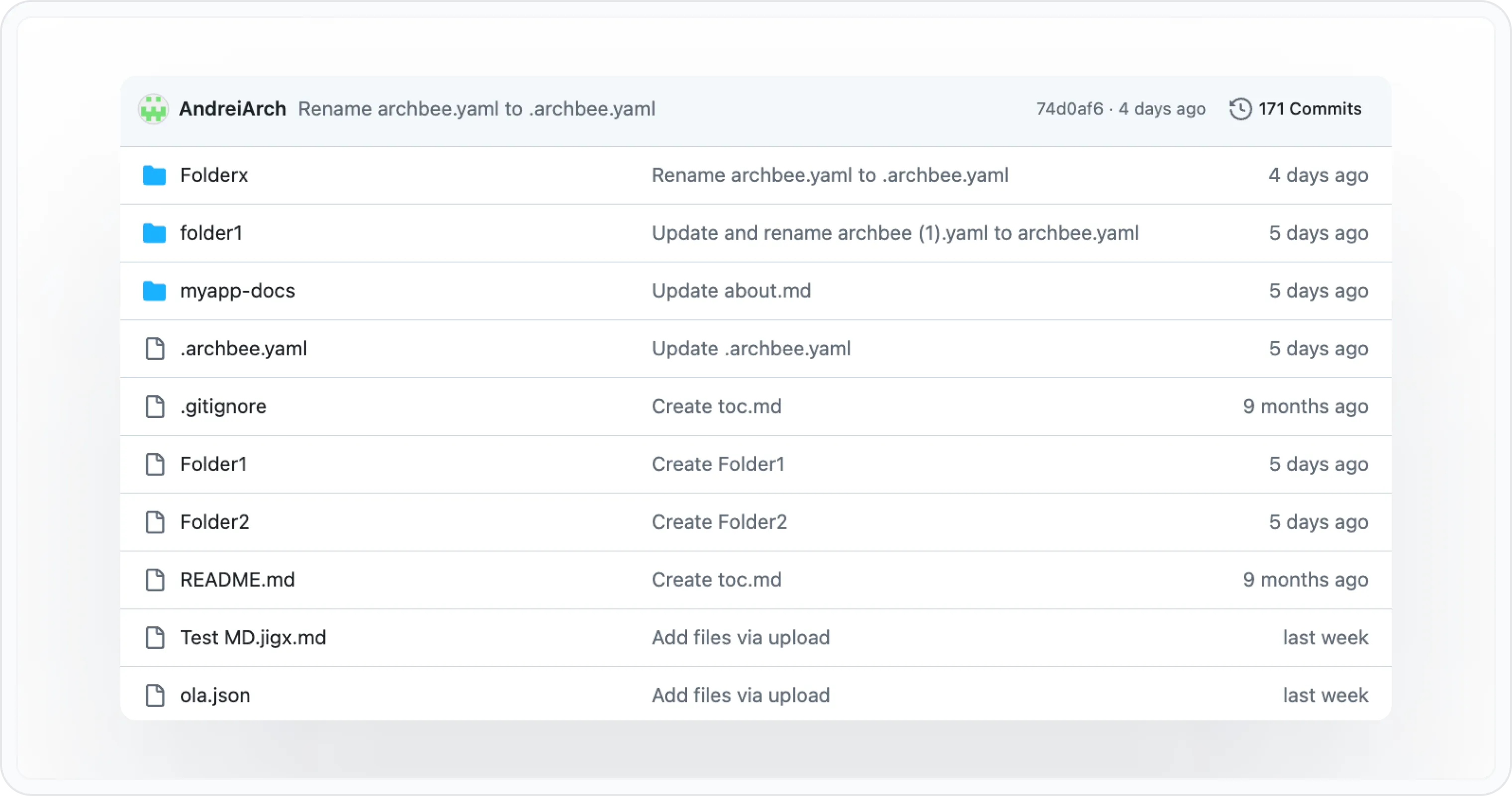
Si Archbee encuentra un archivo .archbee.yaml en la raíz del repositorio o en cualquier otra carpeta, lo usamos para organizar el contenido. Es el mismo archivo en todas las carpetas donde tiene documentación almacenada. Aquí tiene un ejemplo de cómo configurar y ajustar su repositorio Git para que Archbee pueda obtener el contenido y organizarlo correctamente en nuestro software > Archbee git repo
Configurar el repositorio
Consulte nuestro repositorio de Archbee mencionado anteriormente.
Si el sistema encuentra un archivo .archbee.yaml en la raíz del repositorio como este, entonces lo usamos para organizar el contenido. Si no, estableceremos algunos valores predeterminados.
Cree un archivo .yaml para múltiples carpetas
Cree un archivo .archbee.yaml con la siguiente estructura de variables.
Debe colocar el archivo en la carpeta raíz de su(s) repositorio(s). Asegúrese de que el archivo permanezca allí, ya que esta es su ruta predeterminada para todas las demás carpetas.
- root: ./docs la propiedad define dónde está el directorio que contiene la documentación (puede reemplazarse con docsPath: ./docs)
- estructura:
- resumen: resumen.md reconstruye el árbol de documentos en el panel de navegación izquierdo en Archbee. Si no existe, consideramos que las carpetas son las categorías y replicamos la estructura de archivos interna.
- activos: activos la carpeta assets es relativa a docsPath. Archbee cargará todos los archivos encontrados en esa carpeta.
- # Esto incluirá todos los archivos de código de su repositorio
- shadowDocs define los archivos/carpetas de código que se incluirán como Shadow Docs
- publishSpace booleano, configure verdadero para publicar el espacio en el portal de producción después de cada commit
A continuación, un ejemplo de un archivo de configuración archbee.yaml con la ruta (carpeta) predeterminada.
root: ./docs
structure:
  summary: summary.md
  assets: assets
publishSpace: true
headerIncludes:  |
  <script>
  document.getElementById("demo").innerHTML = "Hello JavaScript!";
  </script>
Ejemplo de archivo de configuración archbee.yaml con subrutas:
root: folderx
structure:
  summary: summary.md
  assets: assets
publishSpace: true
headerIncludes:  |
  <script>
  document.getElementById("demo").innerHTML = "Hello JavaScript!";
  </script>
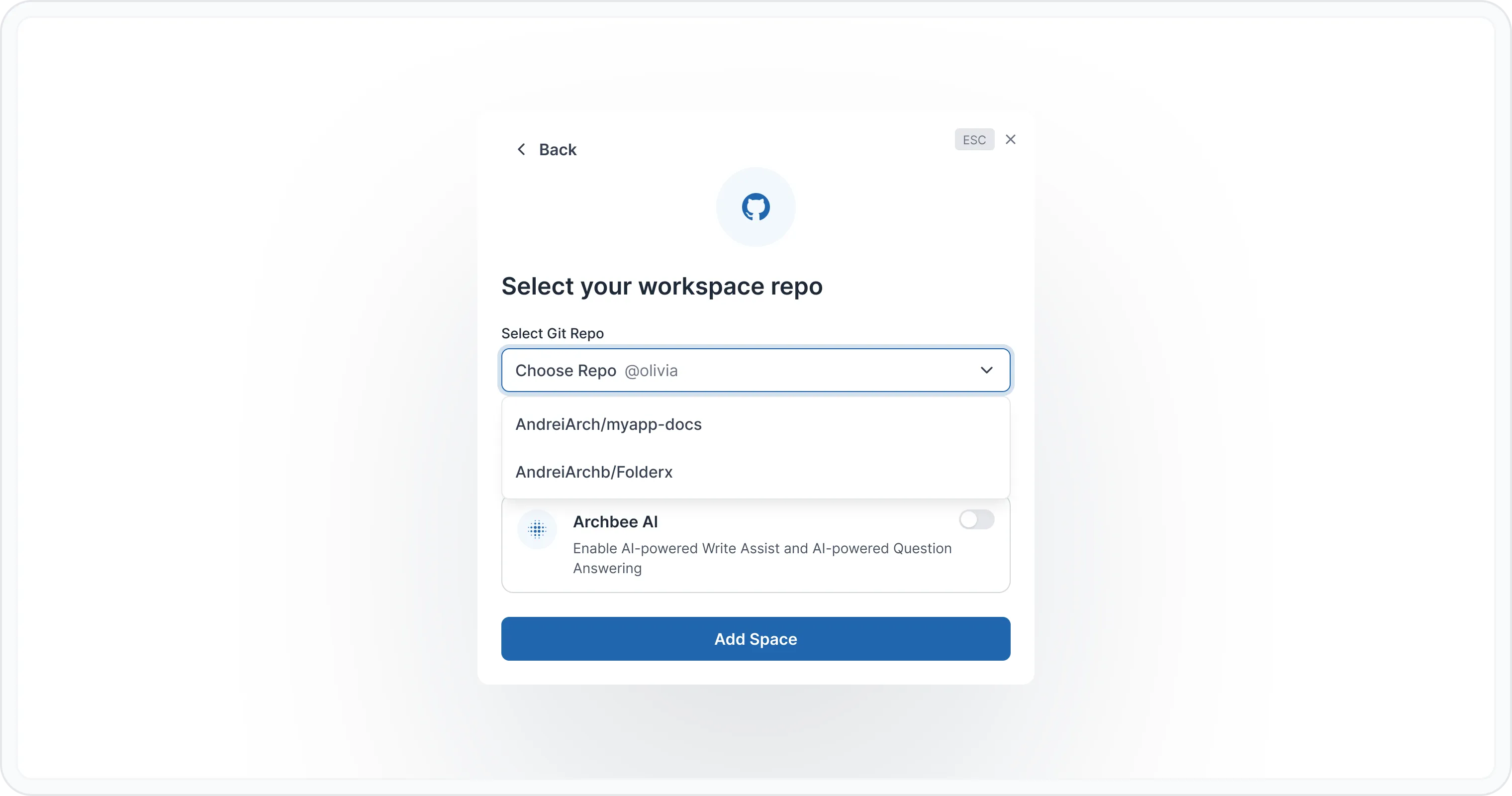
Una vez que haya terminado, regrese a Archbee y verifique si puede seleccionar varias carpetas en el menú desplegable:
También recomendamos que cree un archivo summary.md. Este archivo reconstruye el árbol de documentos en el panel de navegación izquierdo en Archbee. Y puede ayudarle a organizar su contenido correctamente.
Vea un ejemplo de un archivo summary.md a continuación:
- [Introduction](1.md)

## Table of contents

- [Init](init.md)
- [Configure App](config.md)
- [Config Database](config-database.md)
- [Config Redis](config-redis.md)
- [Config Elastic Search](config-es.md)
- [Swagger](swagger-v2.json)
Sincronizar en Archbee
Cuando crea un nuevo espacio, seleccione su repositorio; los cambios se sincronizan automáticamente en Archbee.
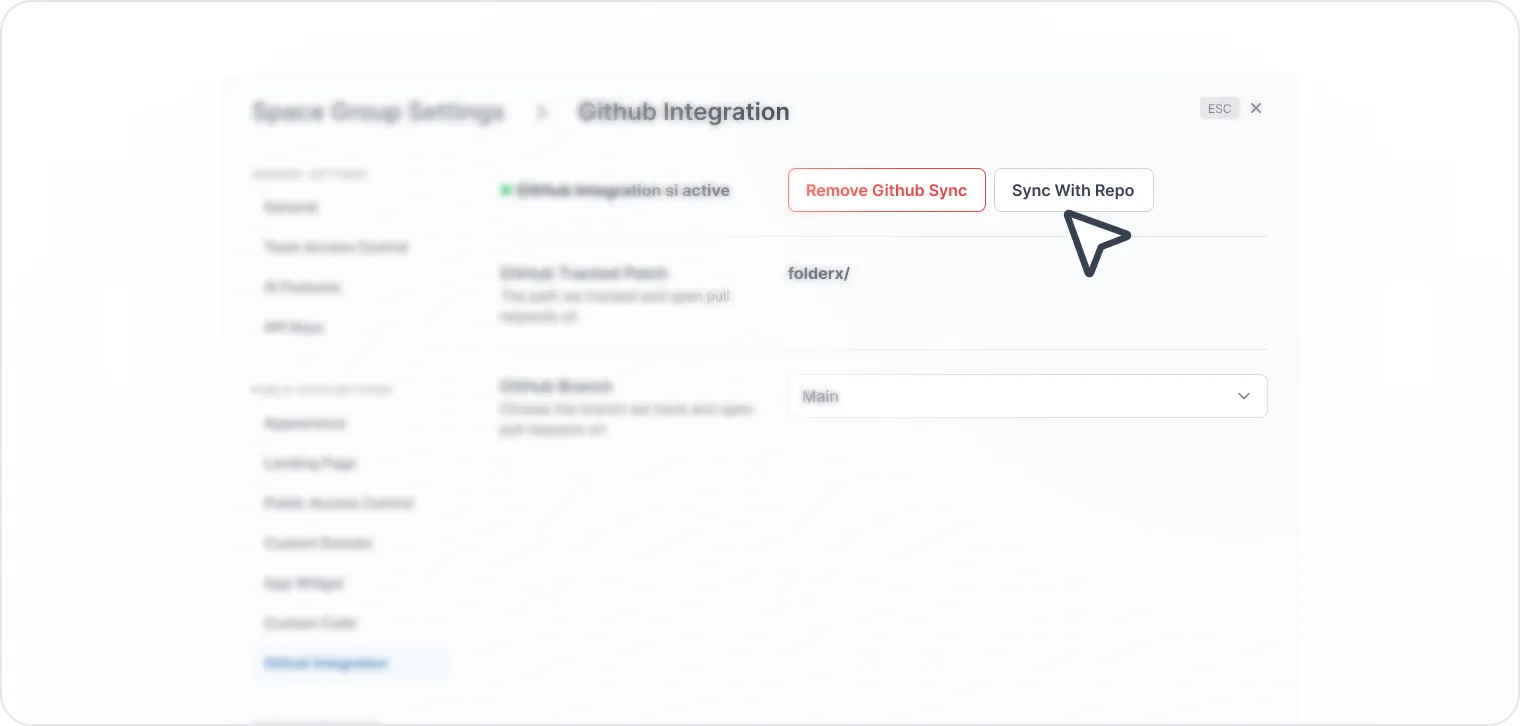
Si eso no funciona automáticamente, puede forzar la sincronización navegando a Configuraciones del espacio > Integración de GitHub> haga clic en el botón Sincronizar con repositorio.