Sistema de Borradores y Revisiones
El Sistema de Revisión brinda a los equipos control sobre la calidad de la documentación mediante un rol dedicado de Revisor, garantizando que todos los cambios sean aprobados antes de publicarse.
General
El Sistema de Revisión es un modo de edición para redactar y administrar documentación. Cuando está habilitado, todos los cambios en los documentos pasan por un flujo estructurado de borrador y aprobación en lugar de aplicarse directamente.
Un Administrador puede habilitarlo o deshabilitarlo por espacio desde Configuraciones del espacio → General -> Elegir modo de edición.
Al crear un nuevo espacio, puede elegir qué modo de edición se adapta mejor — use el Sistema de Revisión y Borrador para espacios que requieren aprobación de contenido, o mantenga el modo de Edición Libre para una edición más rápida y sin restricciones. Esto puede cambiarse en cualquier momento desde las configuraciones del espacio.
Comportamientos clave de un vistazo:
- Sólo puede existir un borrador por documento en cualquier momento.
- Los borradores son visibles y editables por todos los usuarios, pero sólo los Revisores pueden fusionarlos o descartarlos.
- Cuando un espacio se publica, sólo se publica la versión Principal de un documento — nunca el borrador.
Esto le permite hacer cumplir un proceso de revisión para portales públicos mientras mantiene los espacios internos del equipo sin restricciones para ediciones más rápidas.
Cómo habilitar el Sistema de Borradores y Revisiones
Abra su Panel espacial.
Navegue a Configuraciones del espacio → General.
En la sección Modo de edición, seleccione su modo de edición preferido.
Editar, revisar y fusionar documentos
Una vez habilitado el Sistema de Revisión, el flujo de edición de un documento cambiará. Ahora deberá crear un borrador para cada documento que desee modificar. Un documento sólo puede tener un borrador activo y estará disponible para que todos lo vean y editen.
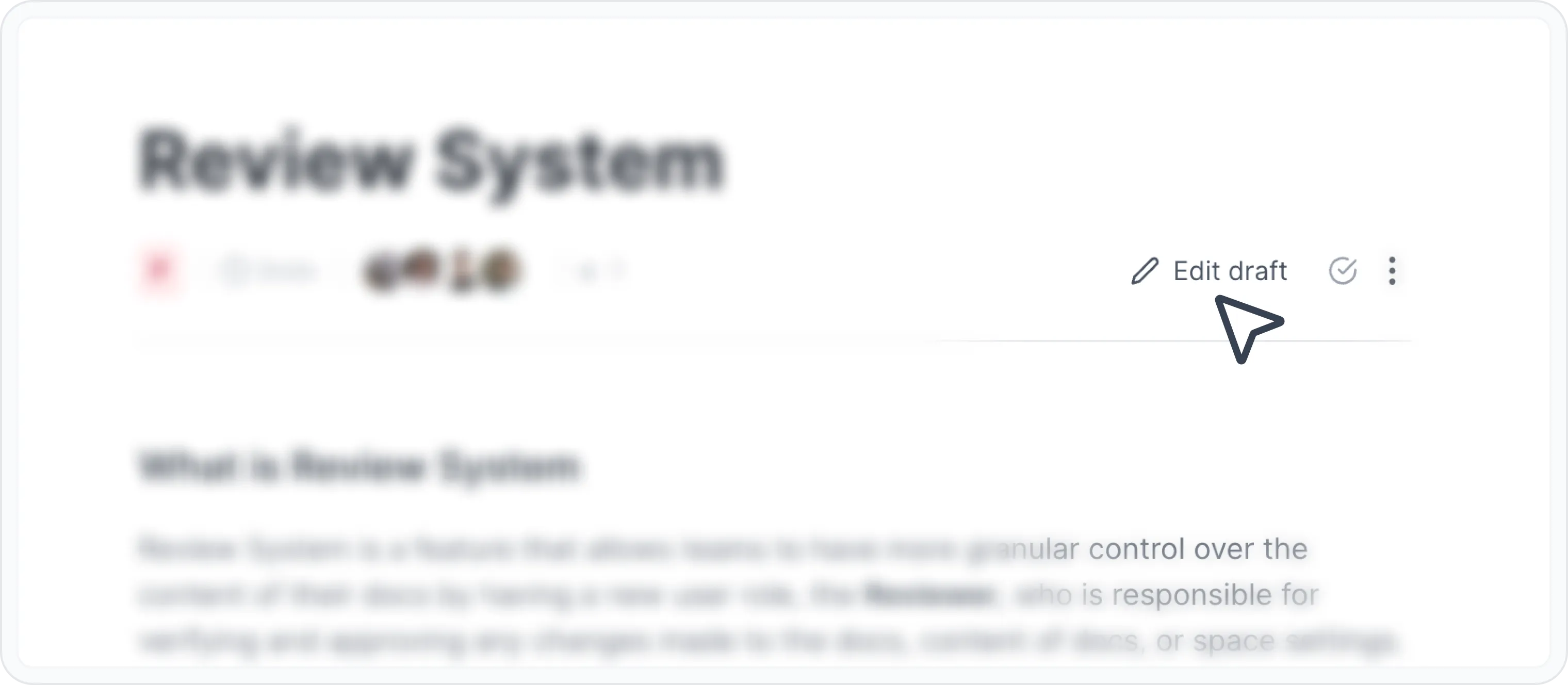
Vaya a cualquier documento y entre en modo Draft haciendo clic en el botón Editar borrador de la barra de opciones del documento
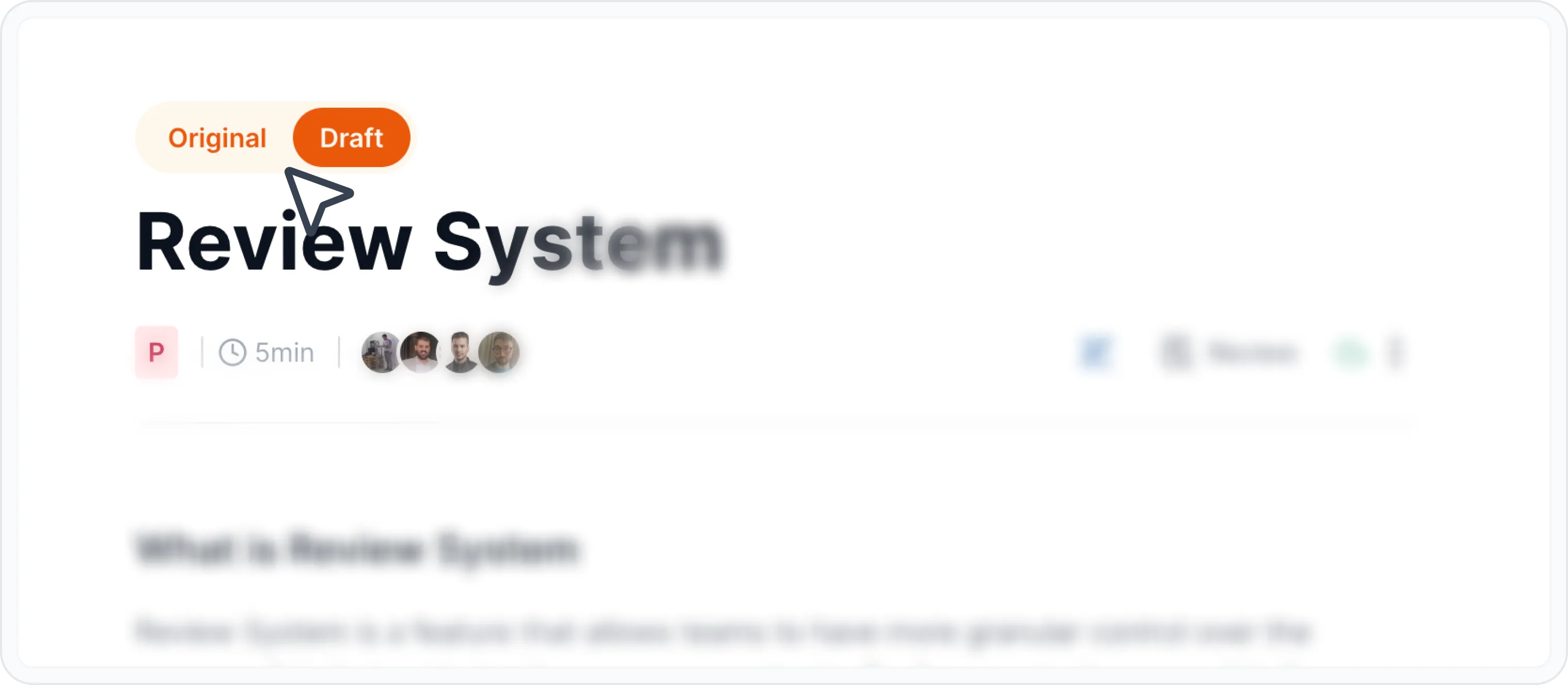
Se crea un Draft y ahora usted puede comenzar a editar el documento. Puede ver encima del título del documento que tiene 2 versiones del documento actual: Original y Draft.
Cada vez que navega a un documento, verá la versión Original. Si desea editar, cambie manualmente a la versión Draft
Mientras edita un draft, haga clic en el botón Reseña en el lado derecho de la barra de opciones del documento para:
- View Diff
- Request Review
- Review & Merge
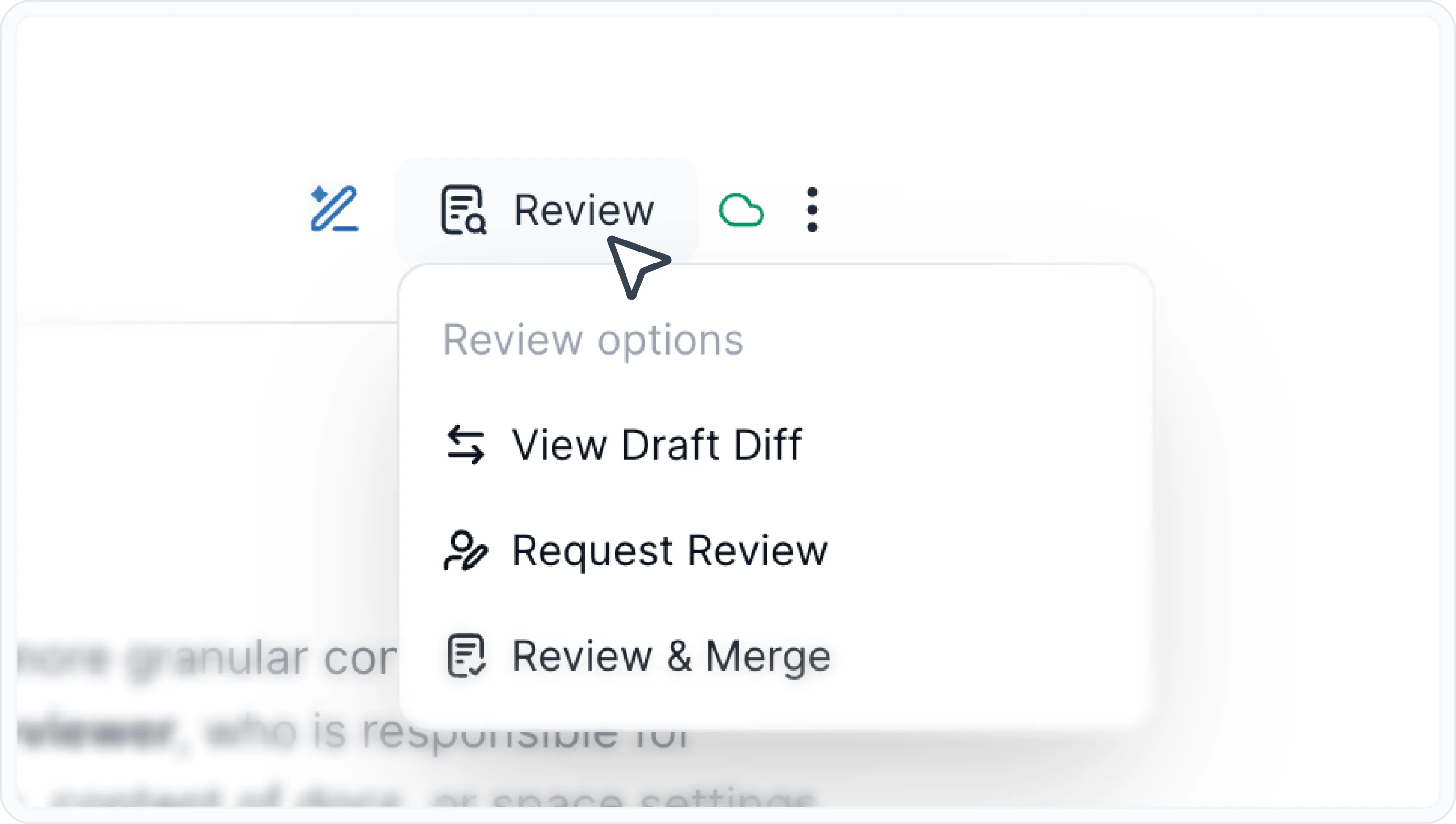
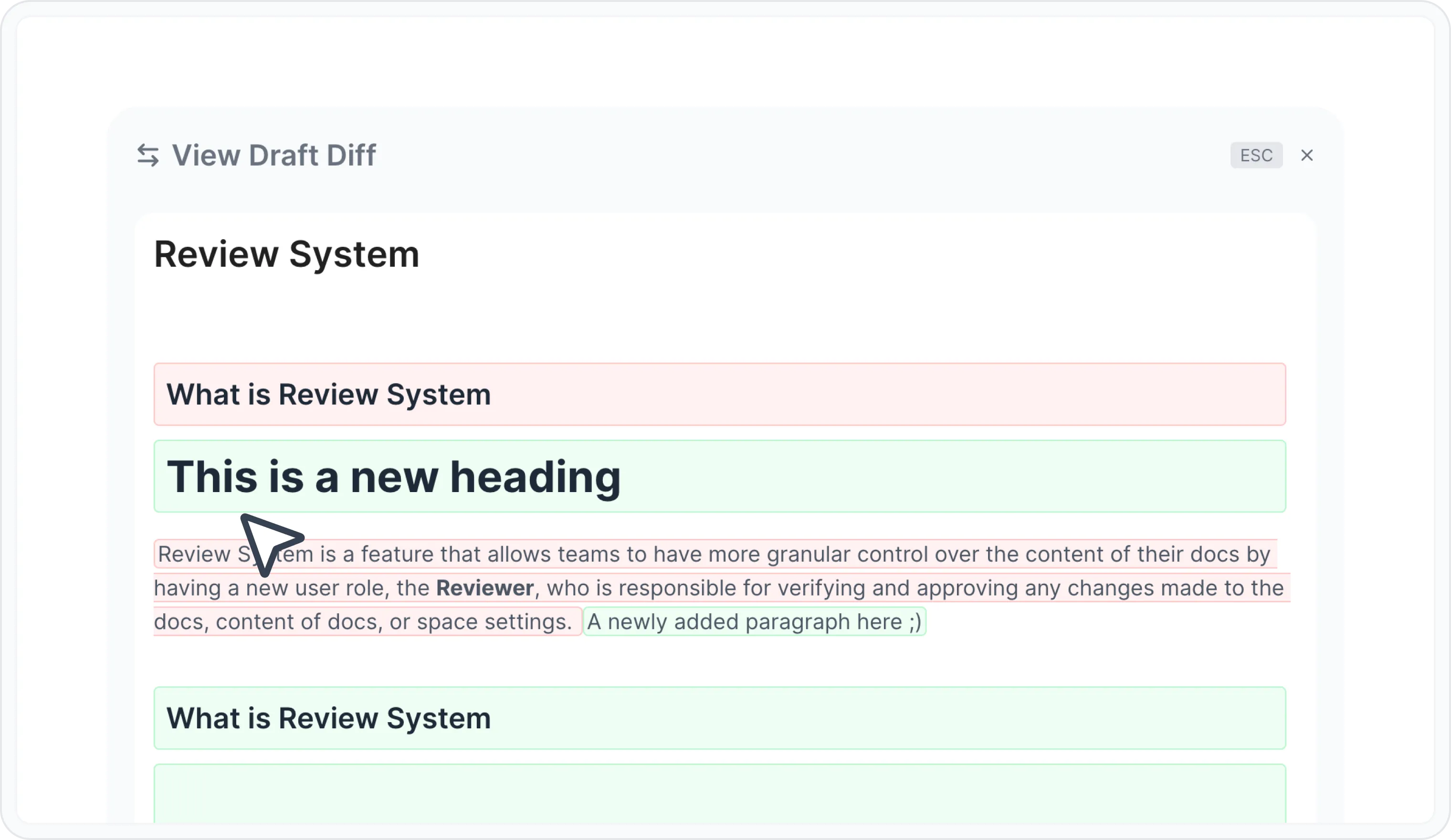
View Diff - esta opción abrirá una nueva ventana donde puede ver todos los cambios realizados en el draft comparado con el original.
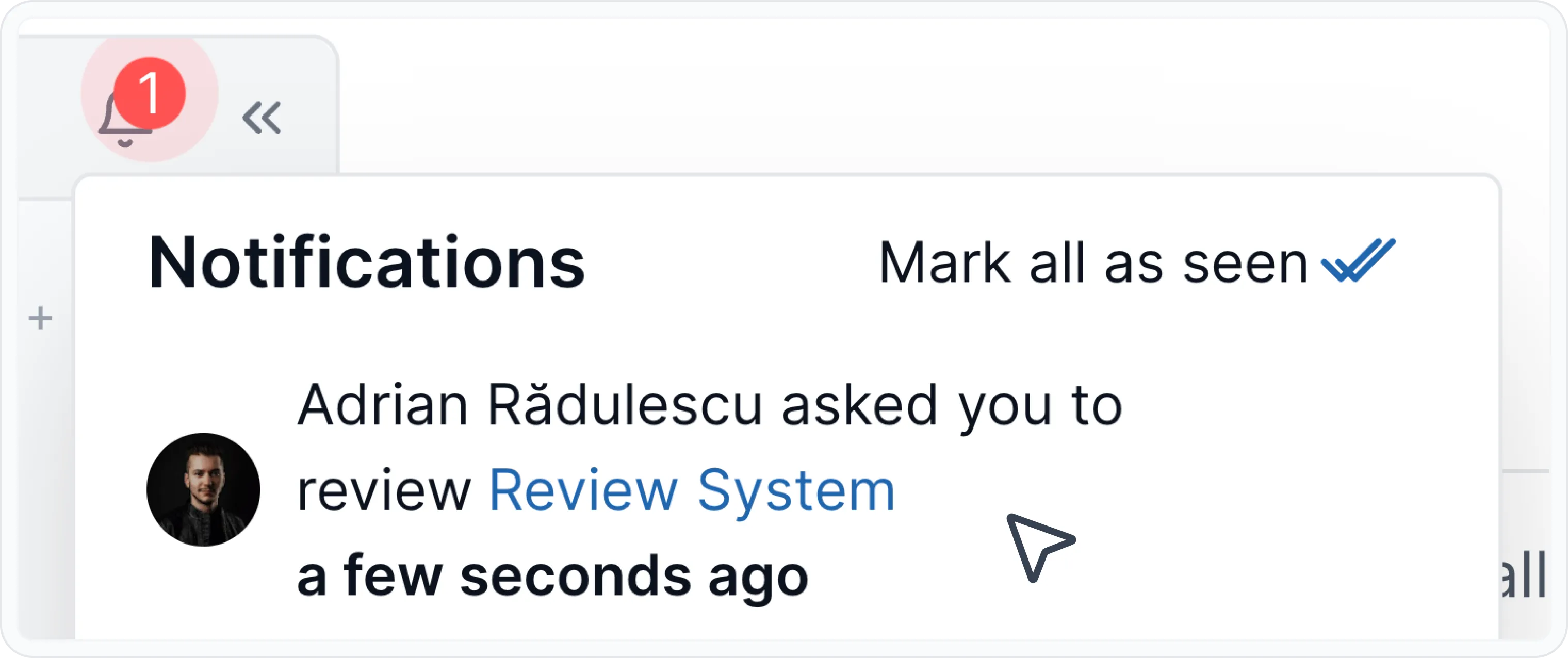
Request Review - esta opción enviará una notificación a los usuarios con permisos de Review en este Space. Úsela cuando haya completado su trabajo y necesite validación de un Revisor.
Si usted es un Revisor y recibe esta notificación, simplemente haga clic en ella y lo llevará al documento mencionado.
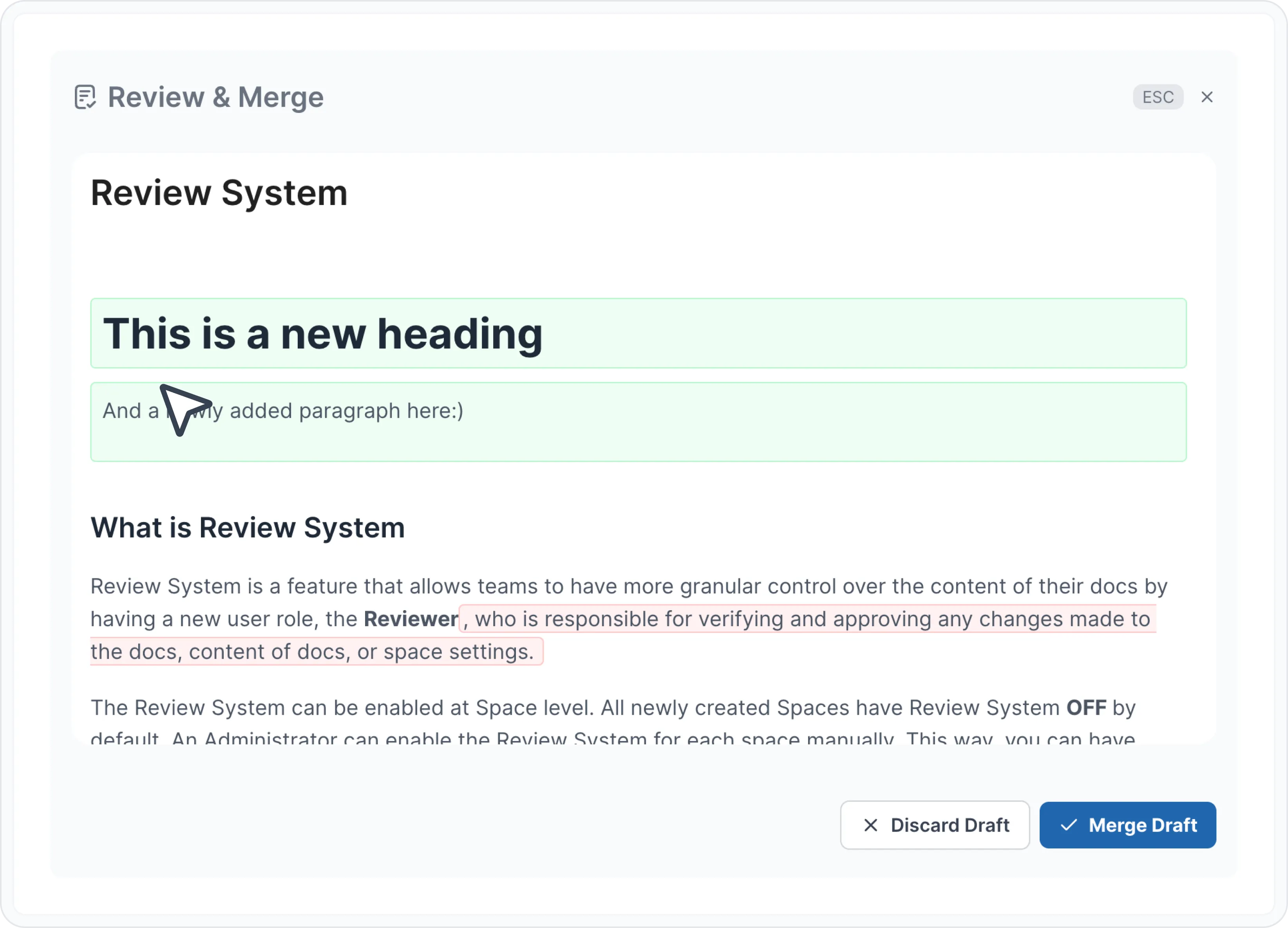
Review & Merge - esta opción solo está disponible para usuarios con permisos de Review.
Si usted es un Revisor y desea Review & Merge o descartar un Draft, haga clic en esta opción y se abrirá una nueva ventana con una vista Diff de los cambios y 2 botones: Discard Draft y Merge Draft.
Hacer clic en Discard eliminará el Draft y volverá a la versión Original
Hacer clic en Merge reemplazará la versión Original.
Revisar y Publicar
Mientras el sistema de Review esté habilitado para un Space, se añade un nuevo paso antes de publicar.
El botón Publish ahora se reemplaza por Review & Publish.
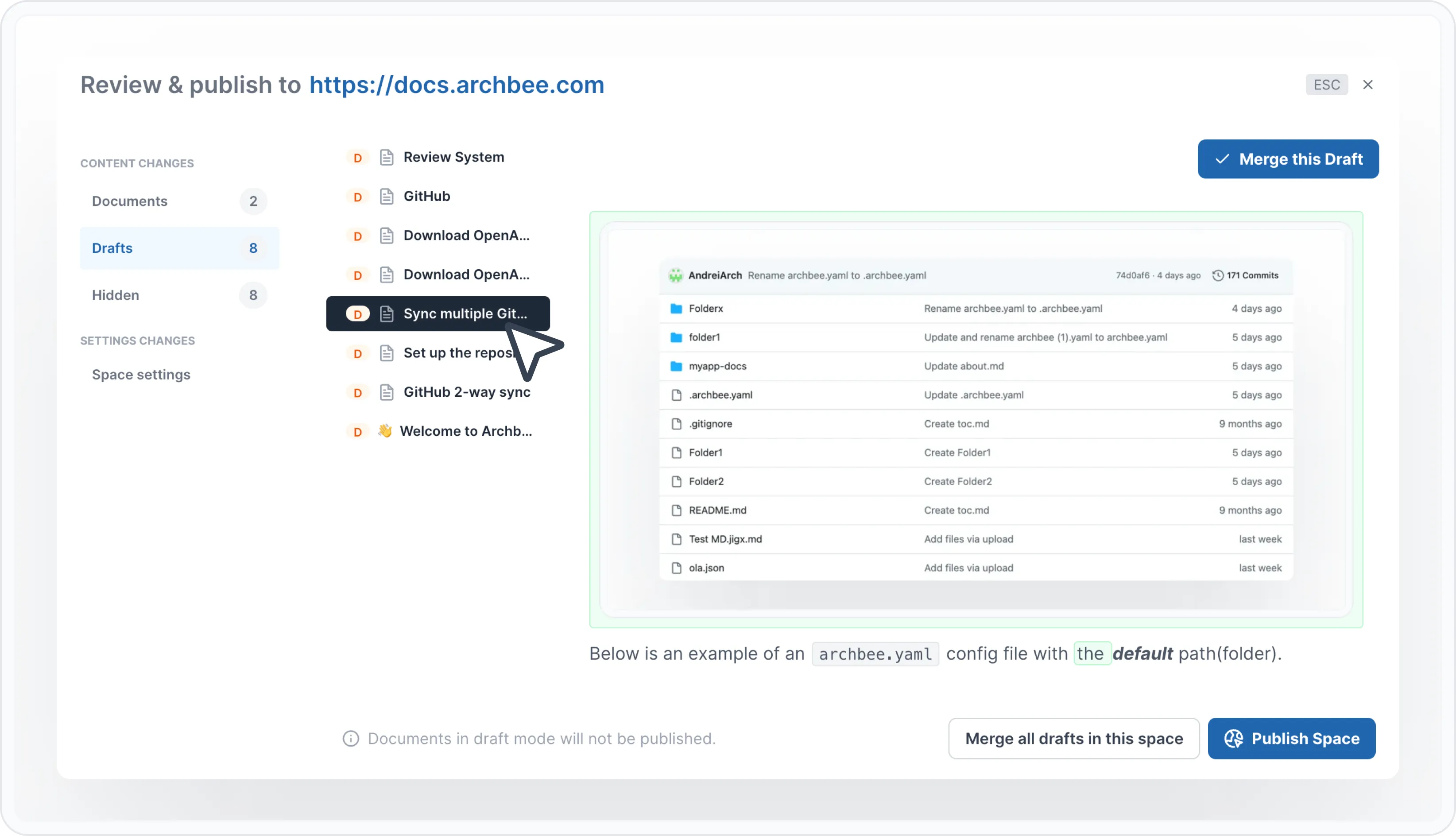
Review & Publish es una nueva ventana que le permitirá revisar todos los cambios realizados desde la última publicación del Space.
Así es como funciona:
Documentos - aquí, usted verá una lista de documentos recién agregados y documentos eliminados
Este menú es meramente informativo y usted no puede realizar ninguna acción aquí relacionada con los documentos.
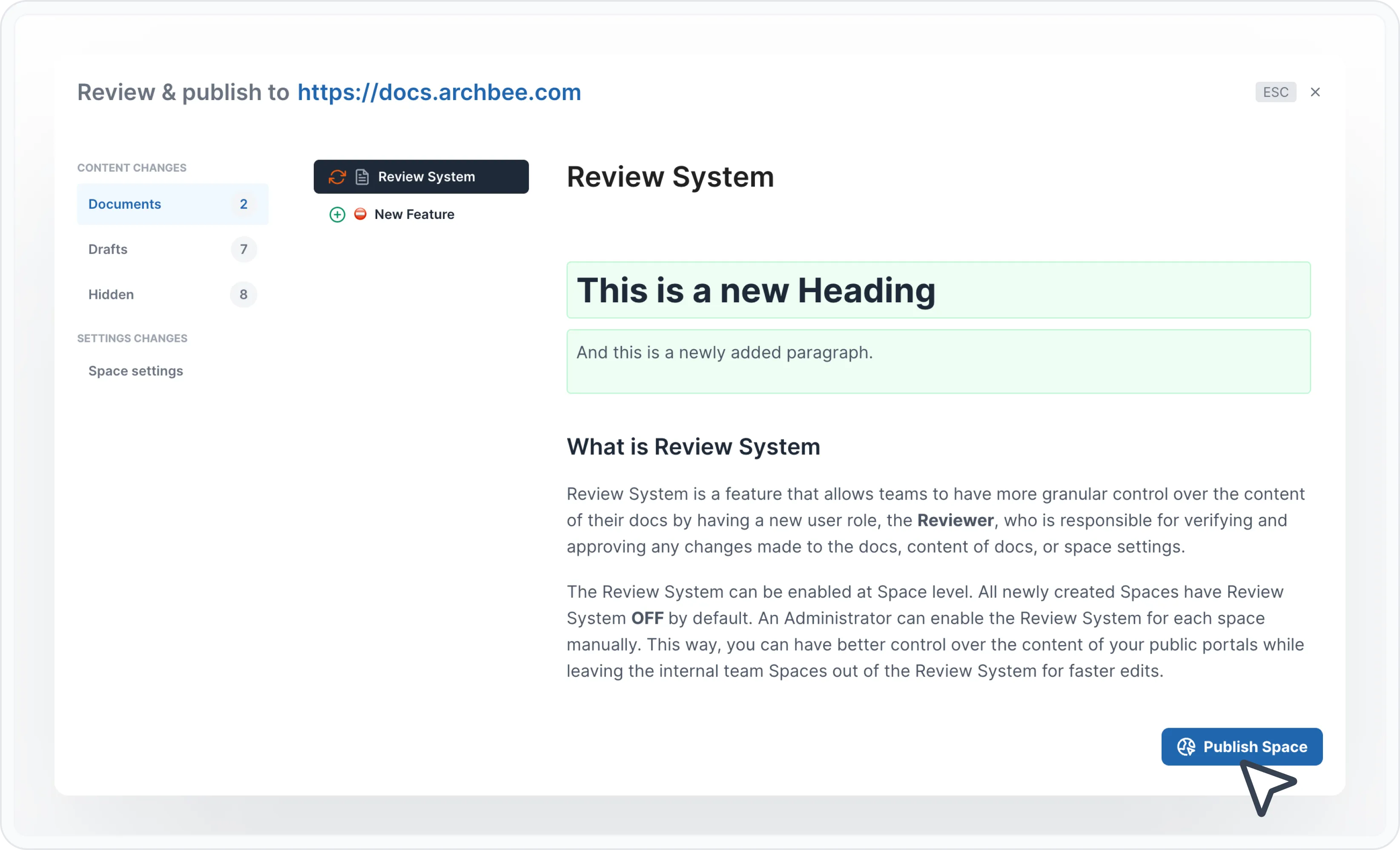
Drafts - este menú muestra todos los documentos que tienen un borrador activo.
Si usted tiene permisos de Review, puede Fusionar los borradores directamente desde este menú y luego publicar el Space.
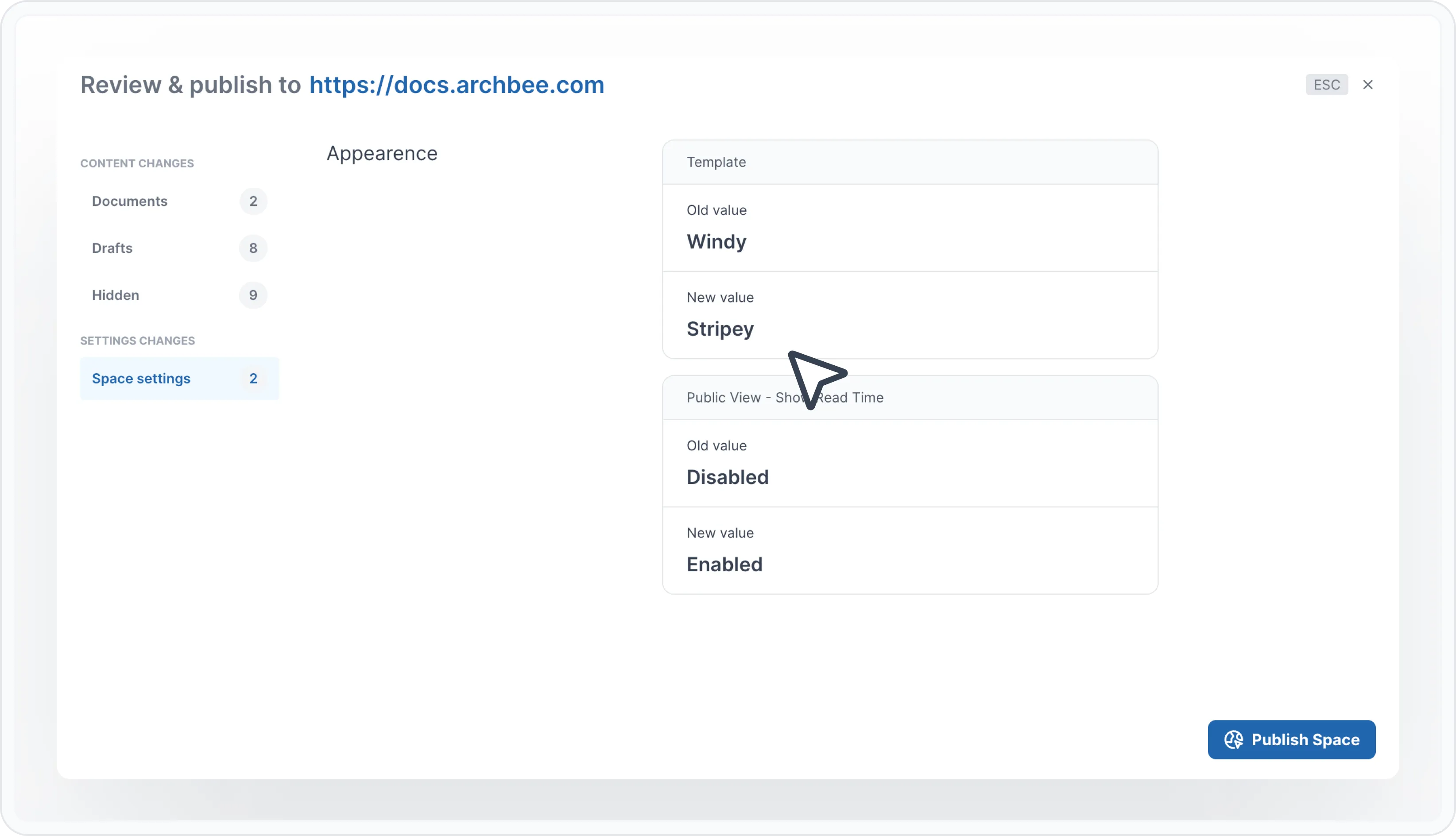
Space Settings - analizar los cambios realizados en Space Settings
Navegue a su contenido publicado