Flux RSS
Utilisez RSS pour notifier passivement les lecteurs des mises à jour de la documentation sans courriels ni vérifications manuelles.
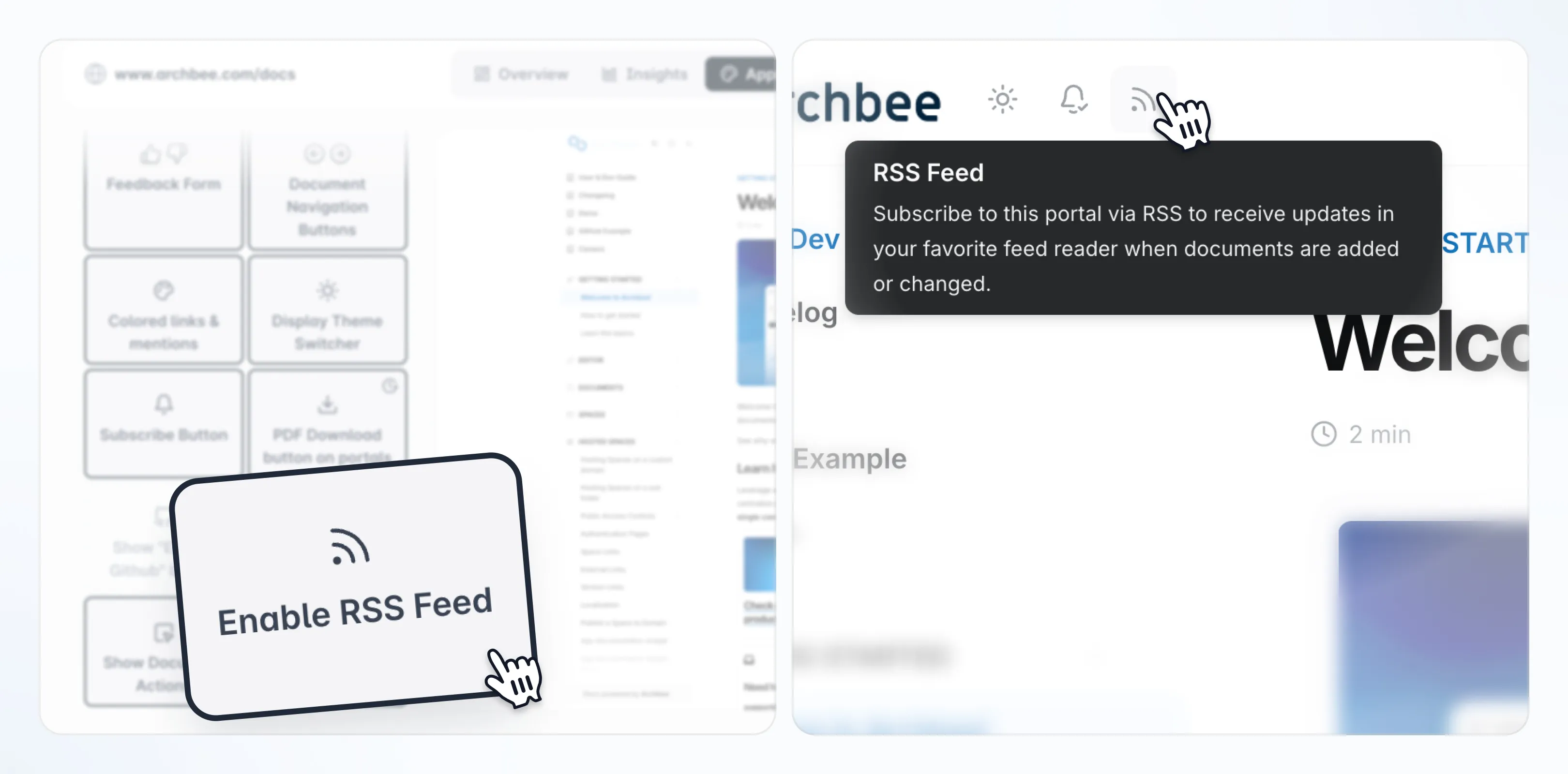
Aperçu
La fonctionnalité Flux RSS permet aux lecteurs de s’abonner aux mises à jour de votre portail publié à l’aide de n’importe quel lecteur RSS standard (comme Feedly ou Inoreader). Une fois activé, Archbee génère un flux RSS pour le portail et affiche une icône RSS directement sur le site publié.
C’est idéal lorsque vous souhaitez que des clients ou des lecteurs internes restent informés du contenu nouvellement publié ou des mises à jour de la documentation existante, sans dépendre des notifications par courriel ou des visites manuelles.
Fonctionnement
Lorsque RSS est activé pour un espace, Archbee :
- Génère un flux RSS pour le portail publié de cet espace
- Affiche une icône RSS dans l’interface du portail
- Permet aux lecteurs de s’abonner en utilisant toute application RSS compatible
Seul le contenu publié est inclus dans le flux.
Activer RSS Feed (Space Settings)
Cette étape est généralement effectuée par les propriétaires de l’espace lors de la configuration initiale du portail, avant de le partager avec les lecteurs.
Pour activer RSS pour un espace :
Ouvrez le Tableau de bord spatial concerné.
Cliquez sur l’onglet Apparence.
Activez Flux RSS.
Faites défiler jusqu’en bas de la page pour voir la section "Interaction Potrtal".
Publiez l’espace pour l’activer sur votre portail.
RSS est activé par espace dans les paramètres Apparence. Si l’espace appartient à un Groupe d’espace, ce paramètre peut également être synchronisé via les paramètres du groupe.
Publiez les documents (pour qu’ils apparaissent dans le flux)
Le flux RSS inclut uniquement le contenu publié sur le portail. Les brouillons ou les mises à jour non publiées n’apparaîtront pas tant qu’ils ne seront pas publiés.
S’abonner au flux RSS du portail
Une fois RSS activé et le portail publié, les lecteurs verront une icône RSS sur le portail publié.
Pour vous abonner :
Ouvrez le portail publié dans un navigateur.
Cliquez sur l’icône RSS
Abonnez-vous en utilisant votre lecteur RSS préféré.
Selon le navigateur, l’URL RSS peut s’ouvrir directement ou nécessiter de copier manuellement l’URL du flux dans une application RSS.
Cas d’utilisation recommandés
RSS fonctionne mieux pour les portails où les mises à jour sont importantes. Exemples courants :
Notes de version ou journaux de modifications du produit
Documentation API
Annonces ou mises à jour de politiques
Bonnes pratiques
Pour rendre les abonnements RSS utiles pour les lecteurs :
- Maintenez une section Quoi de neuf ou Journal des modifications claire.
- Publiez les mises à jour de manière cohérente.
- Informez les lecteurs que le RSS est disponible (par exemple, sur la page d’accueil du portail ou lors de l’intégration).
- Testez le flux dans au moins un lecteur RSS populaire afin de vous assurer que les mises à jour s’affichent correctement.