Menu WYSIWYG
2 min
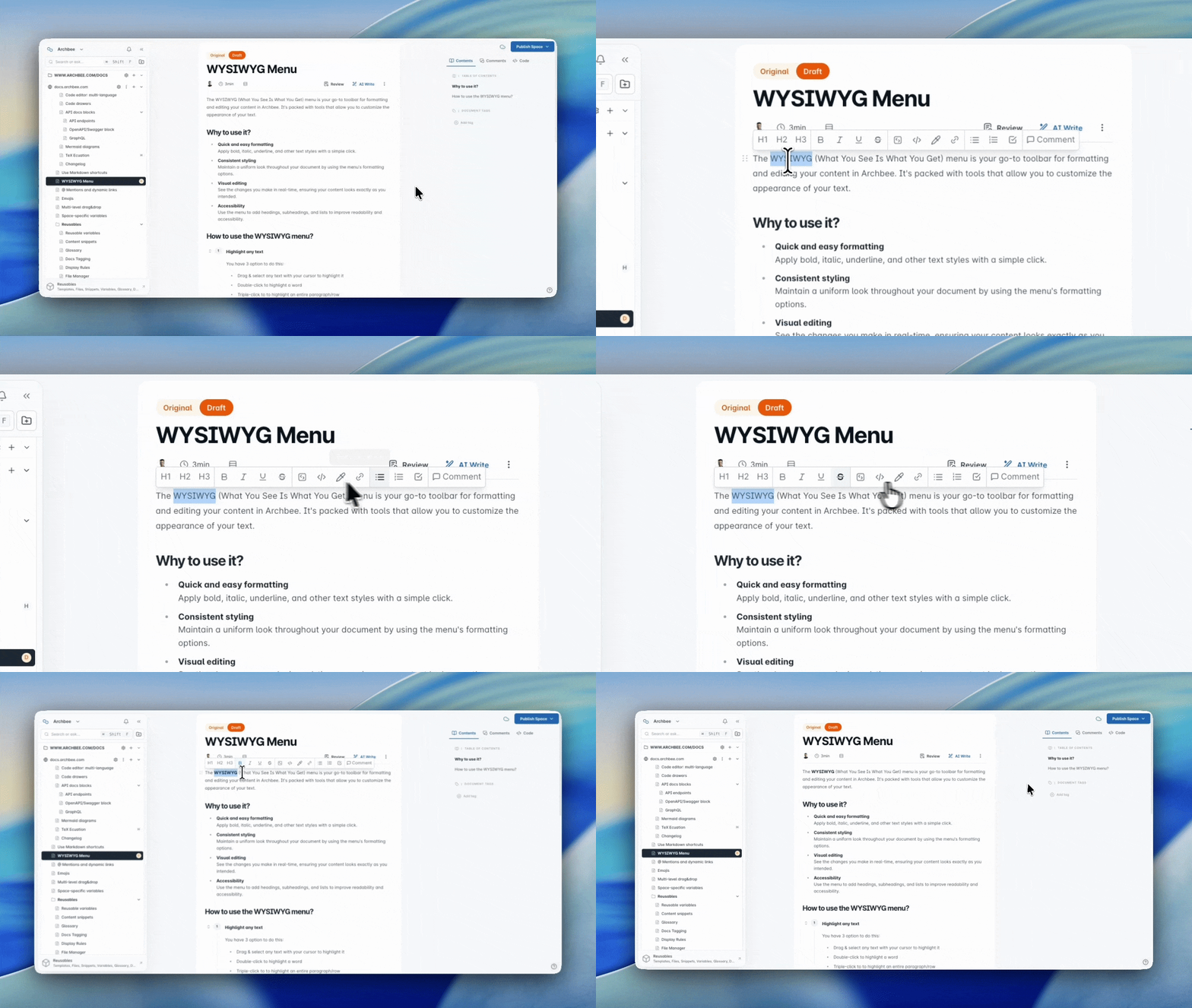
Le WYSIWYG (What You See Is What You Get) est votre barre d’outils de référence pour formater et modifier votre contenu dans Archbee. Il est rempli d’outils qui vous permettent de personnaliser l’apparence de votre texte.
Pourquoi l’utiliser ?
- Mise en forme rapide et simple Appliquez le gras, l’italique, le soulignement et d’autres styles de texte en un simple clic.
- Style cohérent Maintenez une apparence uniforme dans tout votre document en utilisant les options de mise en forme du menu.
- Édition visuelle Voyez en temps réel les modifications que vous apportez, garantissant que votre contenu s’affiche exactement comme vous le souhaitez.
- Accessibilité Utilisez le menu pour ajouter des titres, sous-titres et listes afin d’améliorer la lisibilité et l’accessibilité.
Comment utiliser le menu WYSIWYG ?
Sélectionnez n’importe quel texte
Vous avez 3 options pour ce faire :
- Faites glisser et sélectionnez n’importe quel texte avec votre curseur pour le surligner
- Double-cliquez pour surligner un mot
- Triple-cliquez pour surligner un paragraphe ou une ligne entière
Le menu WYSIWYG apparaîtra au-dessus du texte surligné. À partir de là, vous avez la possibilité de transformer le texte en :
- Titre 1
- Titre 2
- Titre 3
- Gras
- Italique
- Souligné
Barré
- Paragraphe de code
- Texte en code
- Couleur du texte
- Liste à puces
- Liste numérotée
Liste de contrôle
Consultez ici pour en savoir plus sur les listes.
Vous pouvez également ajouter des commentaires en ligne sur le texte surligné. Consultez ici pour plus de détails.
ℹ️ Note
Vous pouvez choisir d’ouvrir les liens dans le même onglet ou dans un nouvel onglet, selon vos préférences.
Have a question?
Our super-smart AI, knowledgeable support team and an awesome community will get you an answer in a flash.
To ask a question or participate in discussions, you'll need to authenticate first.