Listes
Archbee comporte trois types de listes :
- Listes à pucesListes à puces
- Listes numérotéesListes numérotées
Listes de contrôleListes de contrôle
Listes à puces
Vous pouvez ajouter une liste à puces en tapant - (tiret) et un espace au début d’une nouvelle ligne.
En voici une :
- un élément de liste à puces
- et le second
- et un élément indenté
- un élément très indenté
- retour au début
Listes numérotées
Les listes numérotées fonctionnent exactement comme les listes à puces, sauf que vous pouvez les ajouter en tapant 1. (un et point) au début d’une nouvelle ligne.
En voici une :
- une liste numérotée
- en allant plus en profondeur
- continuez
- Fosse des Mariannes ? Ne faites pas cela…
- en revenant
- fin de l’histoire
PRO ASTUCE 😎
Vous pouvez également ajouter des images dans les Listes à puces ou les Listes numérotées en créant une liste d’éléments et en tapant / à l’intérieur. Cela vous permettra d’ajouter une image à un élément de liste avec du texte :
- tapez / dans un élément de liste
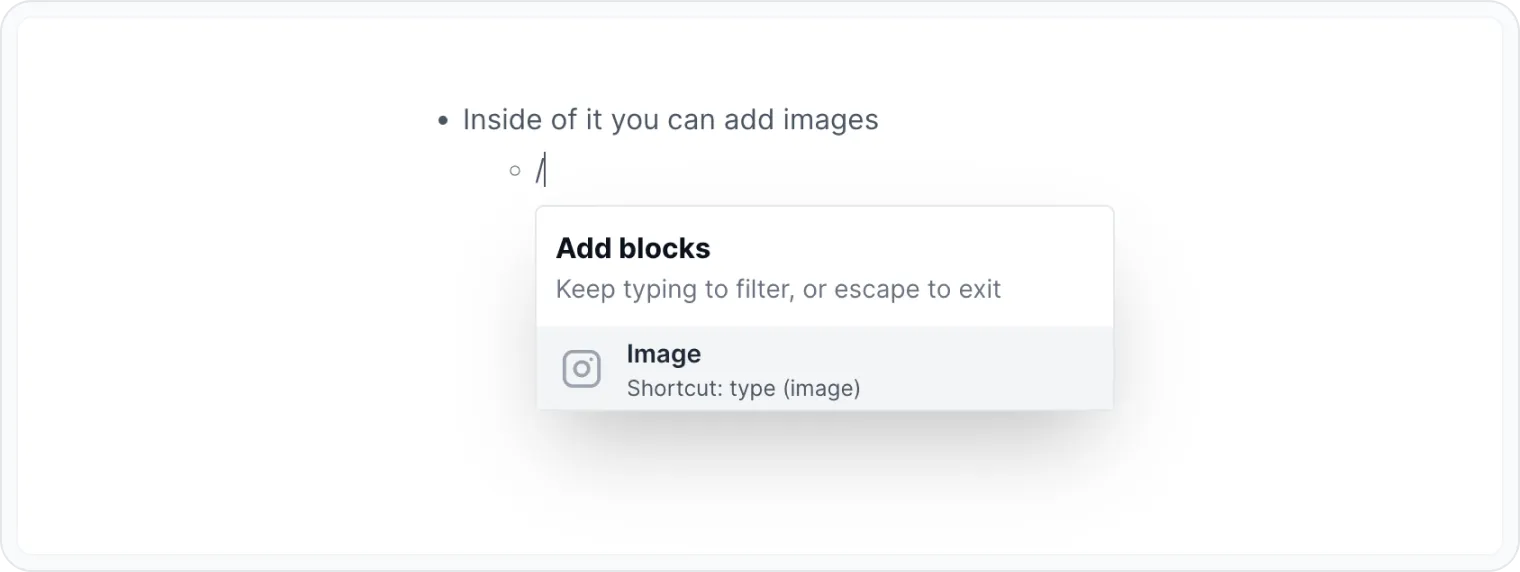
- Intégrez ou téléversez votre fichier dans la liste et continuez
Listes de contrôle
Disponible uniquement dans l’éditeur, non cliquable dans les espaces publics
Les listes de contrôle fonctionnent exactement comme les deux autres, sauf que vous pouvez cocher ou décocher les éléments. Vous pouvez ajouter une liste de contrôle en tapant [] dans l’éditeur ou en cliquant sur l’icône de liste de contrôle dans une nouvelle ligne.
En voici une :
2019
2020
2021
Q1 WIP
Q2 WIP
Important
Ci-dessus, nous vous avons montré comment ajouter des listes, mais vous vous demandez maintenant "Comment quitter la liste ?"... Vous quittez la liste en appuyant deux fois sur Entrée à la fin de l’élément de liste.
La première pression sur Entrée introduit un nouvel élément de liste vide, puis la seconde supprime cet élément vide et passe à un nouveau paragraphe.
Nous estimons qu’il est important de le partager car généralement tous les éditeurs (de Microsoft Word à Google Docs) fonctionnent de cette manière, mais beaucoup de personnes ne le savent pas et cela peut sembler une expérience utilisateur difficile.
Indentation
Pour indenter une liste, appuyez sur TAB sur un nouvel élément de liste. Pour désindenter une liste, appuyez sur SHIFT+TAB.

Trouver d’autres blocs
Découvrez de nouvelles façons et de nouveaux blocs pour créer des pages de documentation remarquables et fonctionnelles.

Besoin d’aide? ⬇️
Utilisez la bulle de discussion bleue dans le coin inférieur droit.
Ou essayez Chat IA (depuis la zone de recherche) pour obtenir des réponses rapides.

Votre opinion compte
Utilisez le formulaire de rétroaction ci-dessous, de manière anonyme.
Ou posez une question dans la section Q&R et notre équipe ou l’IA vous fournira une solution.