Système de brouillons et de révisions
The Review System donne aux équipes le contrôle de la qualité de la documentation grâce à un rôle dédié de Reviewer, garantissant que toutes les modifications sont approuvées avant d’être publiées.
Aperçu
Le système de révision est un mode d’édition pour la rédaction et la gestion de la documentation. Lorsqu’il est activé, toutes les modifications de documents passent par un flux structuré de brouillon et d’approbation au lieu d’être appliquées directement.
Un Administrator peut l’activer ou le désactiver par espace depuis Paramètres de l’espace → Général → Choisir le mode d’édition.
Lors de la création d’un nouvel espace, vous pouvez choisir le mode d’édition qui lui convient le mieux — utilisez le Review & Draft System pour les espaces nécessitant une approbation du contenu, ou conservez le mode Free Edit pour une édition plus rapide et sans restriction. Cela peut être modifié à tout moment depuis les paramètres de l’espace.
Comportements clés en un coup d’œil :
- Un seul brouillon peut exister par document à un moment donné.
- Les brouillons sont visibles et modifiables par tous les utilisateurs, mais seuls les Reviewers peuvent les fusionner ou les supprimer.
- Lorsqu’un espace est publié, seule la version Principal d’un document est publiée — jamais le brouillon.
Cela vous permet d’appliquer un processus de révision pour les portails publics tout en conservant des espaces internes non restreints pour des modifications plus rapides.
Comment activer le Draft & Reviews System
Ouvrez votre Tableau de bord spatial.
Accédez à Paramètres de l’espace → Général.
Sous la section Mode d'édition, sélectionnez votre mode d’édition préféré.
Éditer, réviser et fusionner des documents
Une fois le Review System activé, le flux d’édition d’un document change. Vous devrez désormais créer un brouillon pour chaque document que vous souhaitez modifier. Un document ne peut avoir qu’un seul brouillon actif et il sera visible et modifiable par tout le monde.
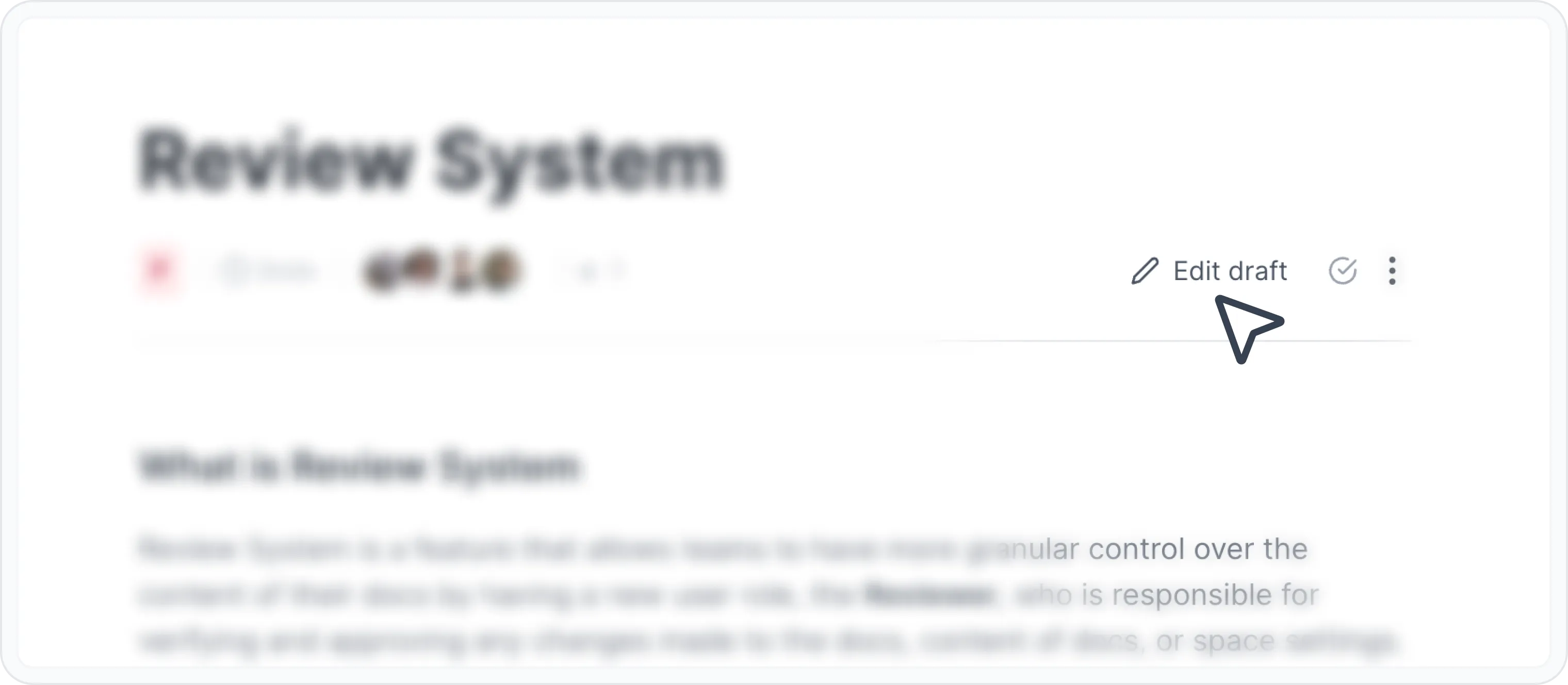
Accédez à n’importe quel document et entrez en mode Draft en cliquant sur le bouton Modifier le brouillon dans la barre d’options du document
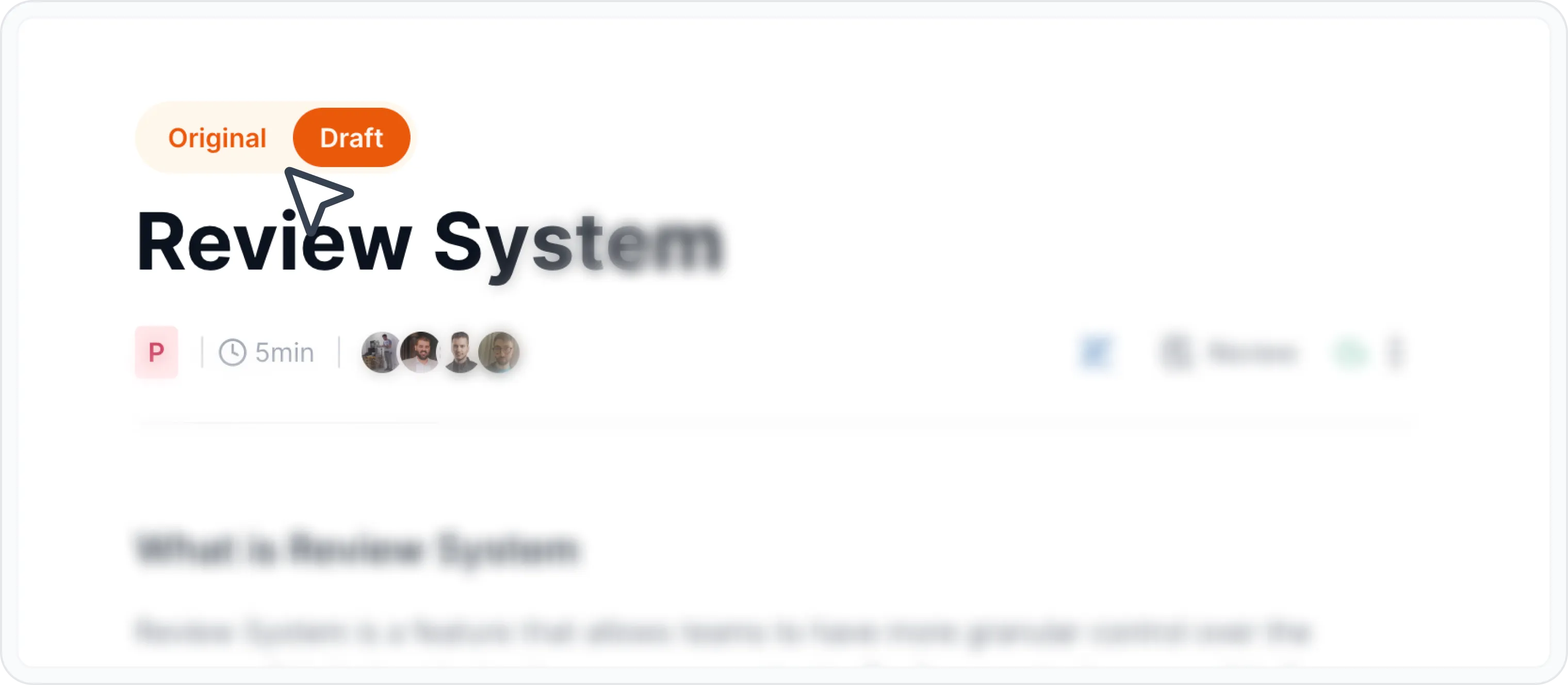
Un draft est créé, et vous pouvez maintenant commencer à modifier le document. Vous pouvez voir au-dessus du titre du document que vous avez 2 versions du document actuel : Original et Draft.
Chaque fois que vous accédez à un document, vous verrez la version Original. Si vous souhaitez modifier, passez manuellement à la version Draft
Pendant que vous modifiez un draft, cliquez sur le bouton Revue situé sur le côté droit de la barre d’options du document pour :
- View Diff
- Request Review
- Review & Merge
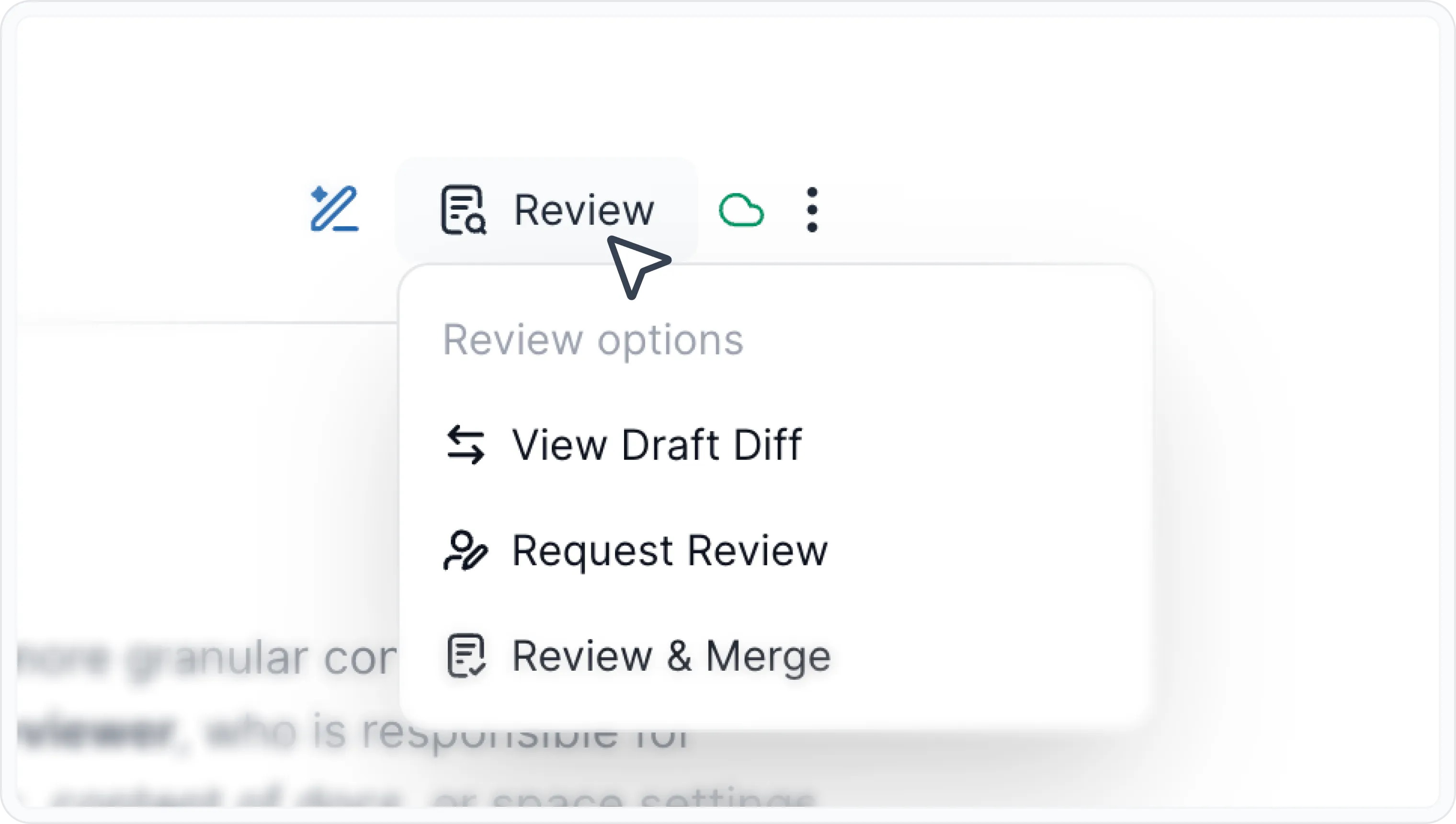
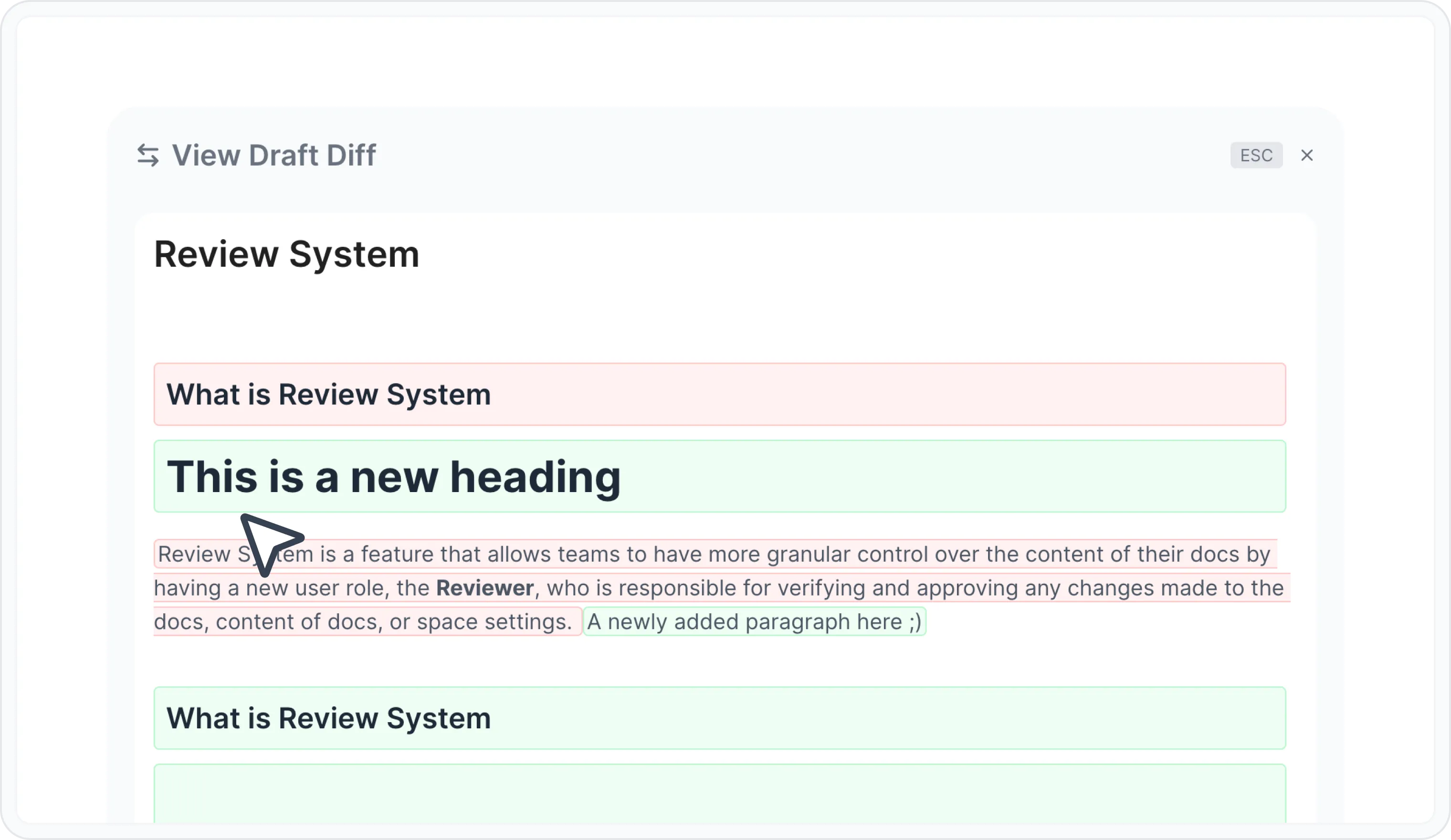
View Diff - cette option ouvrira une nouvelle fenêtre où vous pourrez voir tous les changements apportés au draft par rapport à l’original.
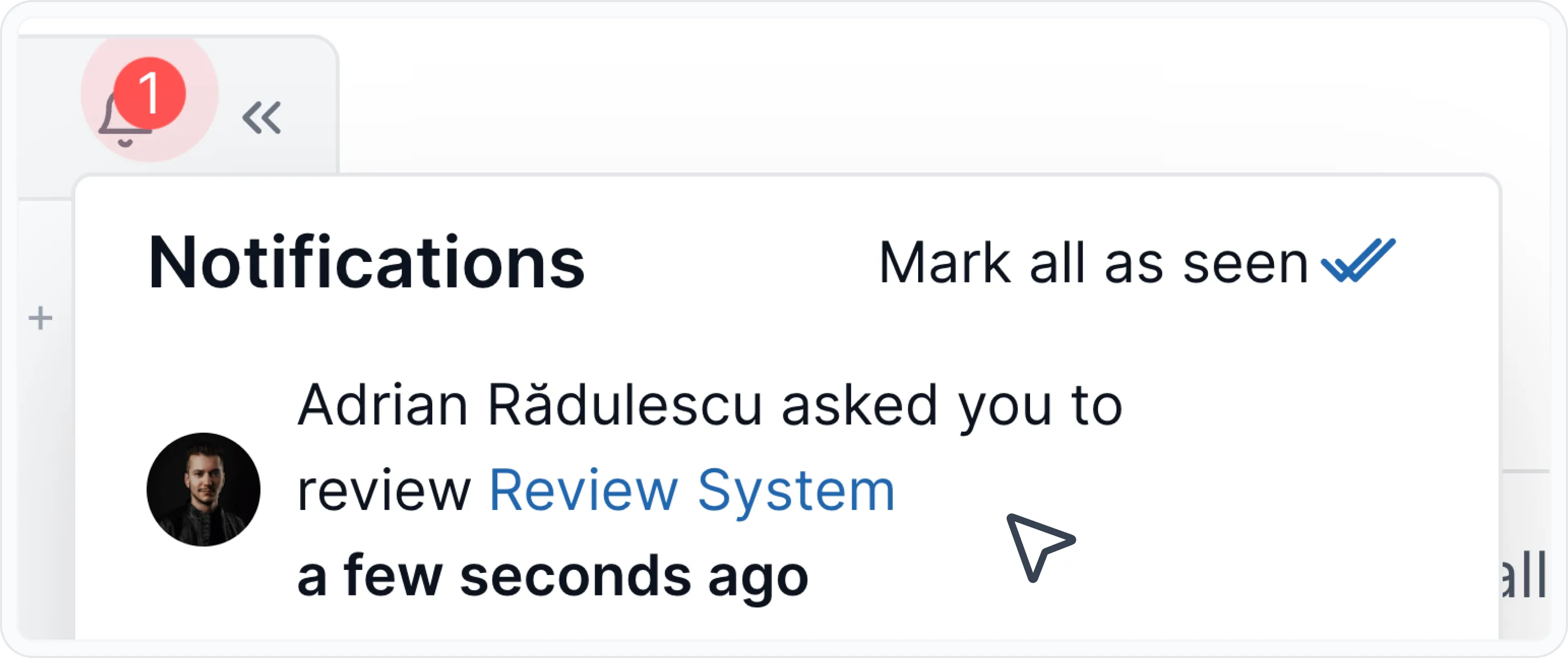
Request Review - cette option enverra une notification aux utilisateurs disposant des permissions Review sur cet espace. Utilisez cela lorsque vous avez terminé votre travail et que vous avez besoin d’une validation de la part d’un Reviewer.
Si vous êtes Reviewer et recevez cette notification, cliquez simplement dessus et elle vous conduira au document mentionné.
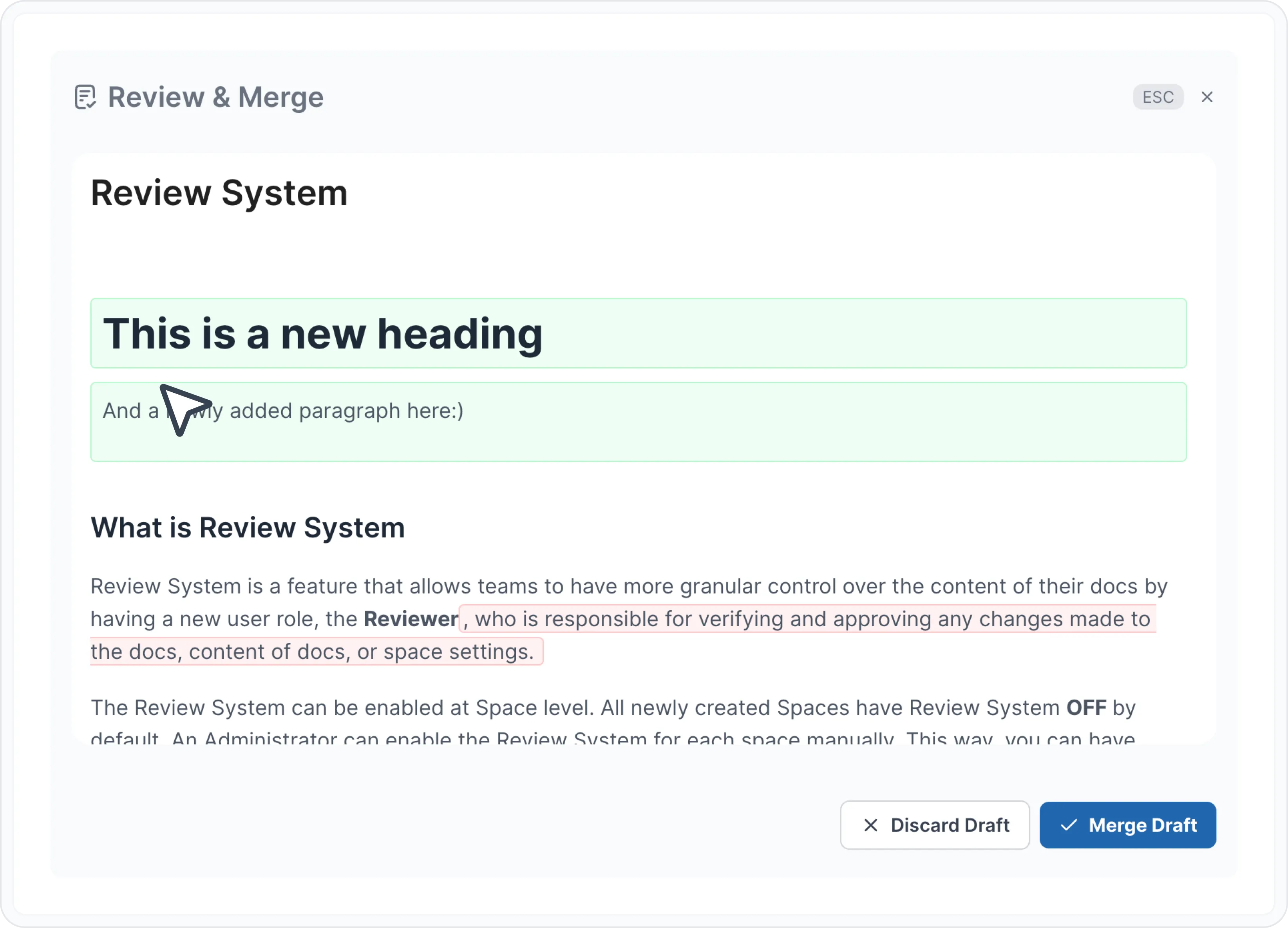
Review & Merge - cette option est uniquement disponible pour les utilisateurs disposant des permissions Review.
Si vous êtes Reviewer et souhaitez effectuer Review & Merge ou Discard un draft, cliquez sur cette option, et une nouvelle fenêtre s’ouvrira avec une vue Diff des changements et 2 boutons : Discard Draft et Merge Draft.
Cliquer sur Discard supprimera le draft et reviendra à la version Original
Cliquer sur Merge le draft remplacera la version Original.
Review and Publish
Lorsque le Review System est activé pour un espace, une nouvelle étape est ajoutée avant la publication.
Le bouton Publish est maintenant remplacé par Review & Publish.
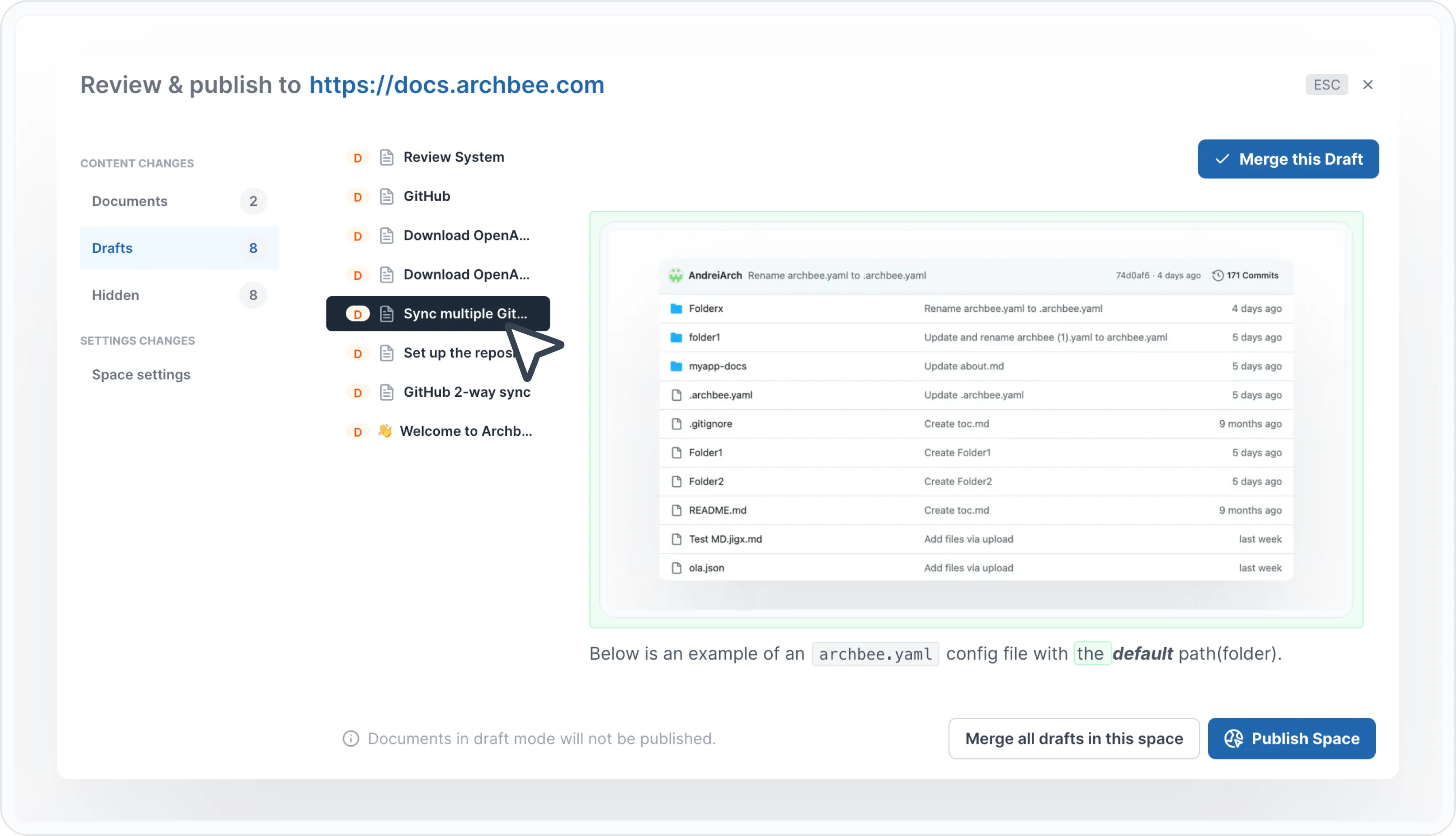
Review & Publish est une nouvelle fenêtre qui vous permettra de revoir tous les changements effectués depuis la dernière publication de l’espace.
Voici comment cela fonctionne :
Documents - ici, vous verrez une liste de documents récemment ajoutés et de documents supprimés
Ce menu est purement informatif et vous ne pouvez effectuer aucune action ici concernant les documents.
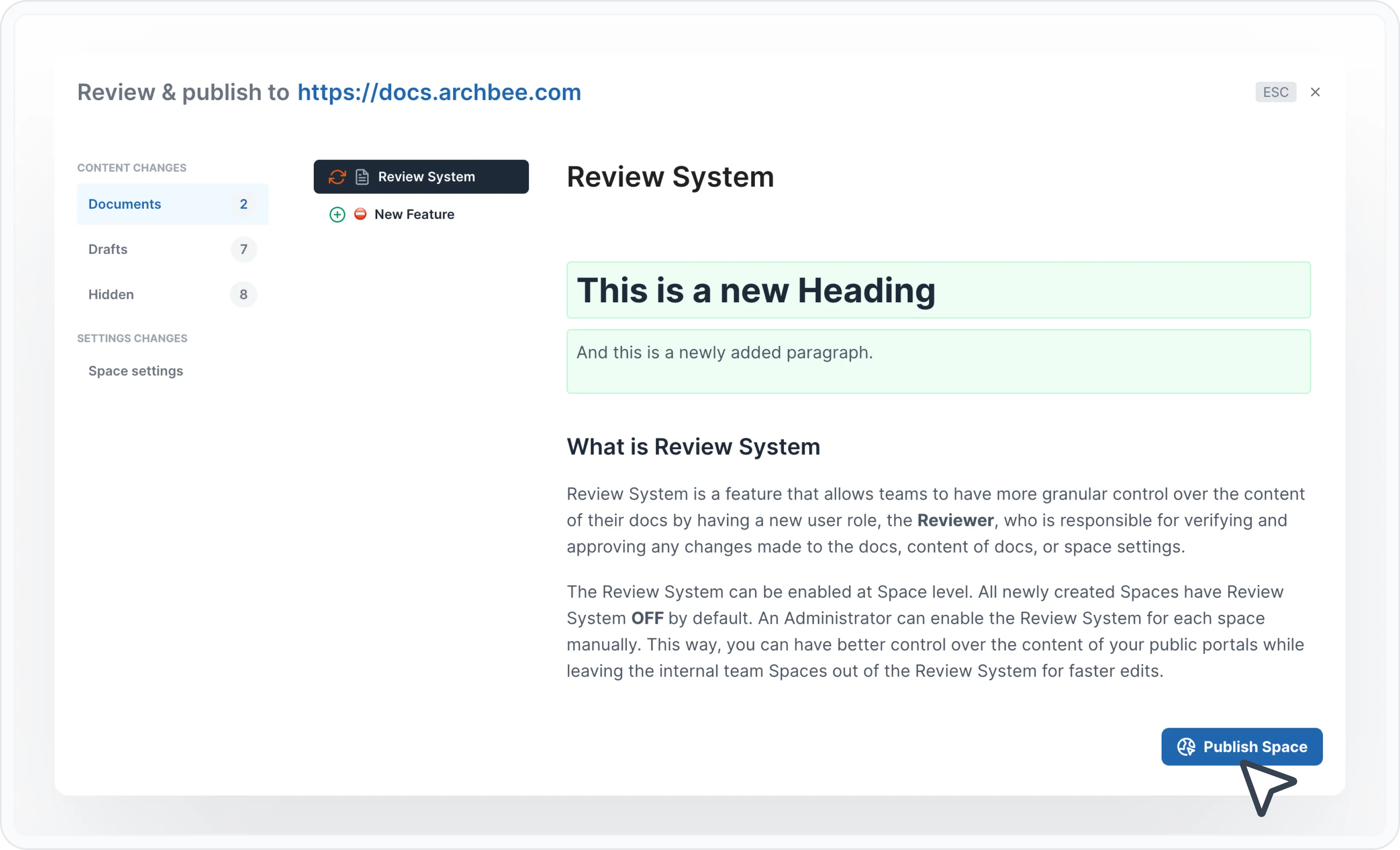
Drafts - ce menu affiche tous les documents ayant un brouillon actif.
Si vous avez des permissions Review, vous pouvez fusionner les brouillons directement depuis ce menu puis publier le Space.
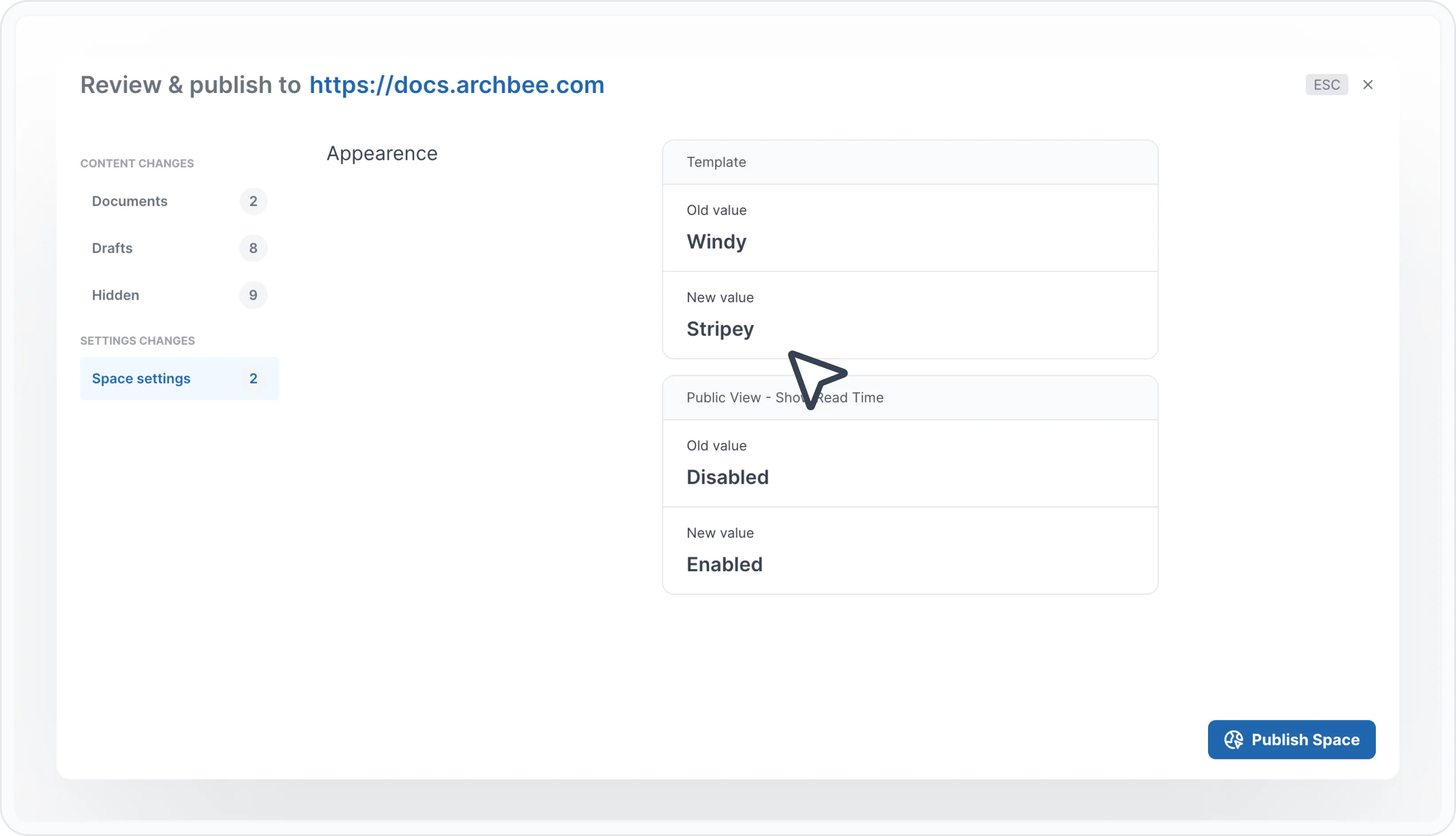
Space Settings - analysez les modifications apportées à Space Settings
Naviguez vers votre contenu publié