Zapier
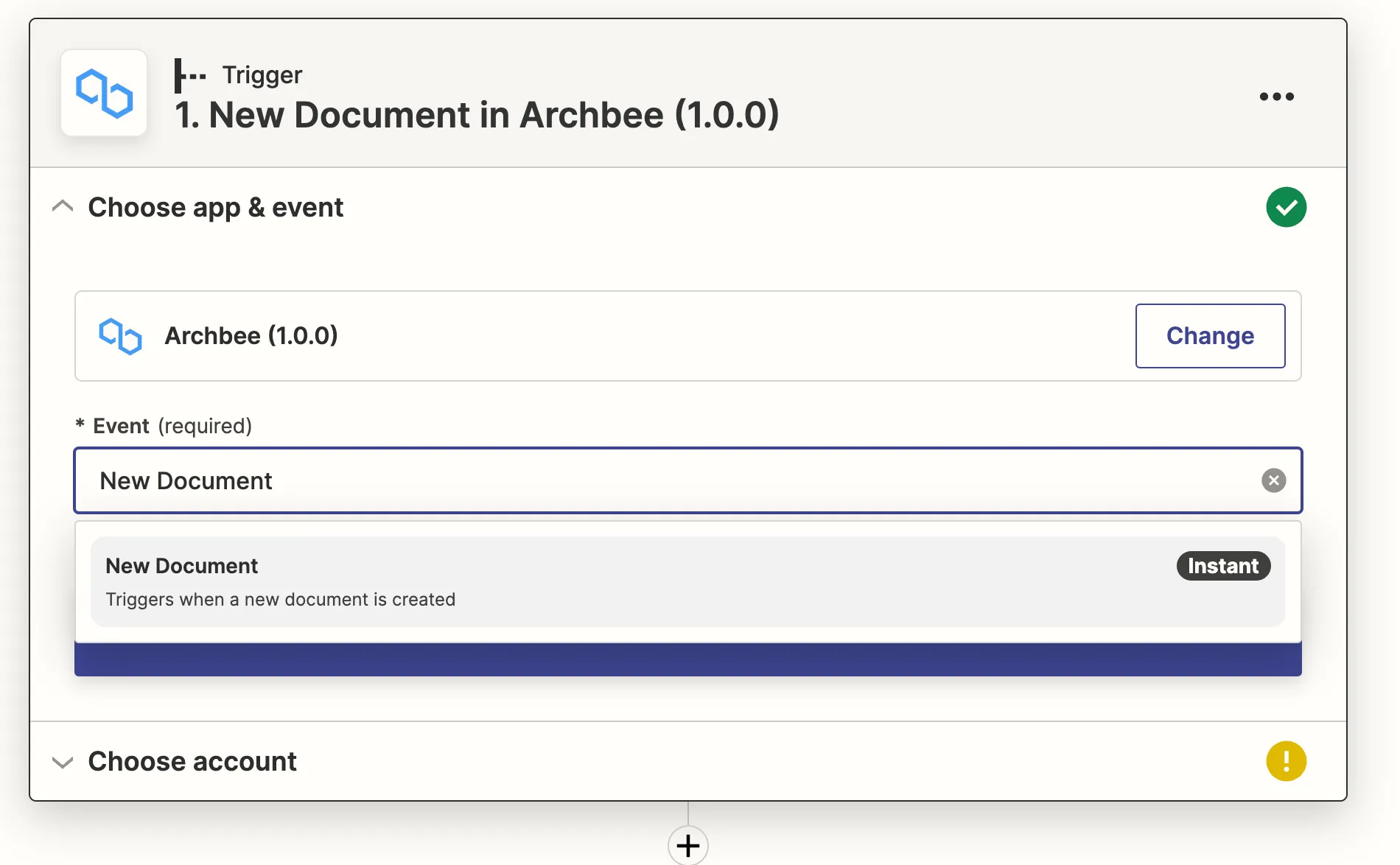
Créer un nouveau Zap Archbee et sélectionner un événement
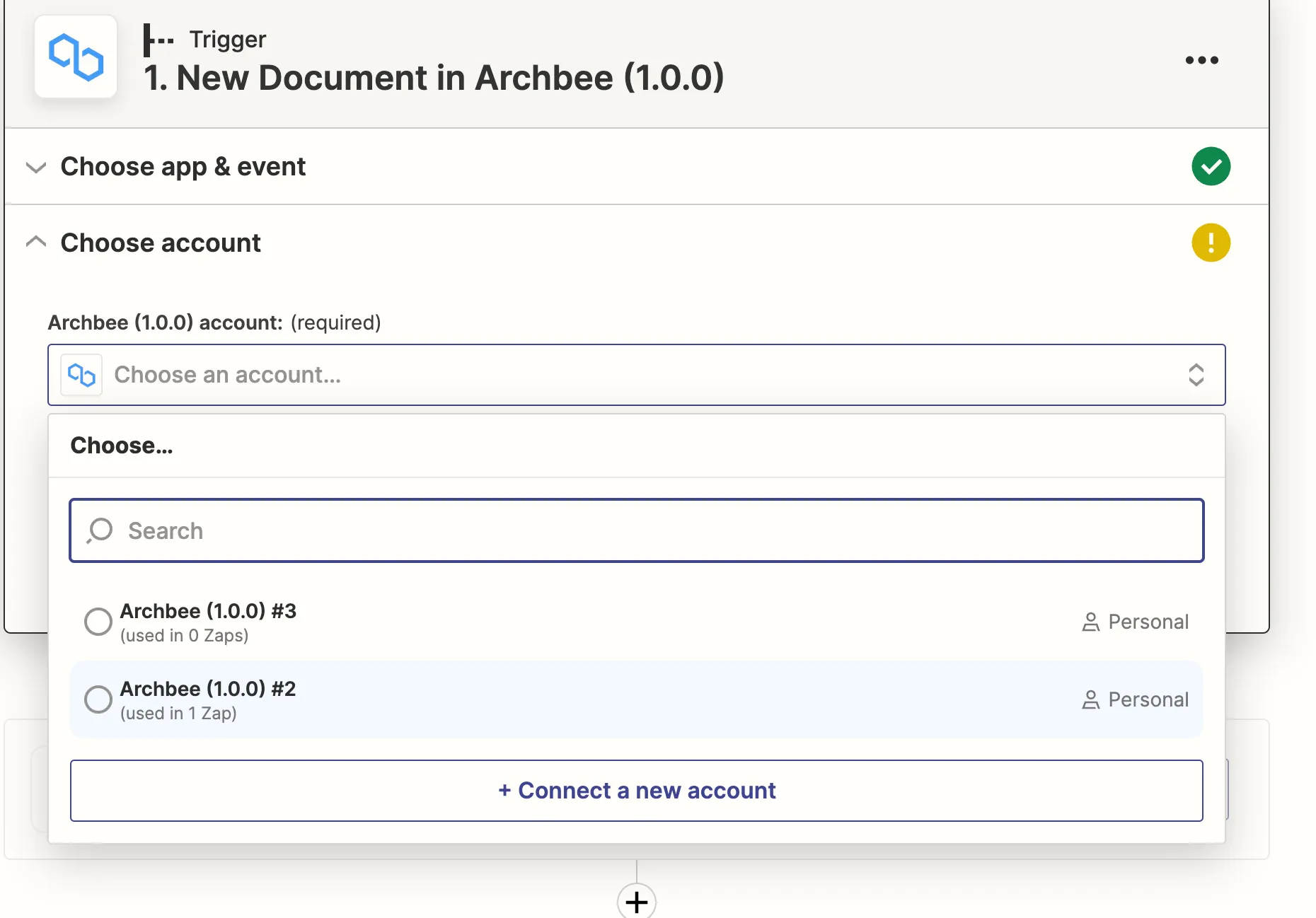
Cliquer sur "Connecter un nouveau compte" ou sélectionner un compte existant
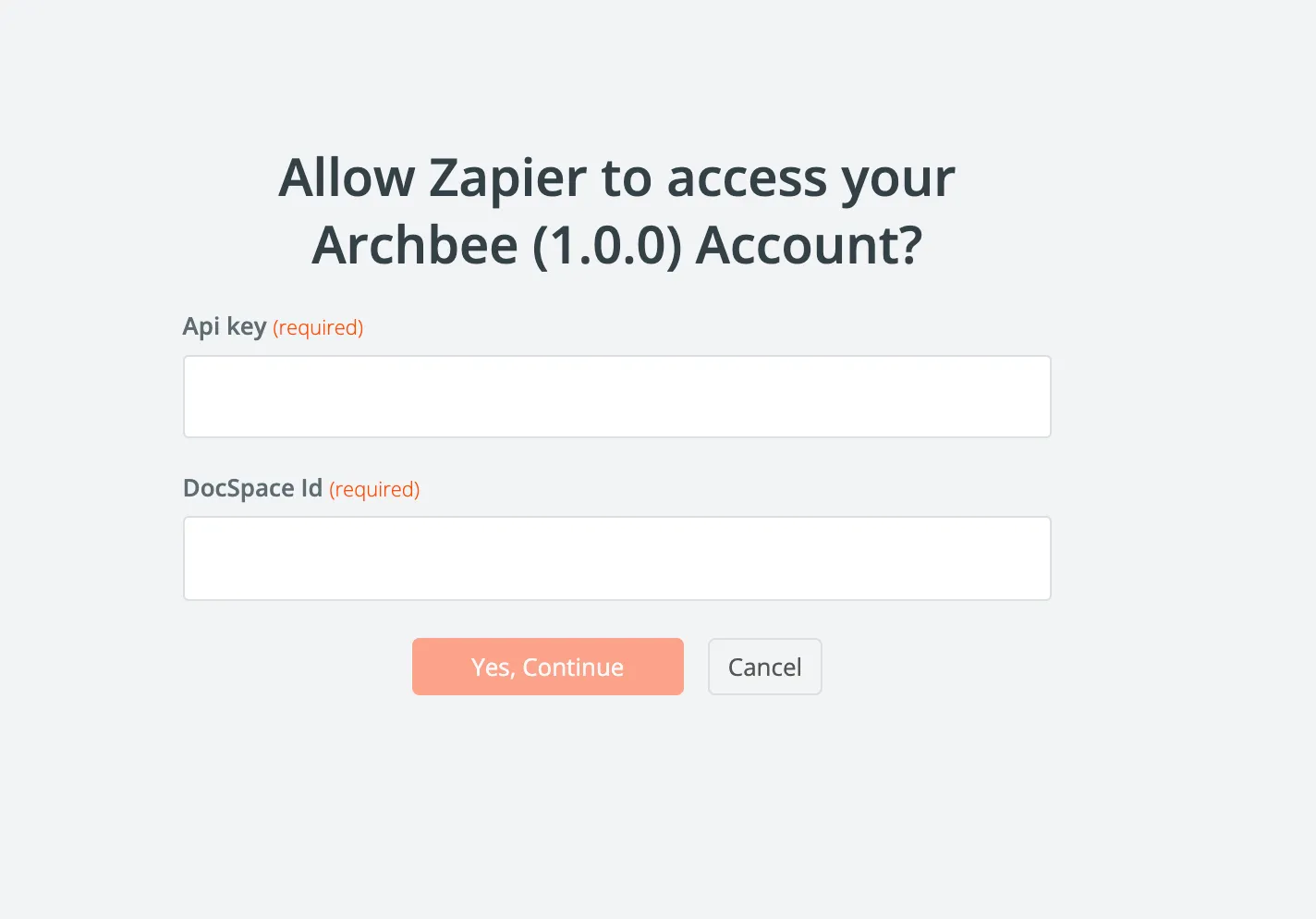
Zapier ouvrira une fenêtre contextuelle où vous devrez ajouter apiKey et docSpaceId
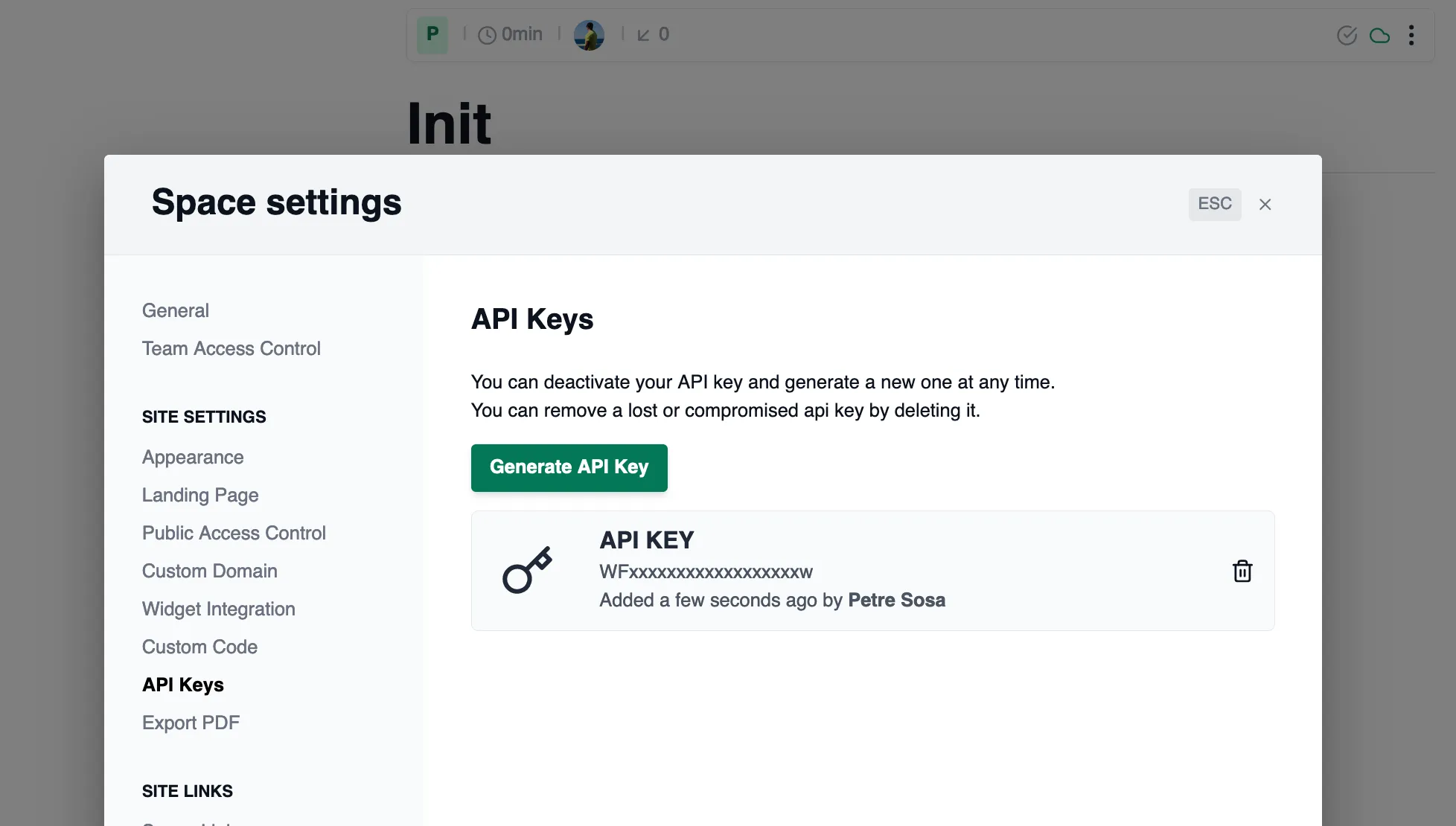
Pour obtenir une apiKey, vous devez aller dans Archbee, sélectionner votre docSpace, cliquer sur settings, sélectionner l’onglet api keys et cliquer sur Générer une clé d’API.
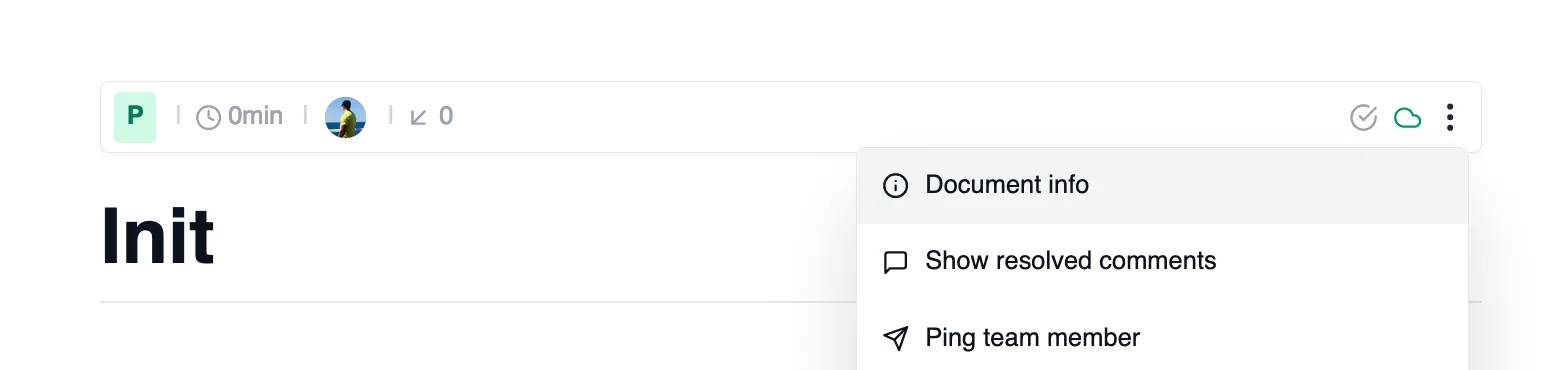
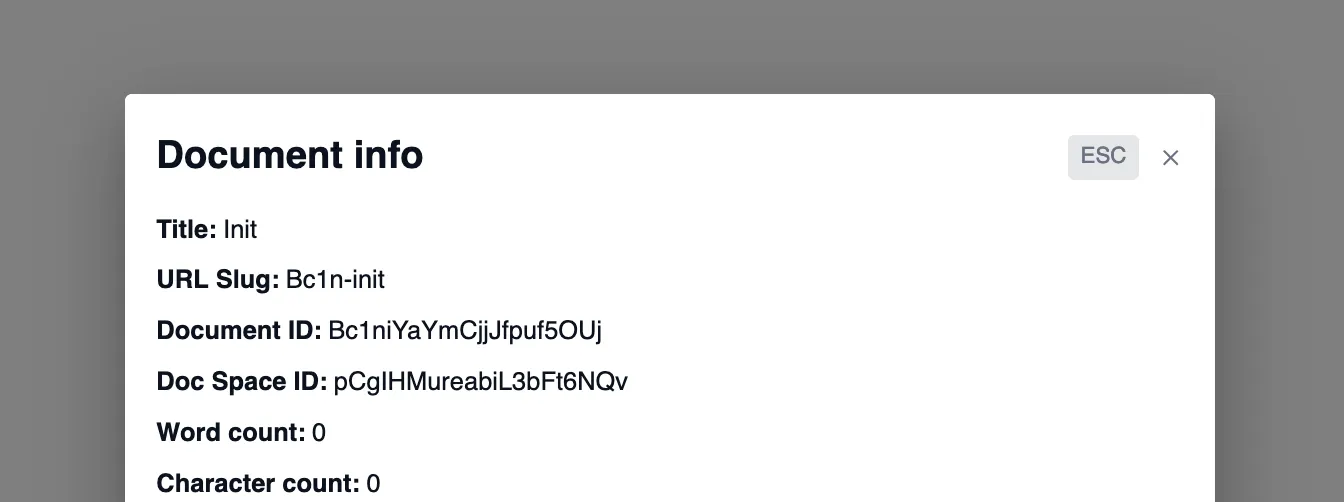
Pour obtenir un docSpaceId vous pouvez aller dans document info et copier le doc space id
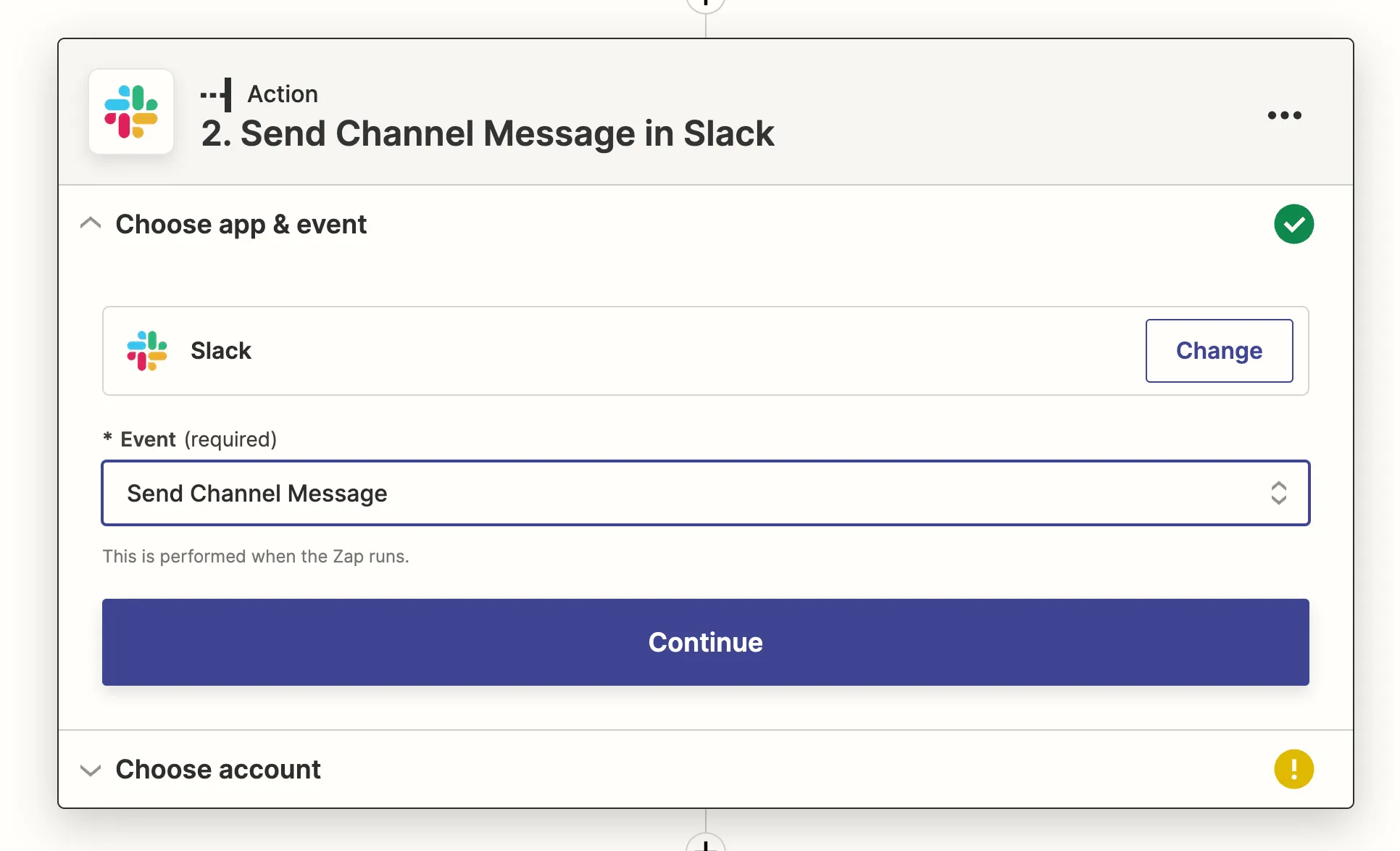
Vous pouvez maintenant retourner sur zapier, sur Archbee Zap et ajouter une action Zap ; dans cet exemple j’utiliserai Slack pour envoyer un message de canal.
Cliquez maintenant et sélectionnez les champs Archbee doc que vous souhaitez ajouter à votre notification de message Slack
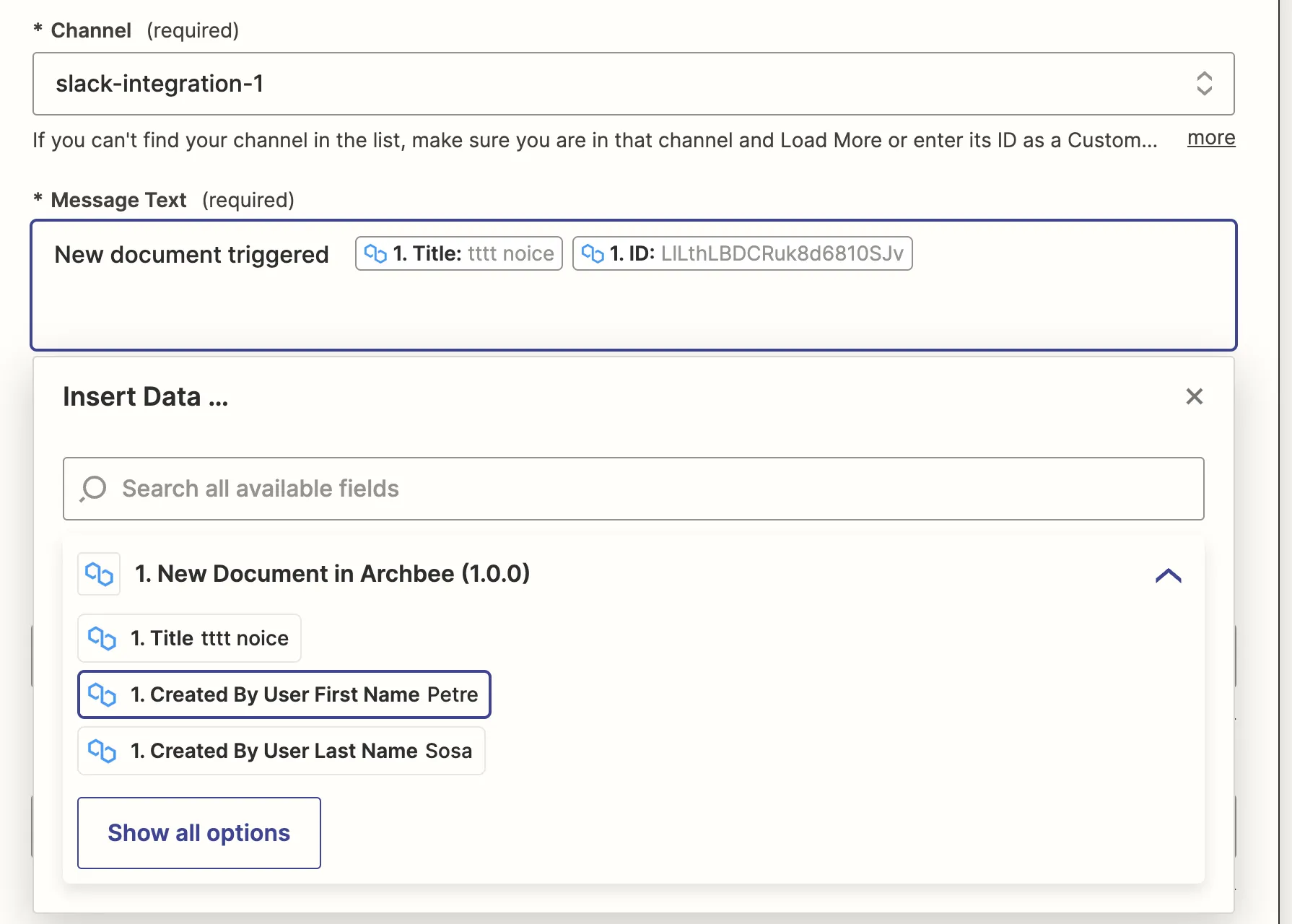
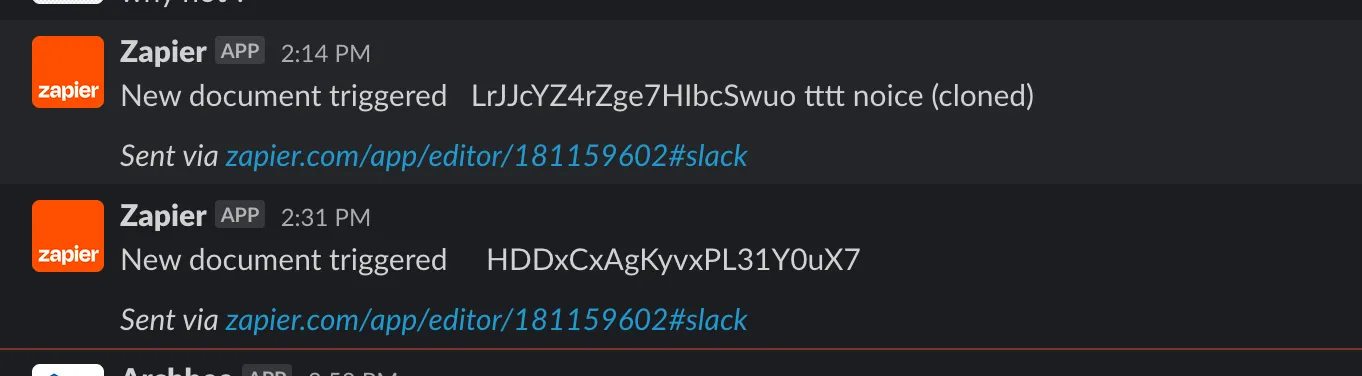
Désormais, chaque fois qu’un document est ajouté dans Archbee, je recevrai une notification Slack de Zapier dans le canal Slack sélectionné. Une dernière étape : dans votre cas, n’oubliez pas de publier le Archbee Zap.