Intercom
Archbee offre une intégration Intercom. Avec l’intégration Intercom, vous êtes en mesure de rechercher vos documents publics publiés avec Archbee directement depuis un widget Intercom.
En résumé, tout utilisateur Intercom qui interagit avec des clients aura la possibilité de rechercher rapidement dans le portail de documentation publique/la base de connaissances Archbee et d’envoyer un article pertinent à votre client en seulement quelques clics.
Comment cela fonctionne
Tout d’abord, vous devez intégrer Intercom avec Archbee (voir ci-dessous comment le faire)
Après une intégration et une configuration réussies, l’application Archbee vous permettra de :
- Rechercher le contenu de votre portail de documents Archbee/base de connaissances publiés et envoyer à votre client un article directement dans le chat Intercom
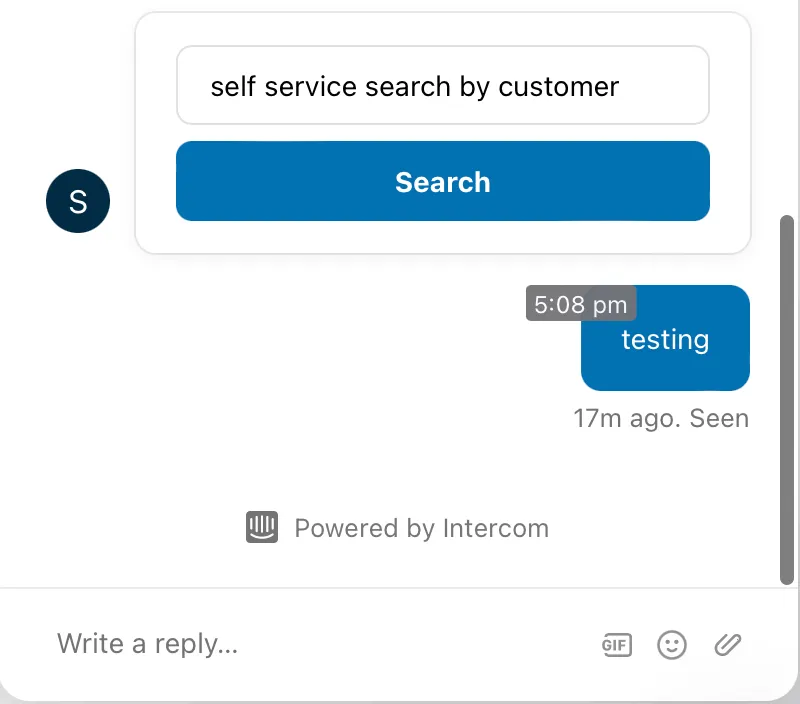
- Envoyer à votre client une boîte de recherche afin qu’il puisse rechercher des sujets d’intérêt depuis votre portail de documents Archbee/base de connaissances directement dans le chat Intercom
Comment configurer l’intégration Intercom
Accédez à la page Integrations et cliquez sur le bouton Connect Intercom

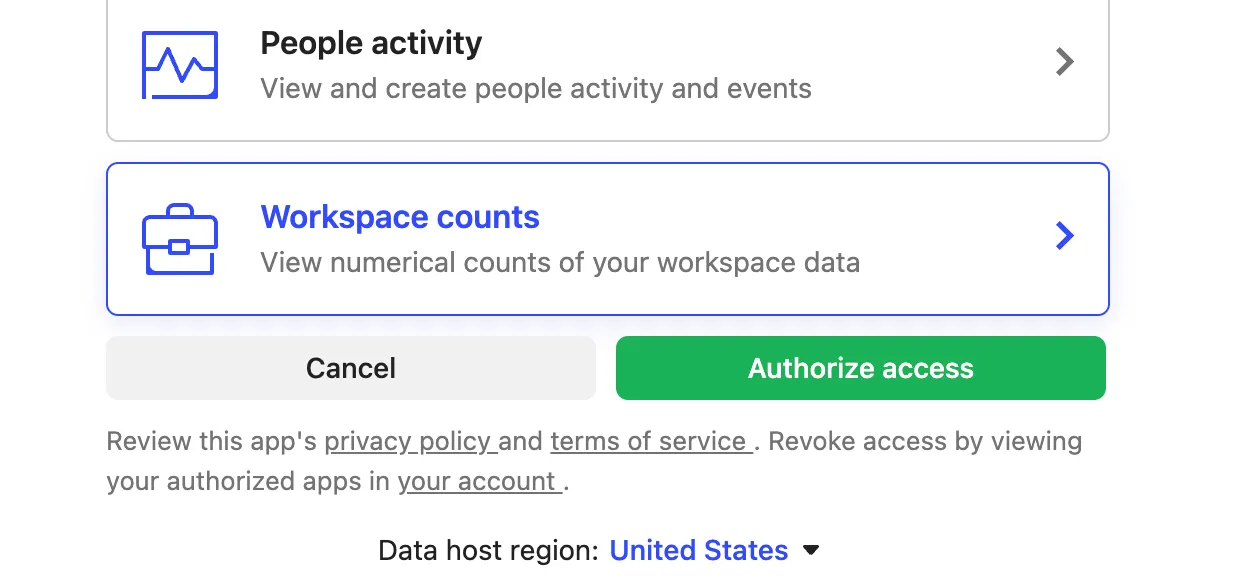
Autorisez l’accès pour l’intégration Archbee - Intercom
Et si tout se passe bien, vous devriez voir sur la page integrations qu’Intercom est connecté

Accédez à Intercom App Store et recherchez l’Archbee App


Vérifiez si l’Archbee App est déjà installée (elle devrait être installée par défaut après l’étape 1 et l’étape 2) :
- Cliquez sur l’Archbee app
- Une fenêtre contextuelle s’ouvrira avec les détails de l’Archbee app – vérifiez dans le coin inférieur droit le bouton Install/Uninstall
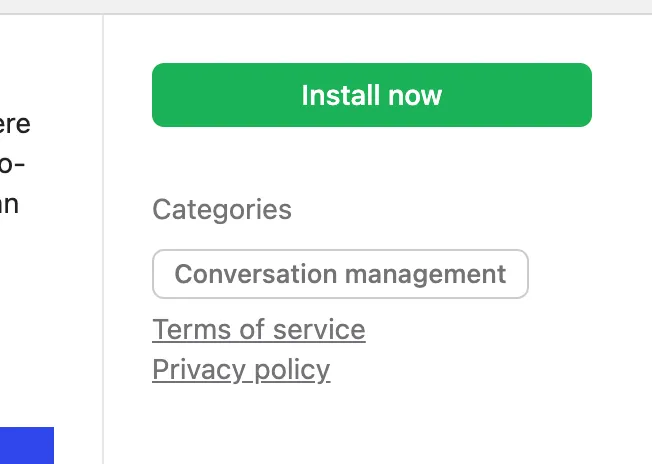
Maintenant que vous avez installé l’application Archbee Search, il existe 2 façons d’y accéder depuis votre vue Boîte de réception dans Intercom
Archbee depuis la barre de chat
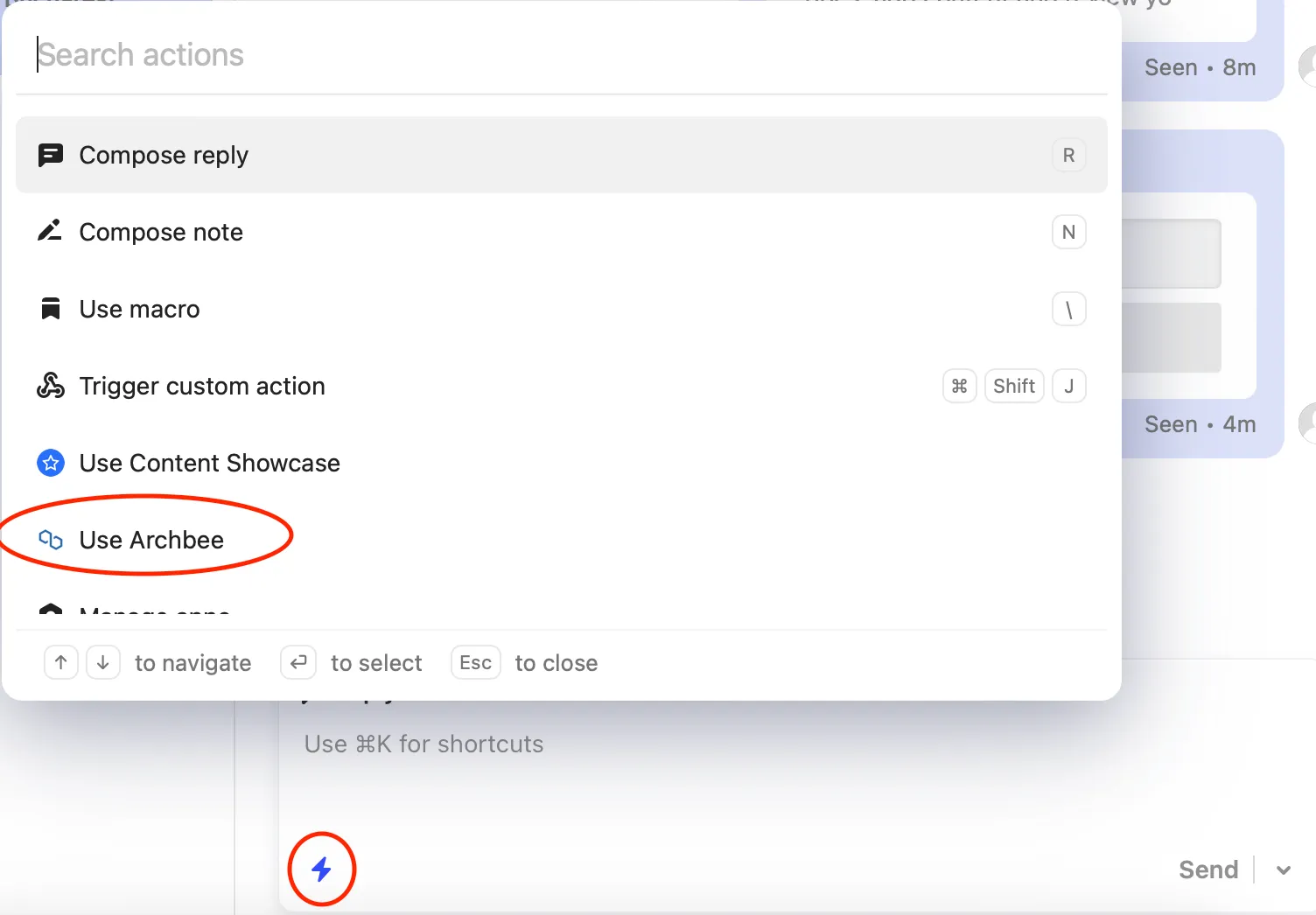
1. Ouvrez le menu Raccourcis et sélectionnez Utiliser Archbee dans la liste
2. Recherchez par mots‑clés et partagez les résultats avec votre client en cliquant sur le bouton Ajouter au chat
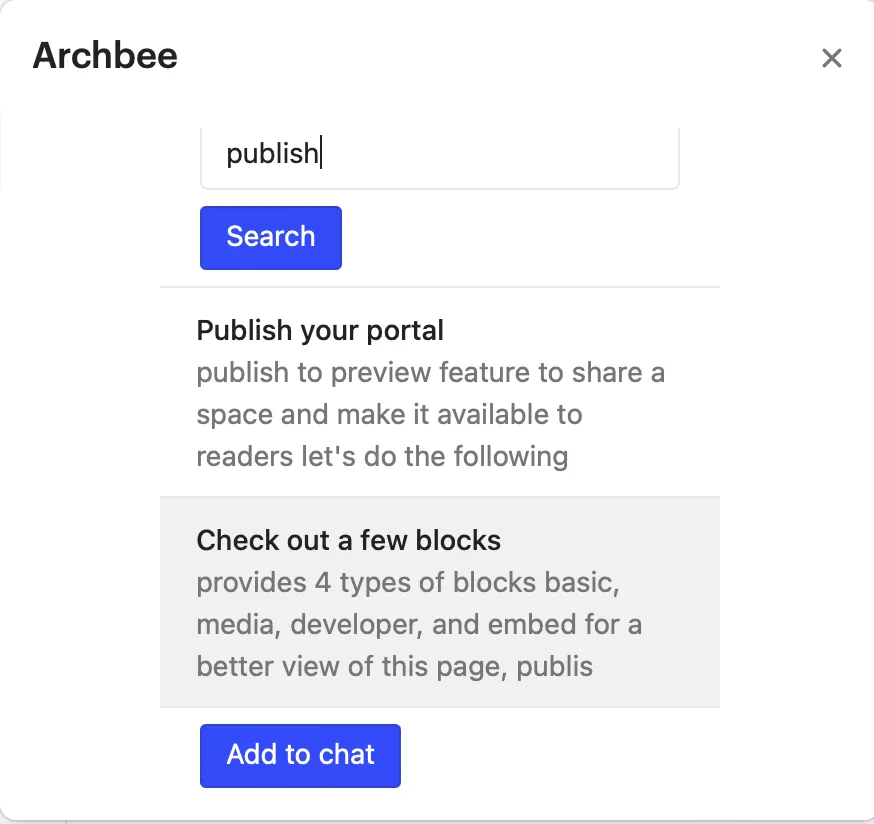
3. Cliquez sur l’un des résultats pour l’ouvrir dans un nouvel onglet et vérifier avant d’envoyer
Accéder à Archbee depuis le panneau de droite
1. Ouvrez Modifier les applications en bas à droite et PINArchbee à votre barre
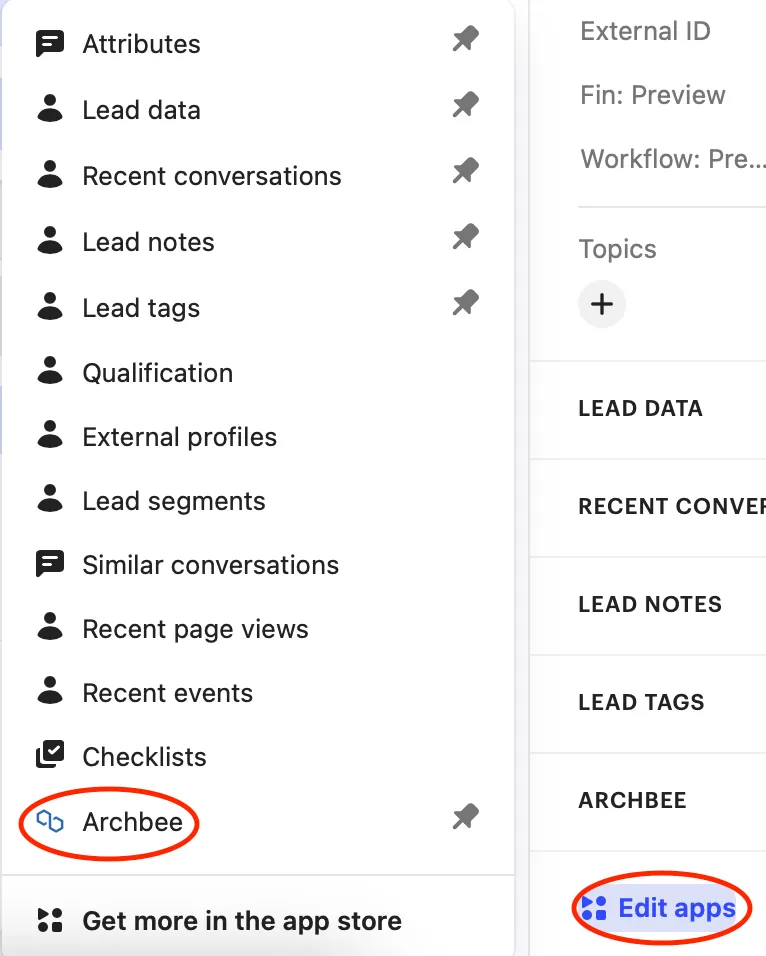
2. Ouvrez la nouvelle application Archbee, saisissez vos mots‑clés et appuyez sur le bouton Search
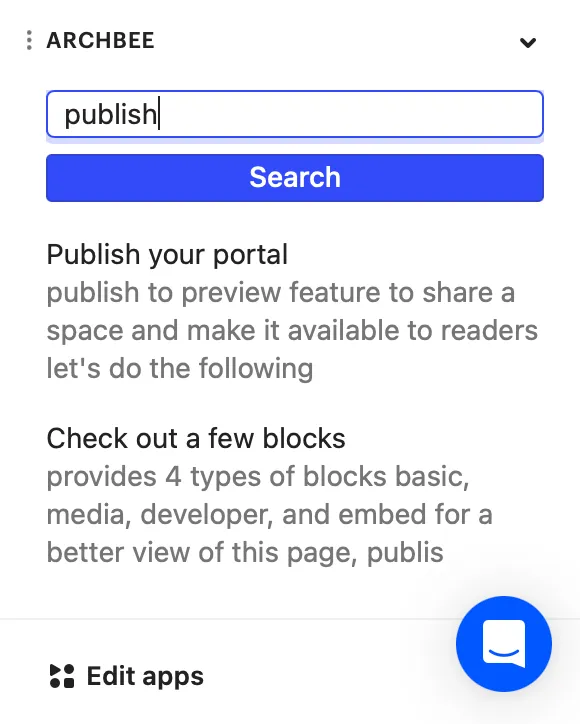
3. Cliquez sur l’un des résultats pour l’ouvrir dans un nouvel onglet et vérifier avant d’envoyer
Voici comment les articles que vous envoyez apparaîtront pour votre client
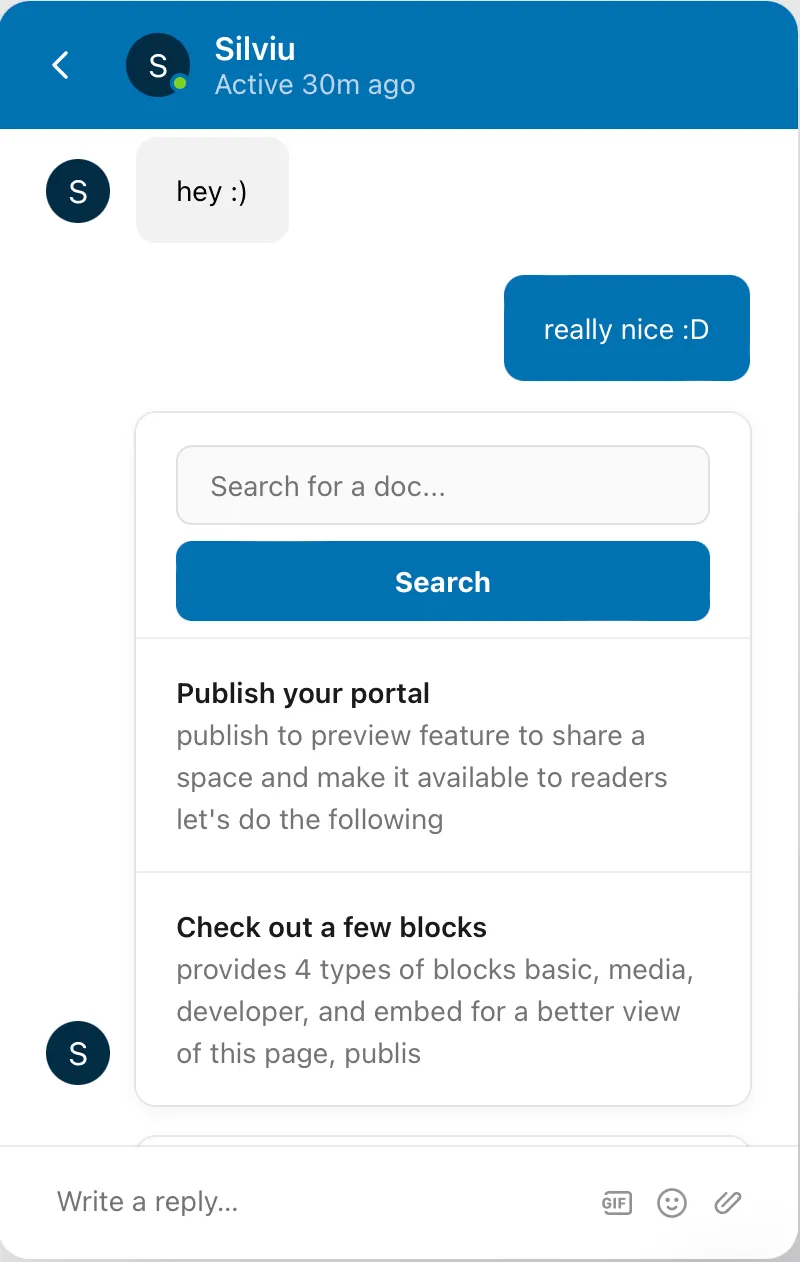
Avec l’application Archbee Search, vous pouvez également envoyer des champs de recherche vierges et l’utilisateur peut effectuer sa propre recherche directement dans l’application Intercom