GitHub
2 分
我们现代的基于区块的编辑器提供内联注释和 Markdown 快捷方式,您也可以选择直接在 GitHub 中编写内容,然后与 Archbee 同步。
对于使用 git 作为版本控制系统并在 Github 中编写内容的用户,您可以在添加新的 空间 时,通过 GitHub 集成进行设置。
集成 GitHub
在您的 Archbee 账户左上角,点击 组织设置 > 配置 页面。
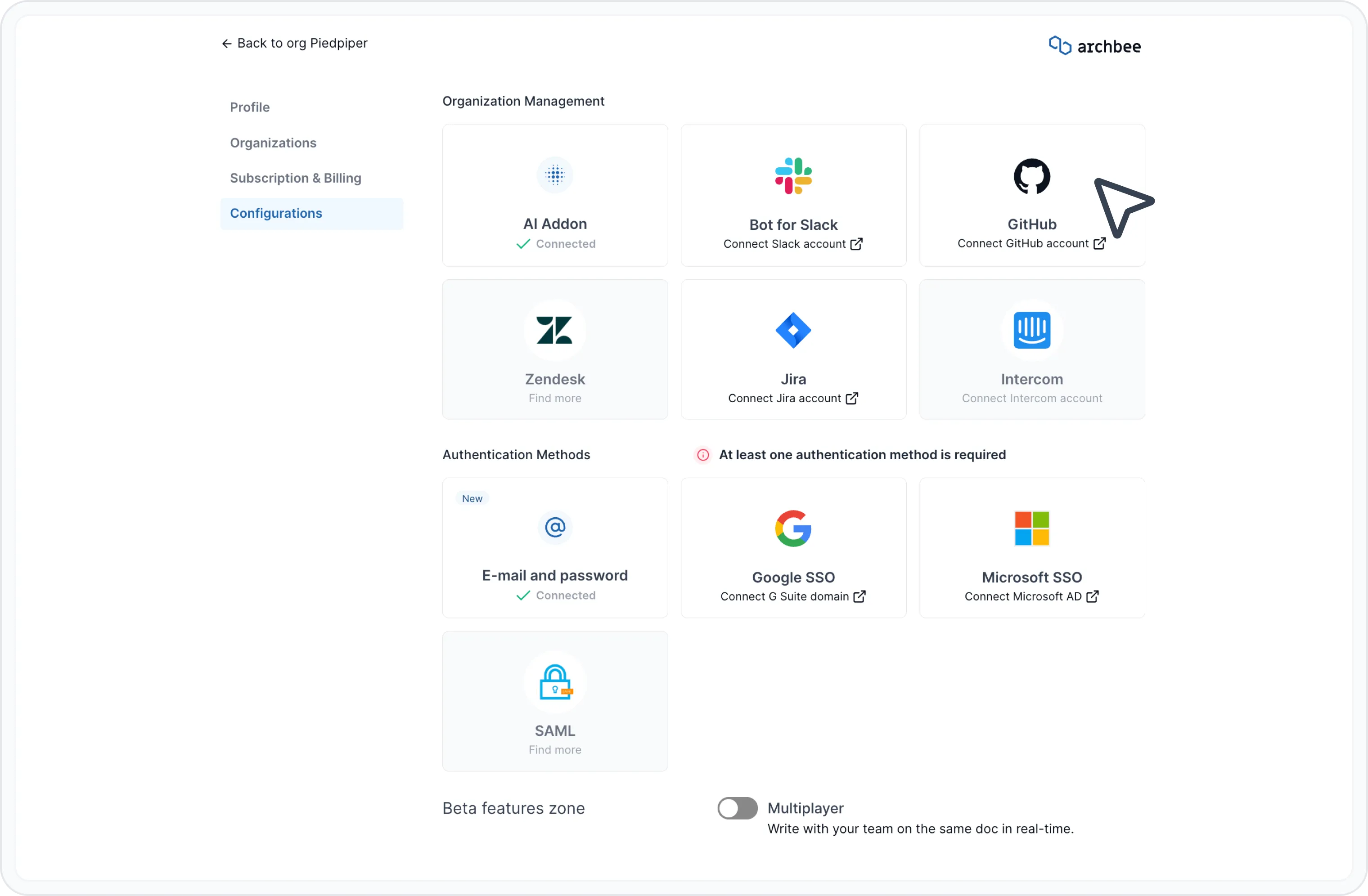
查找 GitHub 配置模块
点击 连接 GitHub 按钮打开登录页面并授权 Archbee。
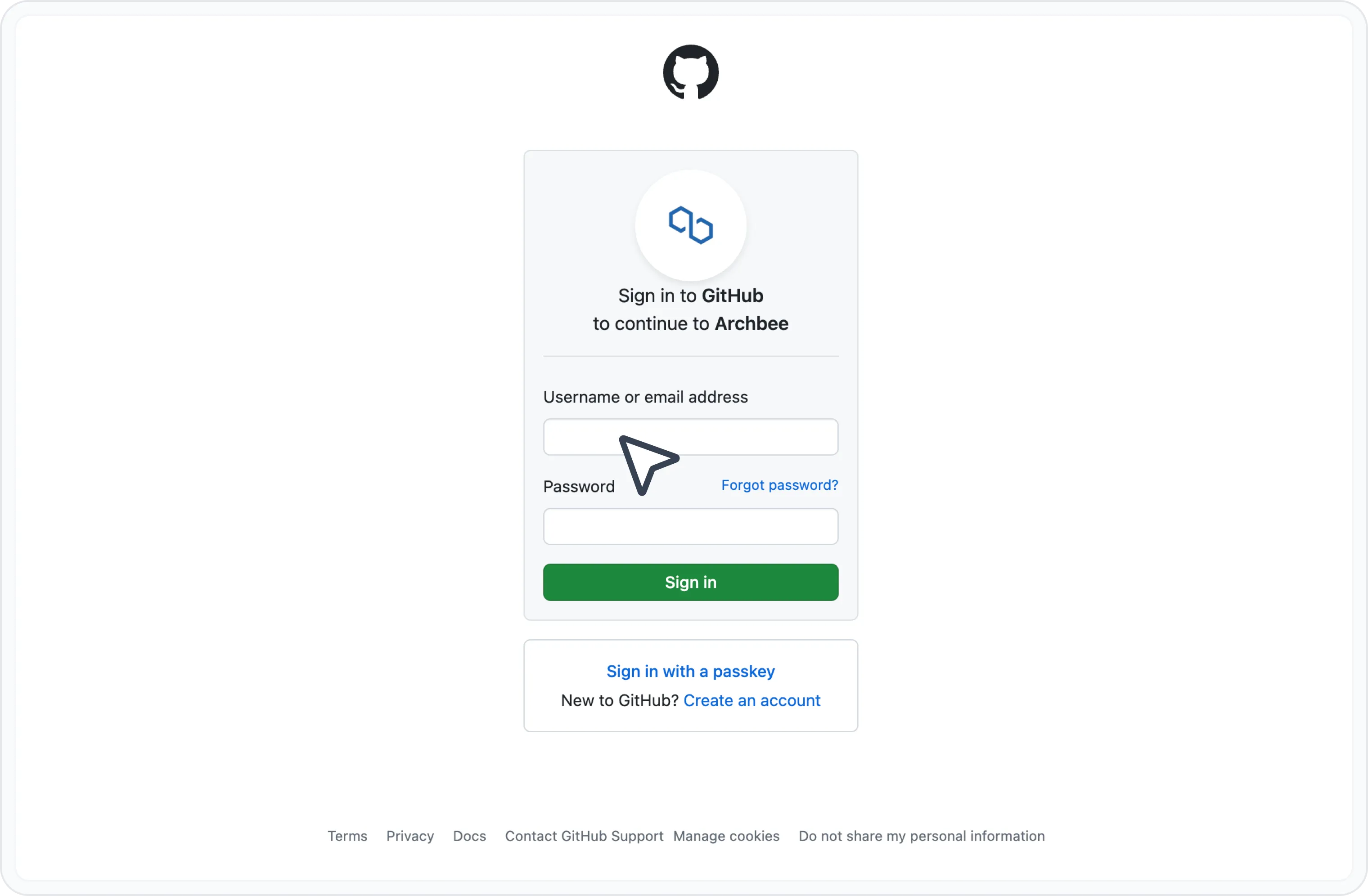
Connect GitHub
选择您想要同步的内容:所有存储库 或 仅选择存储库。选择完成后,点击 安装。
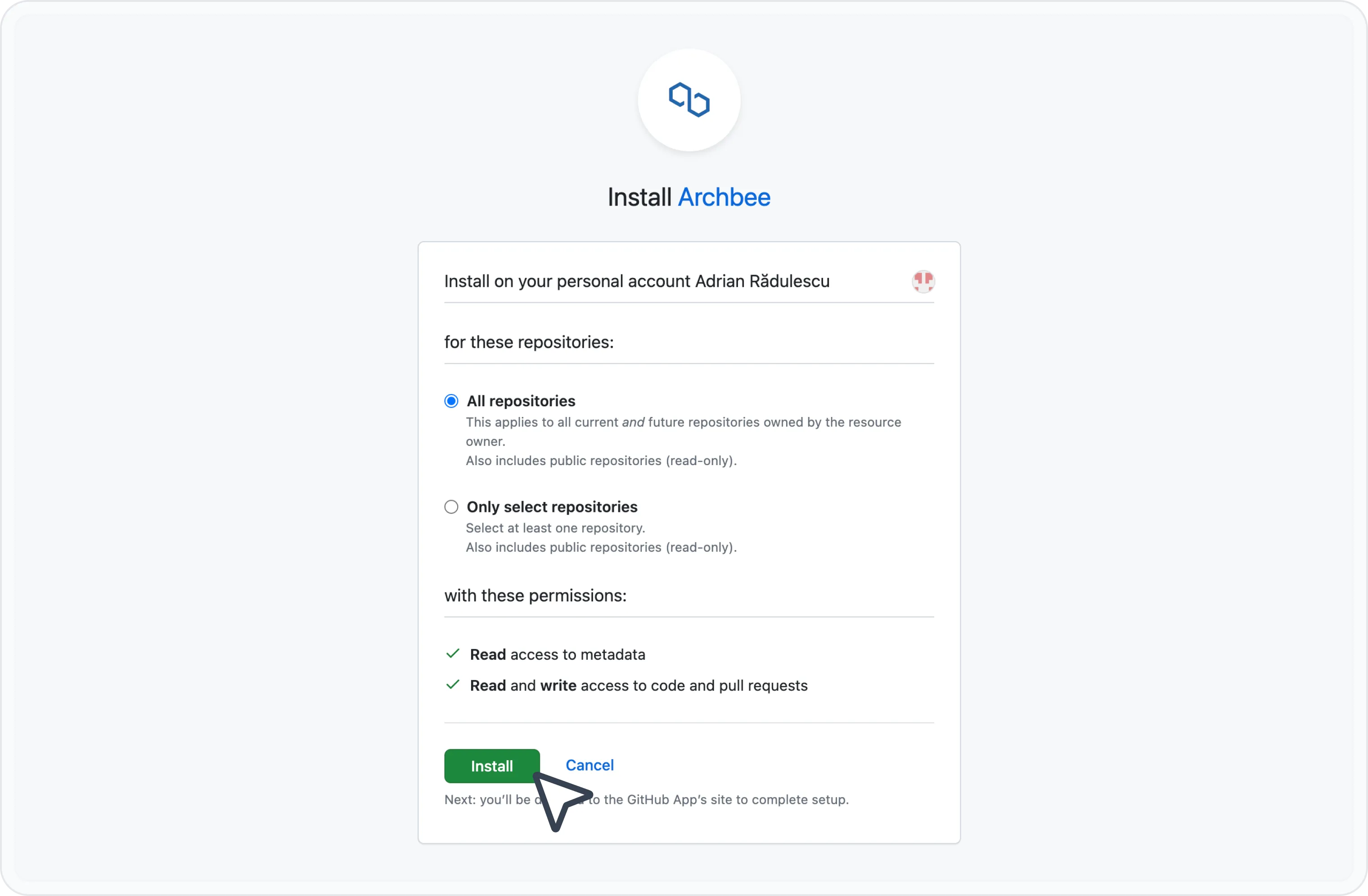
Install Ar
设置完成后,您将被重定向回 Configurations 页面,并应看到 ✅ 网络已连接 状态。
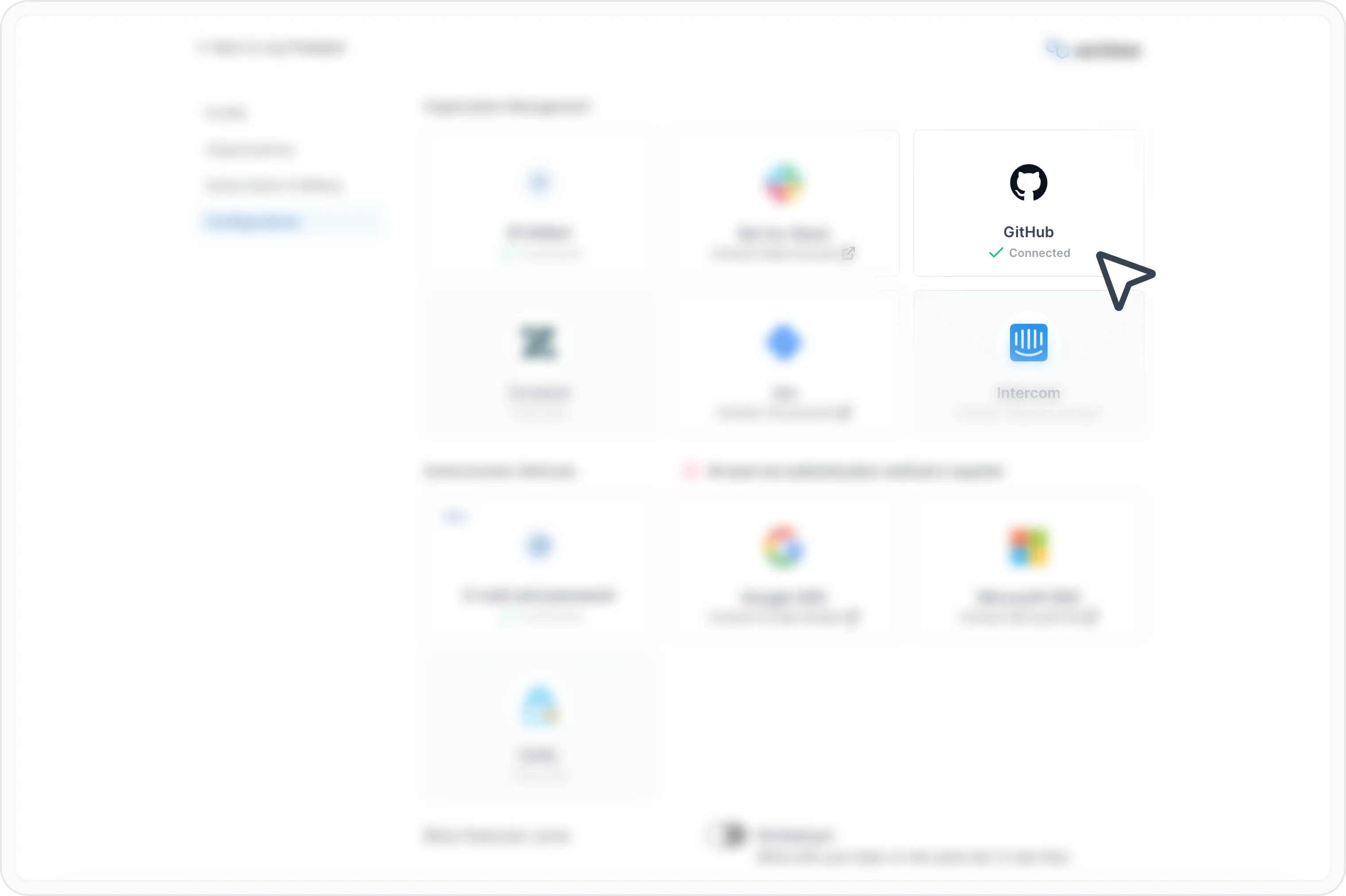
GitHub “Connected” 状态
现在,当您创建新的 Space 时,您可以从 在 GitHub 上写作 选项中选择您的仓库。

Write in GitHub
点击 添加空间 后,所选 GitHub 仓库中的内容将会同步。
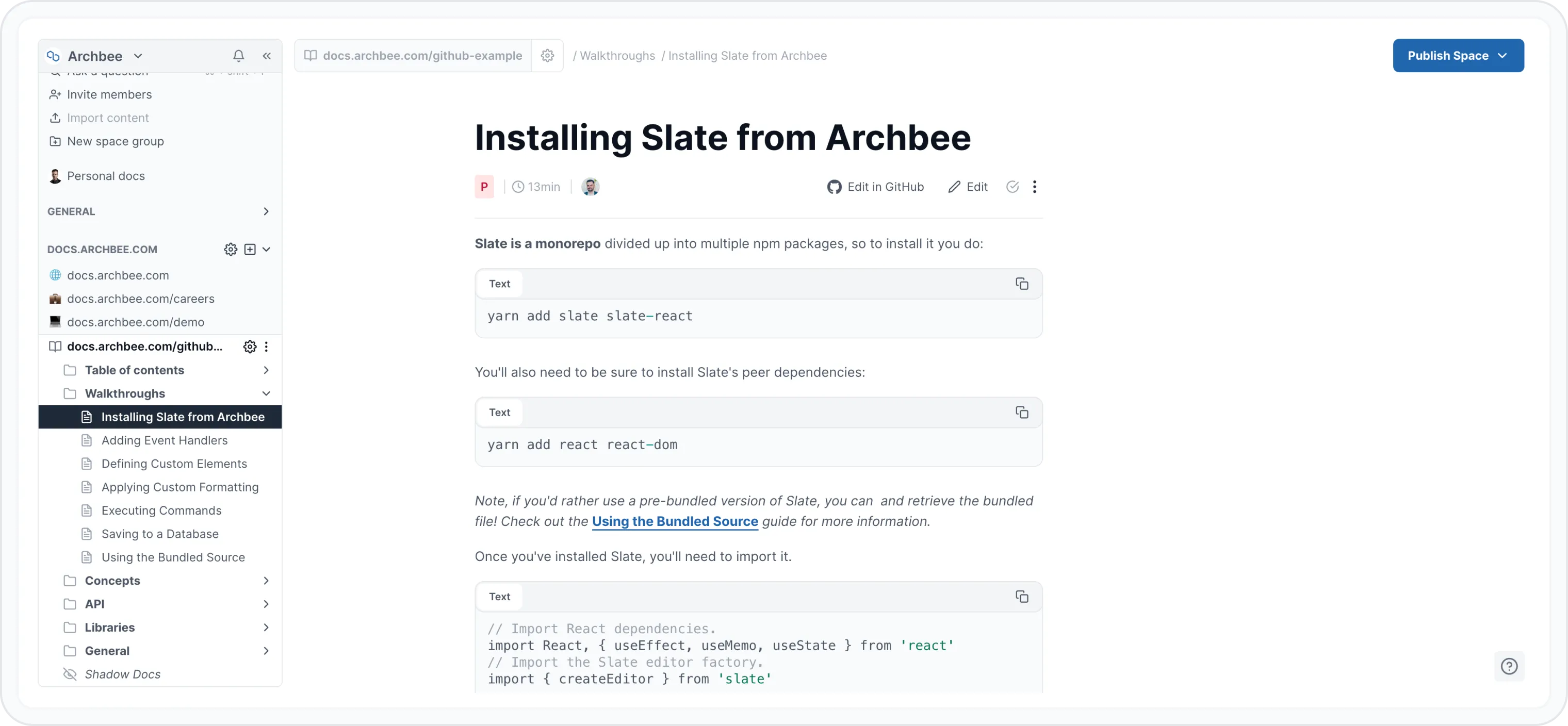
来自 GitHub 的内容已同步
下一步
- 查看如何 设置存储库。
- 自动同步来自 定制代码 的自定义代码至 Space Settings/Custom Code。
- 将 Code snippets 添加至您的 GitHub 文档并同步至 Archbee。
- 查看 Archbee block 的 Markdown 语法,见 使用 Markdown 快捷方式。
Have a question?
Our super-smart AI, knowledgeable support team and an awesome community will get you an answer in a flash.
To ask a question or participate in discussions, you'll need to authenticate first.