设置存储库
5 分
设置仓库
假设您已经完成了集成, 下一步是设置仓库。
您需要成功设置并配置您的仓库,以便 Archbee 可以获取其中的内容并在我们这边进行良好的设置。
您可以fork 此仓库。
如果系统在您的仓库根目录或其他文件夹(若您使用 multipath)中发现一个.archbee.yaml 文件,如此处示例所示 .yaml 文件,那么我们将使用它来组织内容。
如果您希望配置渲染 markdown 内容的文件夹(或摘要文档树层级),请密切注意此处的
- [Introduction](1.md)

## Table of contents

- [Init](init.md)
- [Configure App](config.md)
- [Config Database](config-database.md)
- [Config Redis](config-redis.md)
- [Config Elastic Search](config-es.md)
- [Swagger](swagger-v2.json)
使用 GitHub 的 Markdown 语法
如果您使用特定语法,则某些内容块可以被渲染。
查看 编辑器 Markdown 快捷方式 以使用这些快捷方式。
添加多个仓库
请按照以下简单步骤添加多个仓库并将它们与 Archbee 同步:
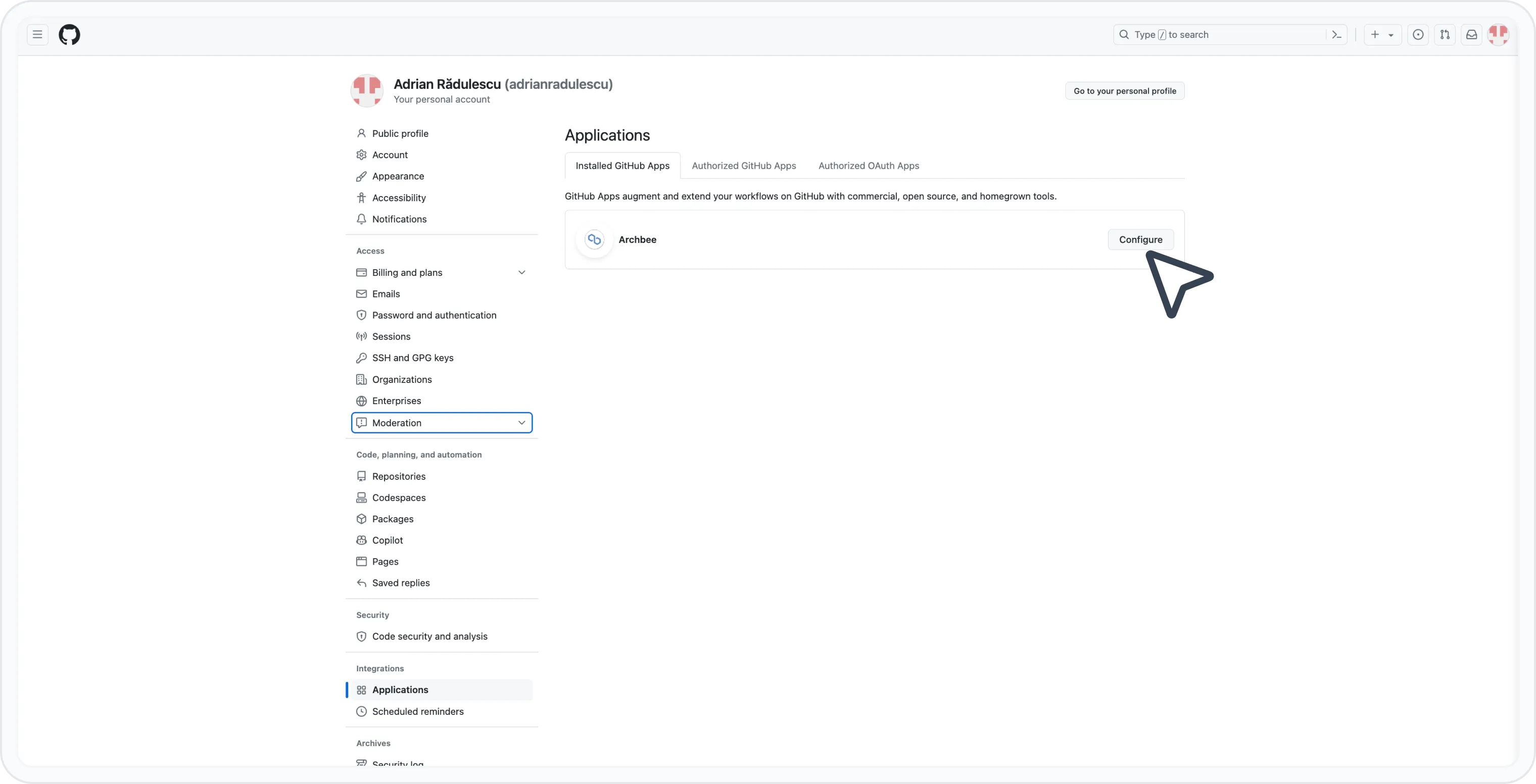
单击 配置 按钮,在新页面打开后,授予访问权限:
- 所有存储库(这意味着您可以从 Archbee 账户选择任何仓库)
- 仅选择存储库(选择您想与 Archbee 同步的任何新仓库)
- 单击保存
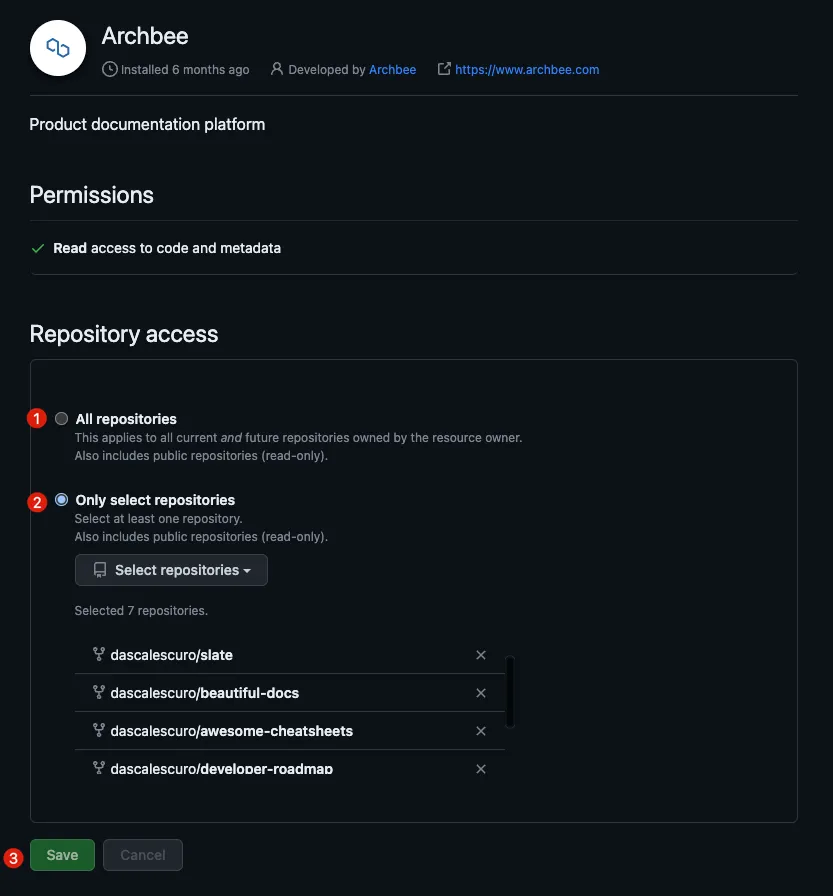
选择仓库
返回您的 Archbee 账户。
在左侧导航面板中,创建一个新的 空间 -> 选择 在GitHub上写作 并选择新添加的仓库。
导入 Open Api 文件
您实际上可以通过 GitHub 导入 Open Api 文件。此功能与 导入 OpenAPI / Swagger 功能(包括其设置)完全相同。有两个重要的设置项目:
- 要写入 summary.md 配置文件中的 Open Api 文件路径 (.json, .yml, .yaml)
- 要写入主配置文件中 docTreeOptions 下的设置:
docsPath: ./myapp-docs
structure:
  summary: toc.md
  assets: assets
  docTreeOptions:
    openApiTryIt: false
    showDownloadOpenApiFile: true
    shouldCreateSchemaCategory: true
    shouldCreateIntro: true
    openApiLanguageExamples:
      - value: python
        label: py
      - value: javascript
        label: js
footerTemplate: ""
headerIncludes: ""
Have a question?
Our super-smart AI, knowledgeable support team and an awesome community will get you an answer in a flash.
To ask a question or participate in discussions, you'll need to authenticate first.