AI Addon
Summary
Archbee AI Addon und Funktionen
Archbee AI Addon ist ein sofort einsatzbereites Set an KI-Funktionen.
Mit Archbee AI Addon haben Sie Zugriff auf KI fragen, KI‑Schreibhilfe, Zusammenfassung generieren, und Schatten-Dokumente Funktionen.
Sobald Sie Archbee AI Addon aktivieren, erstellen wir im Hintergrund Vektorrepräsentationen Ihrer Dokumente.
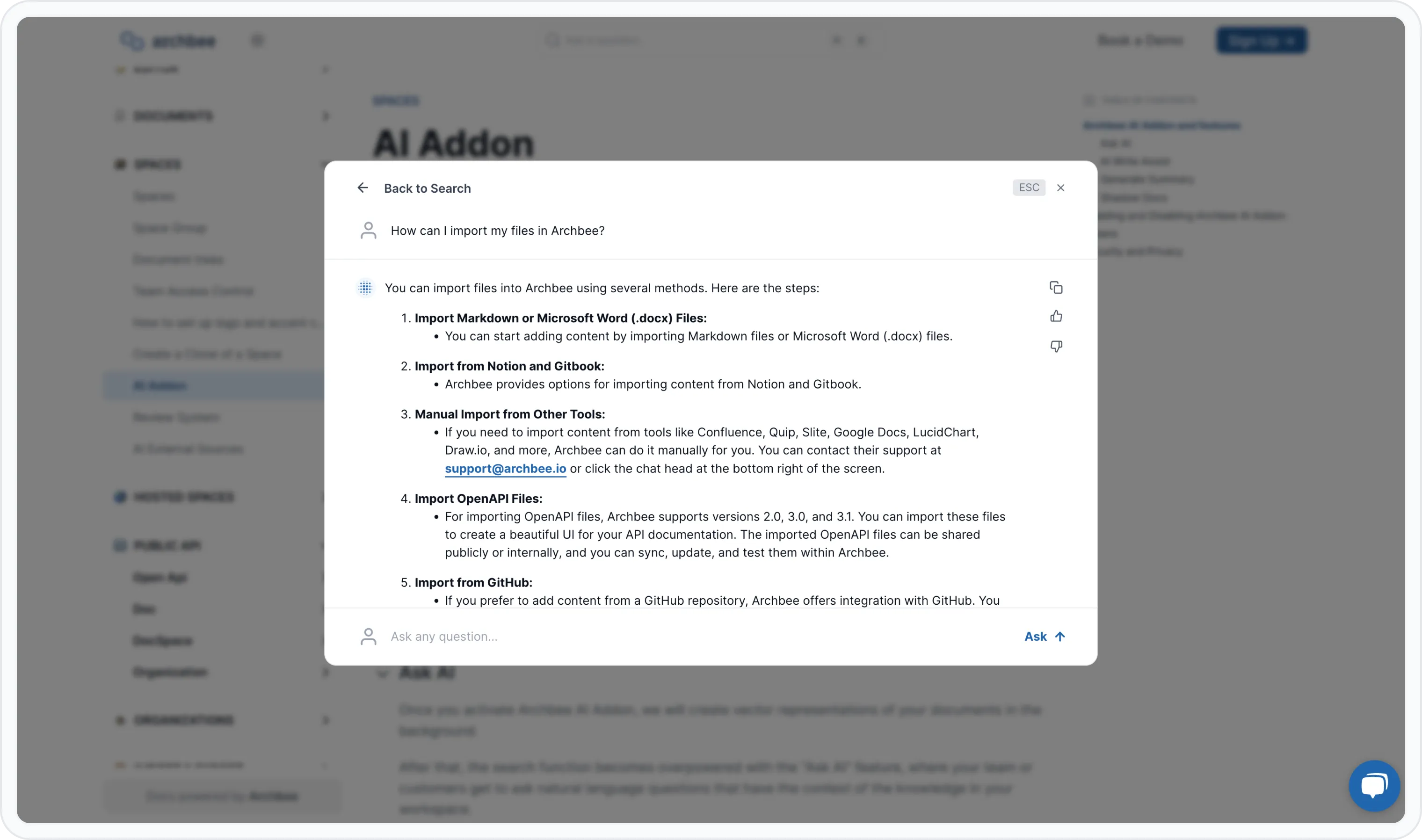
Danach wird die Suchfunktion durch die Funktion "Ask AI" erheblich erweitert, bei der Ihr Team oder Ihre Kunden natürliche Sprachfragen stellen können, die den Kontext des Wissens in Ihrem Workspace berücksichtigen.
Ask AI ist sowohl für interne als auch externe/veröffentlichte Portale verfügbar. Klicken Sie einfach in das Search-Feld, stellen Sie eine Frage, drücken Sie Enter oder klicken Sie auf die blaue Ask AI-Leiste.
Sobald Sie eine Antwort unserer KI erhalten, können Sie:
- Das Gespräch fortsetzen und nach weiteren Informationen fragen, wenn die gegebene Antwort nicht zufriedenstellend ist
- Den Quellenbereich am Ende der Antwort verwenden, um zu den Quelldokumenten zu navigieren
- Die Like/Dislike-Schaltflächen auf der rechten Seite verwenden, um die Antwort zu bewerten – da sich Archbee AI noch in der Beta-Phase befindet, hilft dies erheblich bei der Bewertung und Verbesserung unseres KI-Modells
Der AI Write Assistant kann nur verwendet werden, wenn Sie das Archbee AI Addon auf der Integration-Seite aktivieren.
Wie Sie ihn verwenden können:
- Öffnen Sie das AI Write Assistant-Menü (Blockmenü), indem Sie auf die 3 oder 6 Punkte links neben einem Absatz klicken.
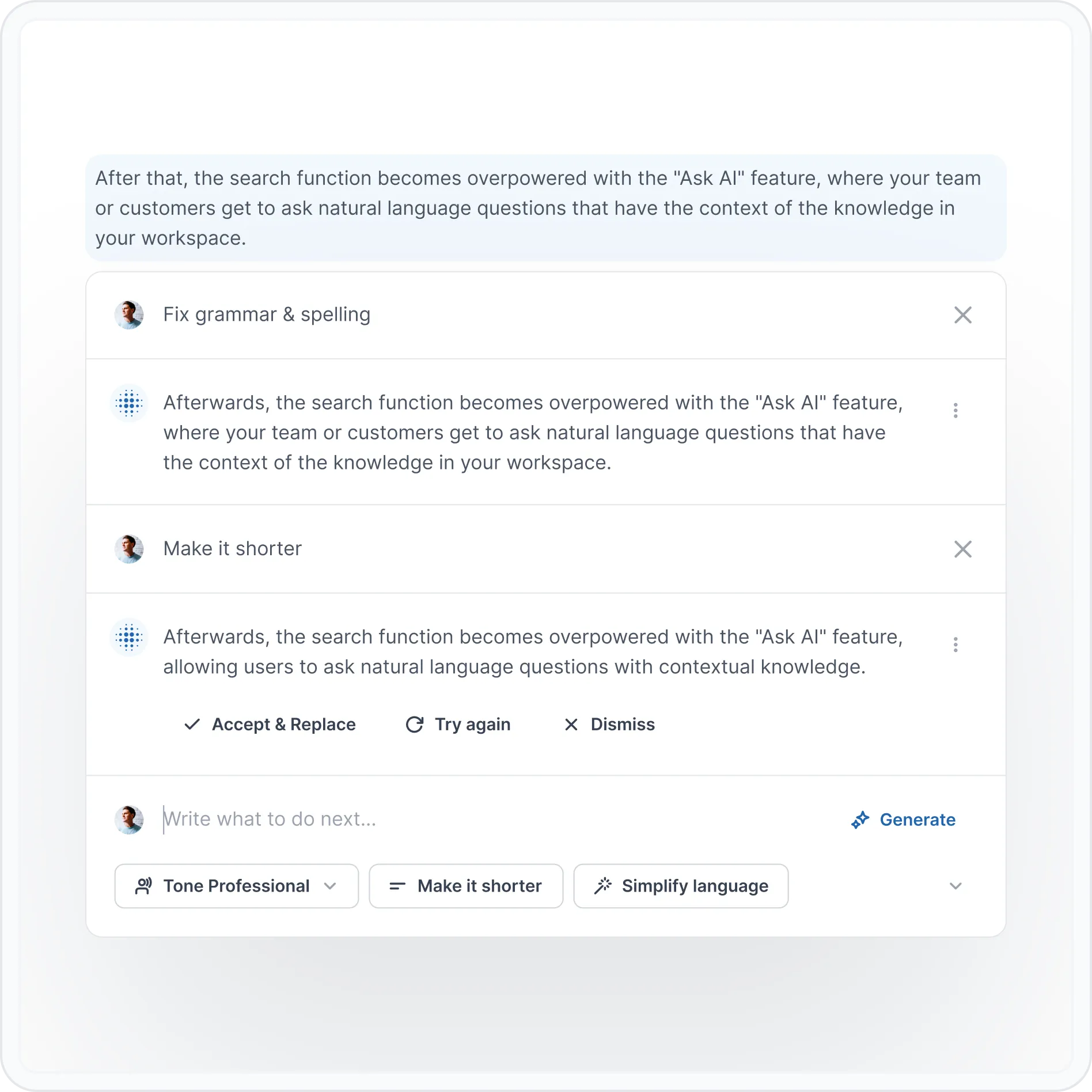
- Sie können nun mit unserem AI Write Assistant über das Chatfenster interagieren, genau wie mit ChatGPT.
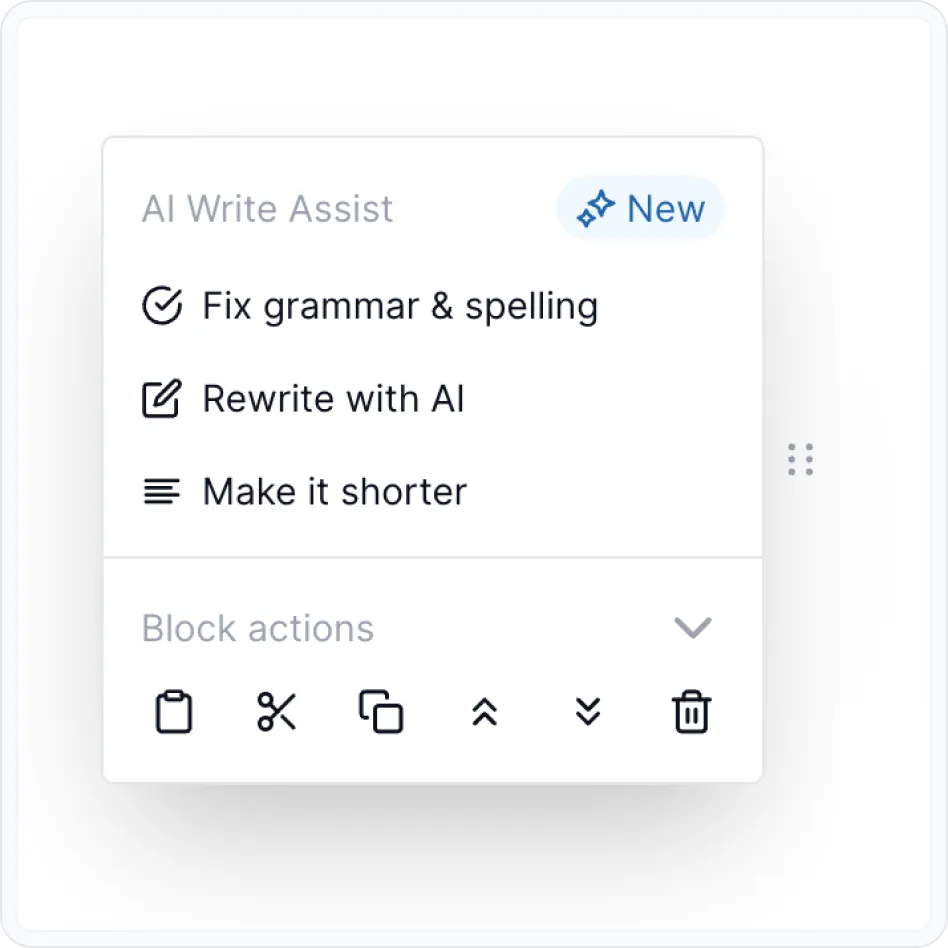
AI Write Assistant-Optionen:
- Grammatik und Rechtschreibung korrigieren -> Dadurch wird das Chatfenster geöffnet und eine von der KI überprüfte Version des Textes im Absatz bereitgestellt. Sie können im selben Chatfenster weiter chatten und diese Version verbessern.
- Mit AI umschreiben -> Dadurch wird ein leeres Chatfenster mit dem Kontext des Textes im Absatz geöffnet, und Sie können verschiedene Aktionen mit unserer KI ausführen (übersetzen, zusammenfassen, erweitern usw.)
- Kürzer machen -> Dadurch wird das Chatfenster geöffnet und eine zusammengefasste Version des Inhalts Ihres Absatzes bereitgestellt. Sie können weiter mit unserer KI chatten, um den Inhalt zu verbessern.
Chatfenster-Optionen
Sobald Sie das AI Write Assistant-Chatfenster öffnen, können Sie mehrere Aktionen durchführen:
- Verwenden Sie es, um Inhalte mit unserer KI zu generieren, genauso wie mit ChatGPT.
- Nachdem Sie Ihre gewünschte Antwort erhalten haben, verwenden Sie die Schaltflächen unter der Antwort, um Folgendes zu tun:
- Akzeptieren & Ersetzen - den Inhalt Ihres Absatzes durch die aktuelle KI-Antwort ersetzen
- Erneut versuchen - dieselbe Anfrage erneut an die KI senden
- Verwerfen - das KI-Chatfenster schließen und die Unterhaltung löschen
- Verwenden Sie das 3-Punkte-Menü auf der rechten Seite jeder Antwort, um Folgendes zu tun:
- In die Zwischenablage kopieren
- Akzeptieren & Ersetzen frühere Antworten
- Ton ändern: Verwenden Sie unser „Ton ändern“-Dropdown, um den Ton auszuwählen, in dem unsere KI antwortet.
- Verwenden Sie unsere Schnellzugriffsschaltflächen, um Anfragen an unsere KI zu senden: Zusammenfassen, Länger machen, usw.
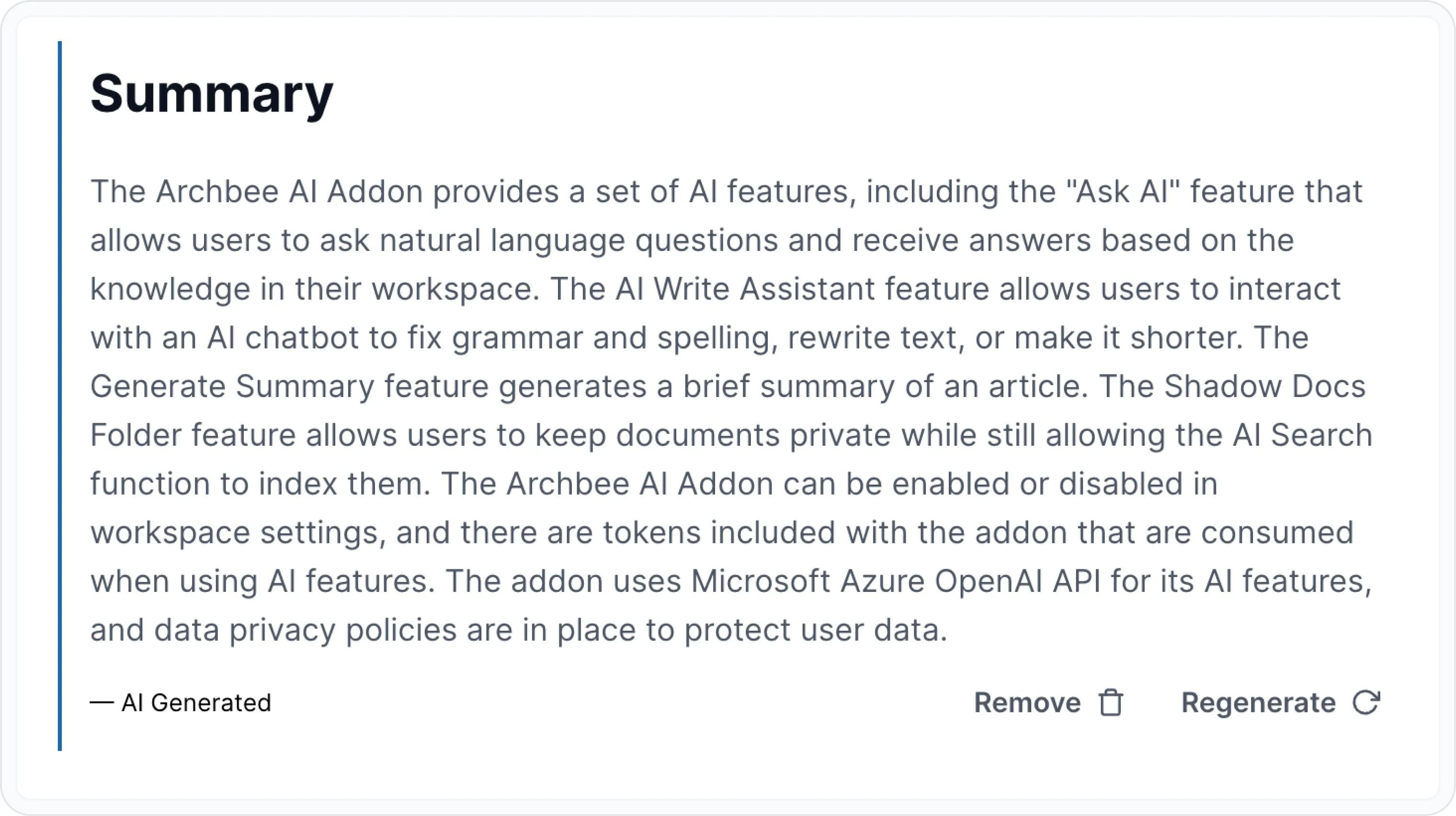
Die Generierung einer Zusammenfassung ist eine KI-Funktion, die im Archbee AI Addon enthalten ist. Mit „Zusammenfassung generieren“ fasst unsere KI Ihren Artikel kurz zusammen und fügt die Zusammenfassung am Anfang des Artikels direkt unter dem Titel ein. Dies ist nützlich, wenn Sie komplexe Artikel haben und Benutzer möglicherweise von einer kurzen Zusammenfassung zu Beginn profitieren.
Sobald eine Zusammenfassung generiert wurde, können Sie sie erneut generieren, entfernen oder manuell bearbeiten, indem Sie einfach in das Textfeld klicken.
Der Shadow Docs-Ordner ist eine Funktion, die verwendet wird, um Dokumente privat zu halten und sie gleichzeitig für unsere AI Search-Funktion zur Indexierung zu senden.
So funktioniert es:
- Erstellen Sie den Shadow Docs-Ordner innerhalb Ihres Space;
- Fügen Sie dort Ihre Inhalte hinzu. Hier sind einige mögliche Anwendungsfälle:
- Sie haben Code-Dateien die Sie vor Ihren Lesern privat halten möchten, aber dennoch soll Ask AI Search Ihren Nutzern auf Basis dieser Code-Dateien antworten können;
- Sie haben Entwürfe & umfangreiche Notizen/Dokumente/Artikel/etc. die nicht in einer lesbaren oder präsentierbaren Form vorliegen und sich nicht für die Präsentation vor Nutzern eignen, deren Informationen aber dennoch wertvoll sind und von Ask AI Search zur Beantwortung genutzt werden sollen;
- Alle Dokumente innerhalb eines Shadow Docs-Ordners werden zur Indexierung an Ask AI Search gesendet. Das bedeutet, wenn Sie Ihren Space veröffentlichen, sehen Ihre Nutzer diese Dateien nicht, aber der AI Search Assistant hat deren Kontext und kann basierend darauf antworten;
Die Dateien innerhalb der Shadow Docs werden NICHT angezeigt, wenn Sie Ihren Space veröffentlichen. Dies gilt sowohl für Zu Vorschau veröffentlichen als auch für Veröffentlichen zu Produktivsystem;
Mögliche Anwendungsfälle:
- Sie haben Code-Dateien, die Sie vor Ihren Lesern privat halten möchten, aber dennoch soll die AI Search Ihren Nutzern auf Basis dieser Code-Dateien antworten können;
- Sie haben Entwürfe & umfangreiche Notizen/Dokumente/Artikel/etc., die nicht in einer lesbaren oder präsentierbaren Form vorliegen und sich nicht für die Präsentation vor Nutzern eignen, deren Informationen aber dennoch wertvoll sind und von der AI Search zur Beantwortung genutzt werden sollen;
So aktivieren Sie Shadow Docs
Öffnen Sie das Space-Menü, indem Sie auf die 3 vertikalen Punkte ( ) neben den Einstellungen () klicken
Klicken Sie auf Shadow Docs-Ordner erstellen
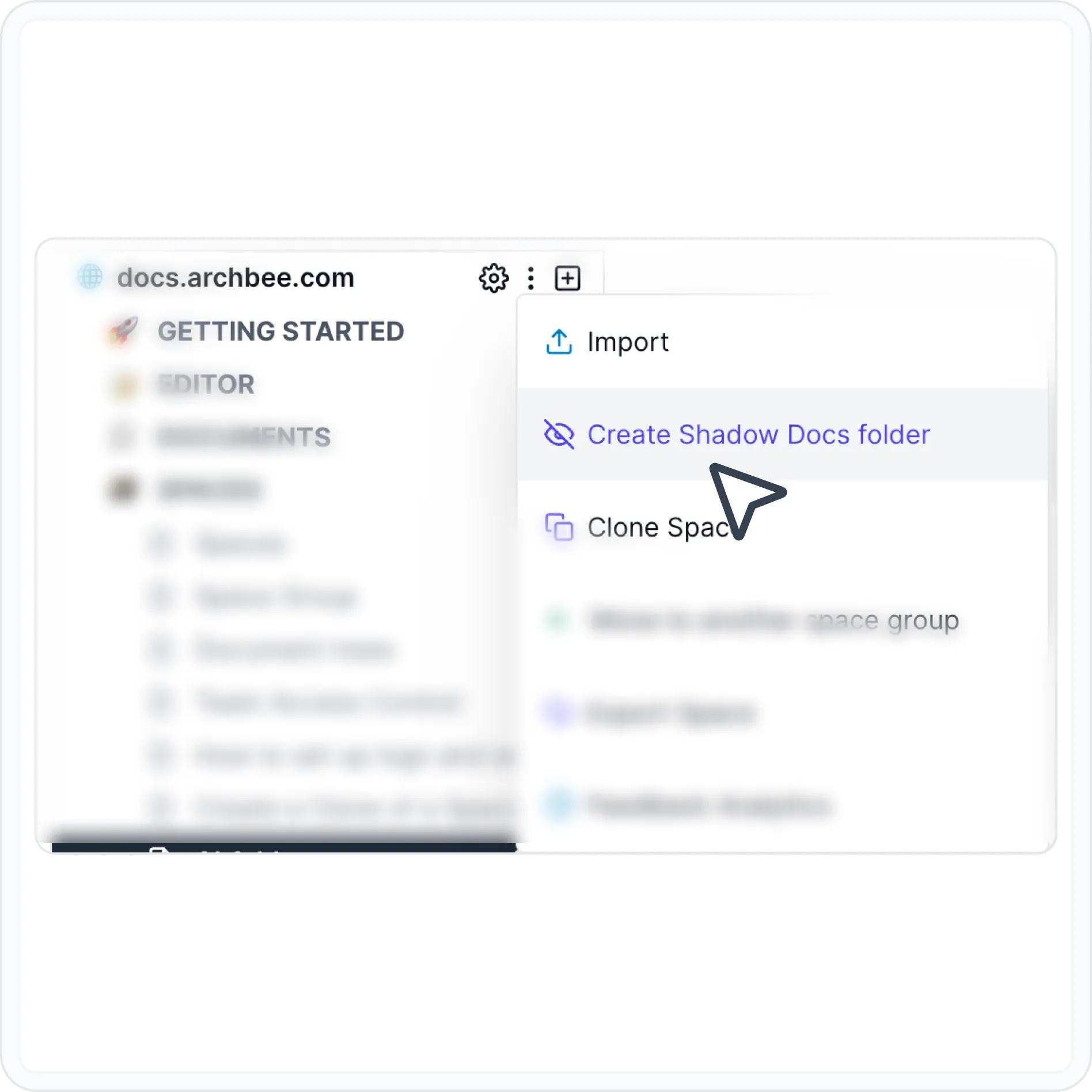
Fügen Sie benötigte Dokumente zum Schatten-Dokumente-Ordner hinzu.
Der Schatten-Dokumente-Ordner verhält sich wie ein normaler Ordner:
- Sie können Dateien per Drag&Drop hinzufügen;
- Sie können Dokumente direkt über die ➕-Schaltfläche neben dem Namen erstellen;
- Sie können ihn archivieren, wenn Sie ihn nicht mehr benötigen;
🛟 Wir unterstützen Sie!
Wenn Sie ihn archivieren, können Sie den Shadow Docs-Ordner über das Space-Menü (3-Punkte-Menü) erneut erstellen oder den alten Ordner aus dem Archiv wiederherstellen.

Archbee AI Addon aktivieren / deaktivieren
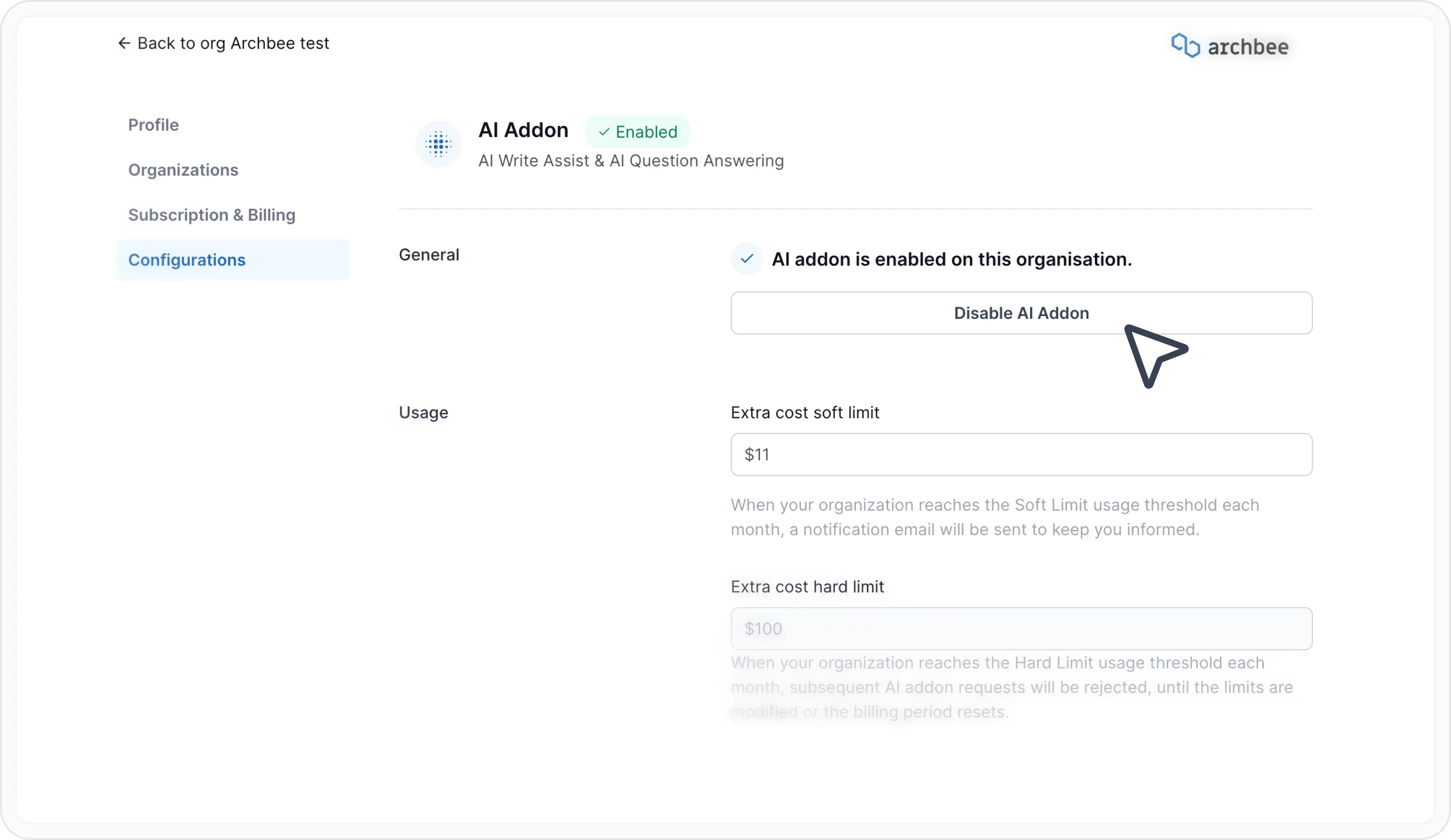
Gehen Sie zu Ihren workspace settings und wählen Sie unter demKI-Add-on, Aktiviert oder Deaktiviert, und klicken Sie auf die Schaltfläche Speichern.
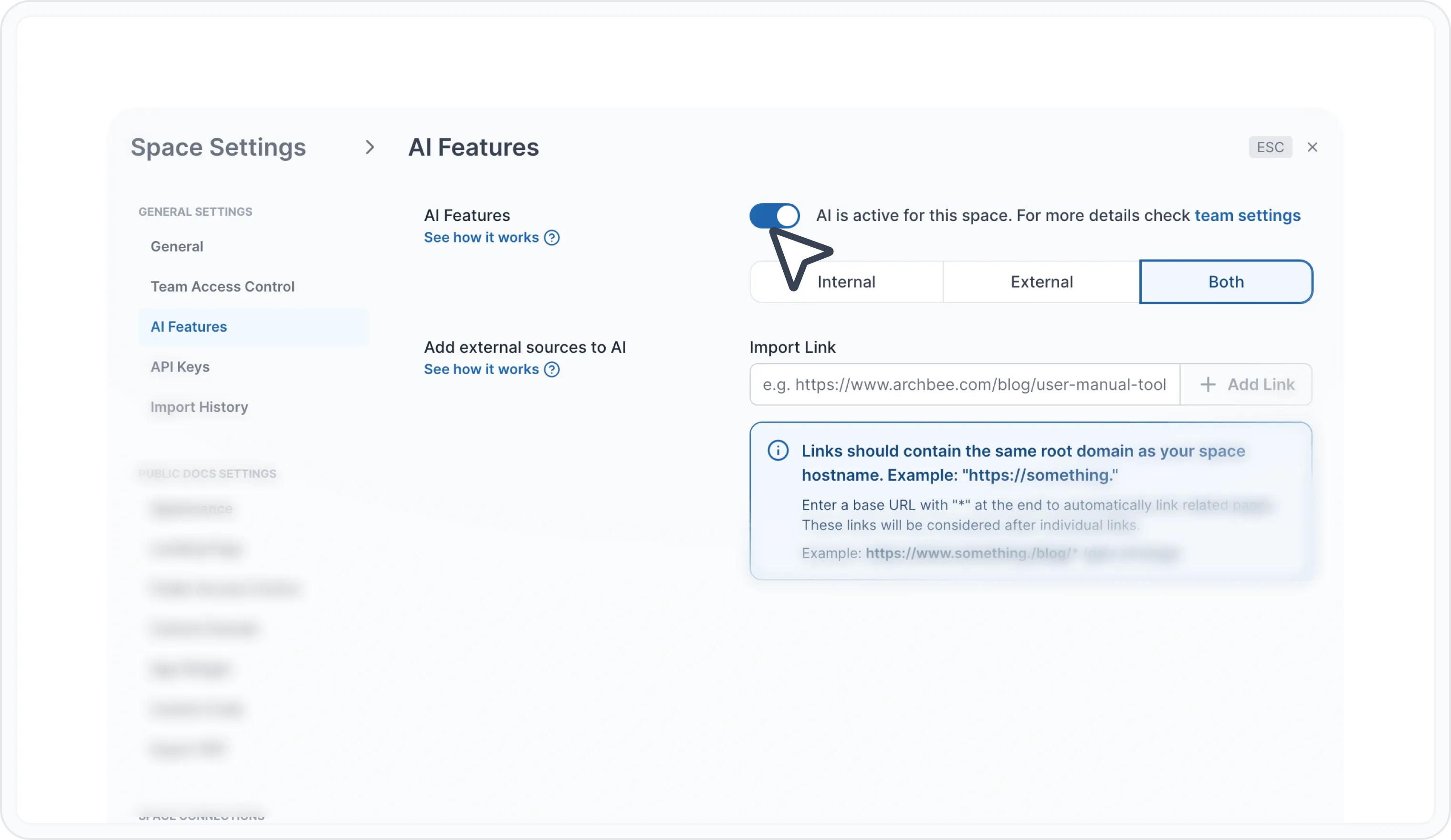
Archbee AI für einen bestimmten Space deaktivieren -> Wenn Sie sensible Daten oder private Dokumente in einem oder mehreren Spaces haben und diese privat halten möchten (während andere Spaces mit Archbee AI integriert sind), gehen Sie zu Space Settings und deaktivieren Sie die Integration.
Der Space, für den Archbee AI in den Space Settings deaktiviert wurde, wird nicht indexiert und der Inhalt innerhalb dieses Spaces wird nicht über die Funktionen Ask AI oder AI Write Assistant verfügbar sein.
Tokens
Sie erhalten eine bestimmte Anzahl von Tokens mit Ihrem AI Addon, wie auf der pricing page im FAQ-Bereich unten angegeben. Diese Tokens werden jedes Mal verbraucht, wenn Sie unsere AI-Funktionen verwenden, basierend auf dem Volumen des verarbeiteten Textes.
Wir berechnen die zusätzlich verbrauchten Tokens, wenn Sie die enthaltenen Tokens überschreiten. Sie können den Verbrauch und die zusätzlichen Kosten in den Organization Settings einsehen. Sie können Limits für Ihren zusätzlichen Verbrauch festlegen. Wenn das Limit erreicht wird, deaktivieren wir AI für Sie.
Sicherheit und Datenschutz
Wir verwenden den Microsoft Azure OpenAI API Service für alle LLM- & AI-Funktionen. Die Inhalte in Ihrem Workspace und Ihre Anfragen werden an die Azure OpenAI API gesendet.
Lesen Sie Microsofts data privacy policy.
Auszug aus Microsofts Datenschutzrichtlinie (Stand 22. Sept. 2023):
Ihre Prompts (Eingaben) und Completions (Ausgaben), Ihre Embeddings und Ihre Trainingsdaten: stehen NICHT anderen Kunden zur Verfügung. sind NICHT für OpenAI verfügbar. werden NICHT zur Verbesserung der OpenAI-Modelle verwendet. werden NICHT zur Verbesserung von Microsoft- oder Drittanbieterprodukten oder -diensten verwendet. werden NICHT automatisch zur Verbesserung der Azure OpenAI-Modelle für Ihre Nutzung in Ihrer Ressource verwendet (die Modelle sind zustandslos, es sei denn, Sie fine-tunen Modelle ausdrücklich mit Ihren Trainingsdaten). Ihre feinabgestimmten Azure OpenAI-Modelle stehen ausschließlich Ihnen zur Verfügung. Der Azure OpenAI Service wird vollständig von Microsoft kontrolliert; Microsoft hostet die OpenAI-Modelle in der Azure-Umgebung von Microsoft, und der Dienst interagiert NICHT mit von OpenAI betriebenen Diensten (z. B. ChatGPT oder der OpenAI API).