Workflow
Wir haben den Arbeitsablauf Block entwickelt, um Ihnen bei der Erstellung und Organisation schrittweiser Prozesse in Ihrer Dokumentation zu helfen.

Dieser leistungsstarke Block unterstützt die nahtlose Integration anderer Blöcke innerhalb jedes Elements des Workflows, sodass Sie eine detaillierte und visuell ansprechende Prozessdokumentation erstellen können.
Warum sollte man ihn verwenden?
- Verbesserte Klarheit Durch das Aufschlüsseln von Prozessen in überschaubare Schritte verbessern Sie die Lesbarkeit und das Verständnis für Ihr Publikum.
- Verbesserte Organisation Der Workflow Block bietet einen strukturierten Rahmen für Ihre Inhalte, was die Navigation und das Verständnis erleichtert.
- Visuelle Attraktivität Das optisch ansprechende Design des Blocks verbessert die Gesamtpräsentation Ihrer Dokumentation.
- Flexibilität Der Workflow Block unterstützt verschachtelte Blöcke, sodass Sie innerhalb jedes Schrittes zusätzliche Details und Kontext hinzufügen können.
Wie verwendet man den Workflow Block?
Einen Workflow‑Block einfügen
- Drücken Sie / in einem leeren Absatz, um das Archbee‑Blockmenü zu öffnen, geben Sie Arbeitsablauf ein und drücken Sie die Eingabetaste. Sie können auch scrollen, um den Block zu finden.
- Sie können direkt (workflow) in einen leeren Absatz eingeben, um ihn in einen Workflow‑Block umzuwandeln.
- Klicken Sie in den Schritt und beginnen Sie zu tippen, um Ihren ersten Schritt zu erstellen. Sie können den Inhalt beliebig formatieren, indem Sie das WYSIWYG Menu verwenden.
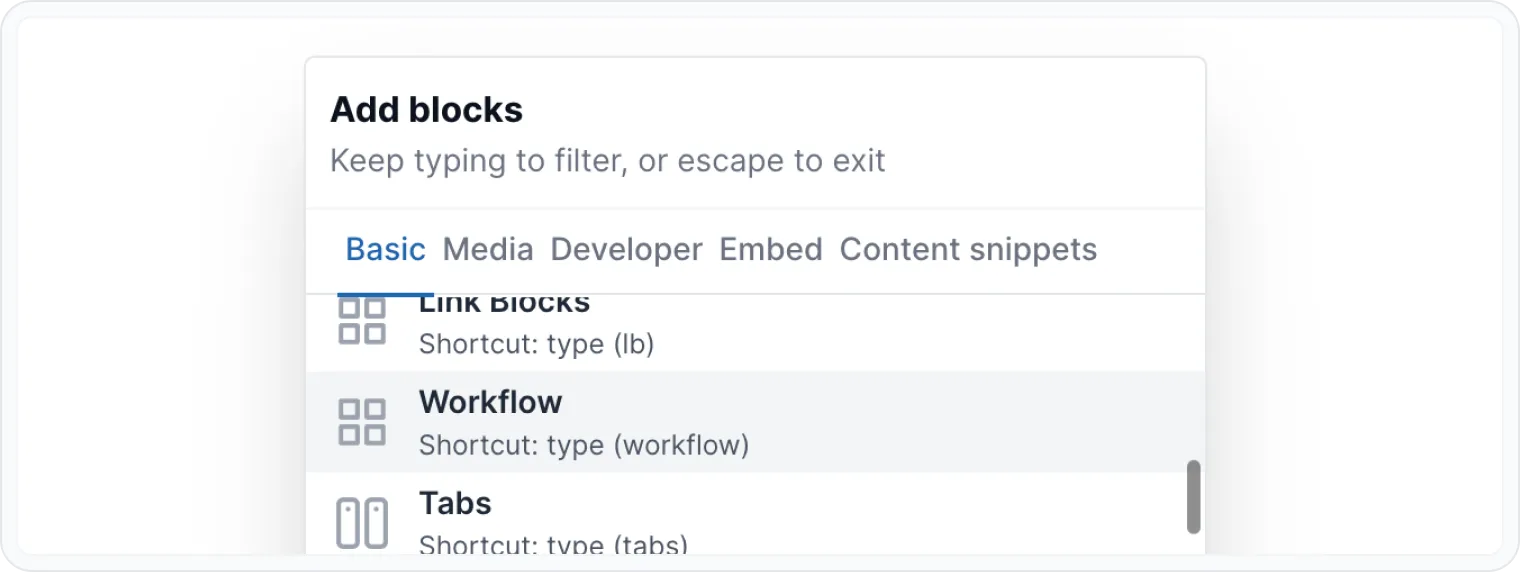
Schritte hinzufügen
- Verwenden Sie die Schaltfläche + Workflow-Element hinzufügen , um zusätzliche Schritte zu erstellen.
- Um einen Schritt zu bearbeiten, klicken Sie einfach darauf und nehmen Sie Ihre Änderungen vor.
Schritte neu anordnen
Klicken Sie auf die Verschiebepfeile ( ↕ ) und ziehen Sie die Schritte per Drag‑&‑Drop, um ihre Reihenfolge innerhalb des Workflows neu zu arrangieren.
Die Schritte in Ihrem Workflow‑Block werden beim Neuordnen automatisch neu nummeriert.
Schritte löschen
- Klicken Sie auf einen Schritt, den Sie löschen möchten.
- Entfernen Sie den gesamten Inhalt innerhalb dieses Schritts.
- Drücken Sie Rücktaste , um den Schritt zu löschen.
Die Schritte in Ihrem Workflow‑Block werden beim Neuordnen automatisch neu nummeriert.
Verschachtelte Blöcke hinzufügen
Innerhalb eines Schritts können Sie verschachtelte Inhaltsblöcke hinzufügen (z. B. Bilder, Code usw.).
Drücken Sie / auf einem leeren Absatz innerhalb eines Schritts, um das Archbee-Blockmenü zu öffnen. Hier können Sie Folgendes hinzufügen:
Grundlegende Blöcke
Entwickler-Blöcke
Außerdem funktionieren die meisten unserer Integrationen innerhalb eines Workflow-Blocks. Sie können Einbettungen aus anderen Tools wie Loom, Figma, Miro, Lucidcharts und mehr hinzufügen.
Siehe die Eingebettete Blöcke-Seite für weitere Informationen.
Beispiele
Wir wissen, dass Sie bereits viele Workflow-Blöcke in unserer Dokumentation gesehen haben, aber dieser hier ist besser als alle anderen.
Wählen Sie Ihren Schnitt
- Qualität — Wählen Sie einen hochwertigen Schnitt wie Ribeye, Sirloin oder Porterhouse.
- Dicke — Das Steak sollte für optimale Zartheit und Saftigkeit mindestens 2,5 cm (1 Zoll) dick sein.
Vorbereitung
- Trocken tupfen — Entfernen Sie überschüssige Feuchtigkeit mit Papiertüchern.
- Würzen — Großzügig mit Salz und frisch gemahlenem schwarzen Pfeffer bestreuen.
- Ruhen lassen — Lassen Sie das Steak etwa 30 Minuten bei Raumtemperatur stehen.
Kochen
- Erhitzen — Heizen Sie Ihren Grill oder Ihre Pfanne auf eine hohe Temperatur vor (ca. 450°C/840°F).
- Anbraten — Braten Sie das Steak 3–4 Minuten pro Seite für medium-rare oder passen Sie die Zeit nach Ihrem Geschmack an.
- Ruhen — Lassen Sie das Steak vor dem Servieren 5–10 Minuten ruhen.
Genießen!
- Schneiden — Schneiden Sie das Steak gegen die Faser, um zarte Scheiben zu erhalten.
- Servieren — Kombinieren Sie es mit Ihren Lieblingsbeilagen wie Bratkartoffeln, gegrilltem Spargel oder einem Beilagensalat.
👨🍳 Genießen Sie das saftige, geschmackvolle Steak 🥩, das Sie meisterhaft zubereitet haben.
Andere Blöcke finden
Entdecken Sie neue Möglichkeiten und Blöcke, um beeindruckende und funktionale Dokumentationsseiten zu erstellen.
Brauchen Sie Hilfe? ⬇️
Verwenden Sie die blaue Chat-Blase in der unteren rechten Ecke.
Oder versuchen Sie KI-Chat (aus dem Suchfeld) für schnelle Antworten.
Ihre Meinung ist wichtig
Verwenden Sie das unten stehende Feedback-Formular, anonym.
Oder stellen Sie eine Frage im Q&A‑Bereich und unser Team oder die KI wird Ihnen eine Lösung anbieten.