Table
Parfois, les listes ne suffisent pas à transmettre l’information que vous souhaitez. C’est pourquoi il existe des tableaux modifiables.
Un tableau vous permet de structurer et de présenter des informations de manière claire, organisée et visuellement attrayante. Il est idéal pour afficher des données en lignes et en colonnes, ce qui facilite la comparaison, l’analyse et la compréhension.
Quand utiliser un tableau
Les tableaux sont idéaux lorsque votre contenu :
Présente des schémas répétitifs (par exemple, attributs, fonctionnalités, points de données)
Nécessite une comparaison (tarification, forfaits, caractéristiques techniques)
Bénéficie d’une lecture horizontale
Comment ajouter un tableau
Tapez / pour ouvrir le menu de la liste des blocs
Recherchez Table et cliquez dessus pour l’insérer
Un tableau basique 3x4 avec la première ligne en tant qu’en-tête sera créé
Vous pouvez également insérer directement un tableau en tapant simplement (tableau).
| | |
|---|---|---|
| | |
| | |
| | |
Comprendre les contrôles du tableau
Chaque tableau comporte des contrôles interactifs qui apparaissent lorsque vous cliquez sur les poignées, les cellules ou les marges.
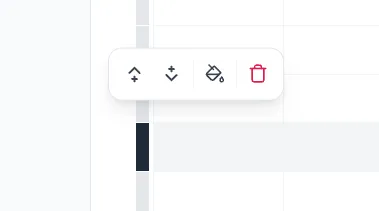
Poignée de ligne (côté gauche)
Chaque ligne possède sa propre poignée. Vous pouvez l’utiliser pour :
- Ajouter une ligne au-dessus ou en dessous ;
- Modifier la couleur d’arrière-plan ;
- Supprimer une ligne ;
Poignée de colonne (côté supérieur)
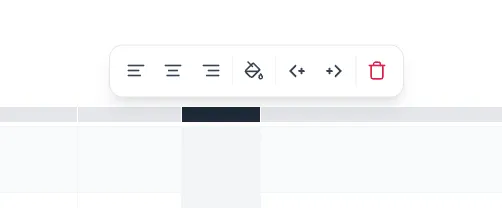
Chaque colonne possède sa propre poignée. Vous pouvez l’utiliser pour :
- Aligner le contenu à gauche , au centre ou à droite ;
- Modifier la couleur d’arrière‑plan ;
- Ajouter une colonne à gauche ou à droite ;
- Supprimer la ligne
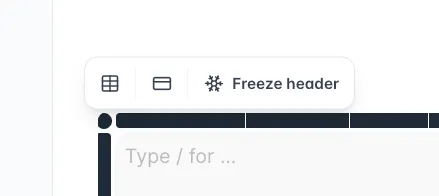
Point d’angle (en haut à gauche)
Utilisé pour des actions concernant l’ensemble du tableau, telles que :
- Modifier la couleur de la bordure ;
- Afficher la première ligne comme en‑tête du tableau ;
- Figer les en‑têtes ;
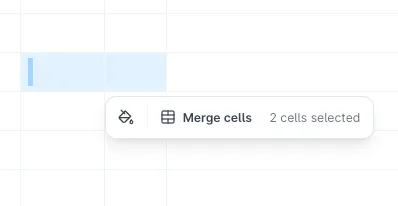
Menu contextuel de cellule
Apparaît lorsque vous cliquez dans une cellule ou sélectionnez plusieurs cellules. Donne accès à :
- Fusionner les cellules ;
- Scinder les cellules ;
- Modifier la couleur d’arrière‑plan ;
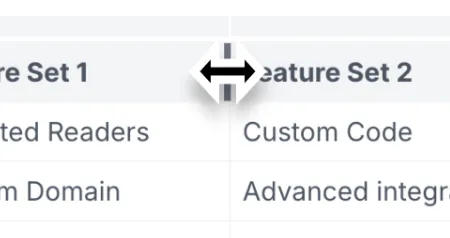
Redimensionner une colonne - ajuster la largeur de la cellule
Le redimensionnement des colonnes vous permet de contrôler l’espace occupé par chaque colonne.
Survolez votre curseur sur le bord droit ou le bord gauche d’une colonne et cliquez et faites glisser pour ajuster la largeur.
Modifier le contenu d’une cellule
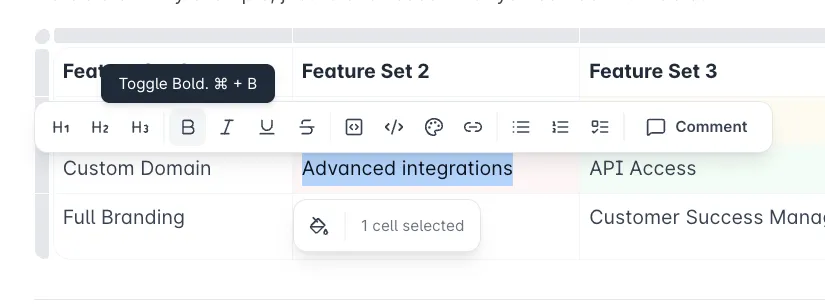
Chaque cellule d’un tableau est son propre mini‑éditeur. Vous pouvez saisir, formater et structurer le contenu exactement comme dans n’importe quel bloc normal, sans outils ou étapes spéciales. Cliquez simplement dans une cellule et commencez à saisir.
La sélection d’un texte déclenchera l’apparition du Menu WYSIWYG qui vous donne accès au gras, à l’italique, au code en ligne, aux liens et à toute autre mise en forme de base que vous utilisez normalement.
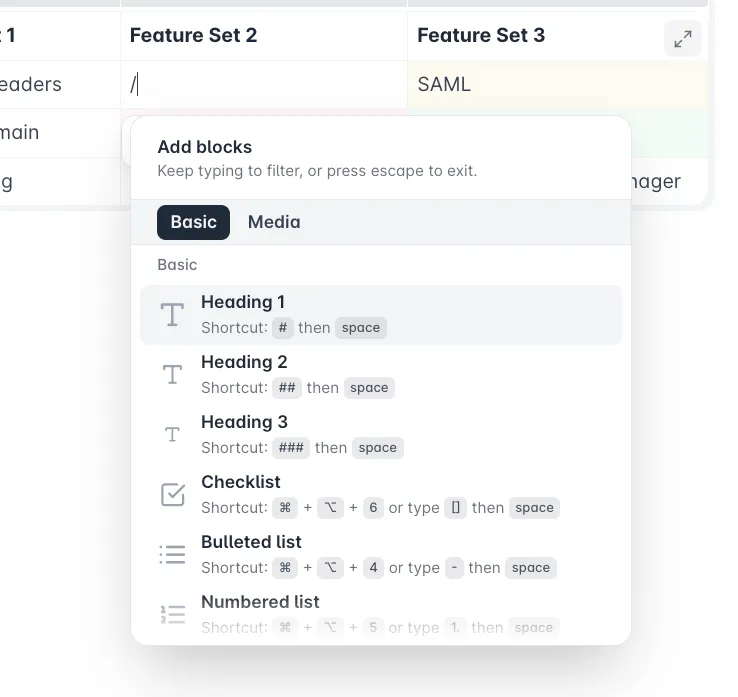
Les cellules prennent également en charge l’insertion de blocs. Voici les blocs utilisables dans une cellule :
- Titres
- Listes
- Images
Ce sont les seuls types de blocs pris en charge dans les cellules de tableau.
Mode d’édition plein écran
Lorsqu’un tableau devient grand ou visuellement complexe, l’éditeur intégré à la page peut sembler étroit.
Le Mode d’édition plein écran vous offre un éditeur dédié spécialement conçu pour gérer de grands ensembles de données et des tableaux larges, ce qui bénéficie à tous :
- Voir davantage de colonnes en même temps sans devoir faire défiler horizontalement.
- Travailler avec un grand nombre de lignes dans un espace plus fluide et sans distraction.
- Ajouter, supprimer ou réorganiser des lignes et des colonnes avec moins d’encombrement visuel.
- Éviter le reflow de la page — le reste du document demeure hors du chemin.
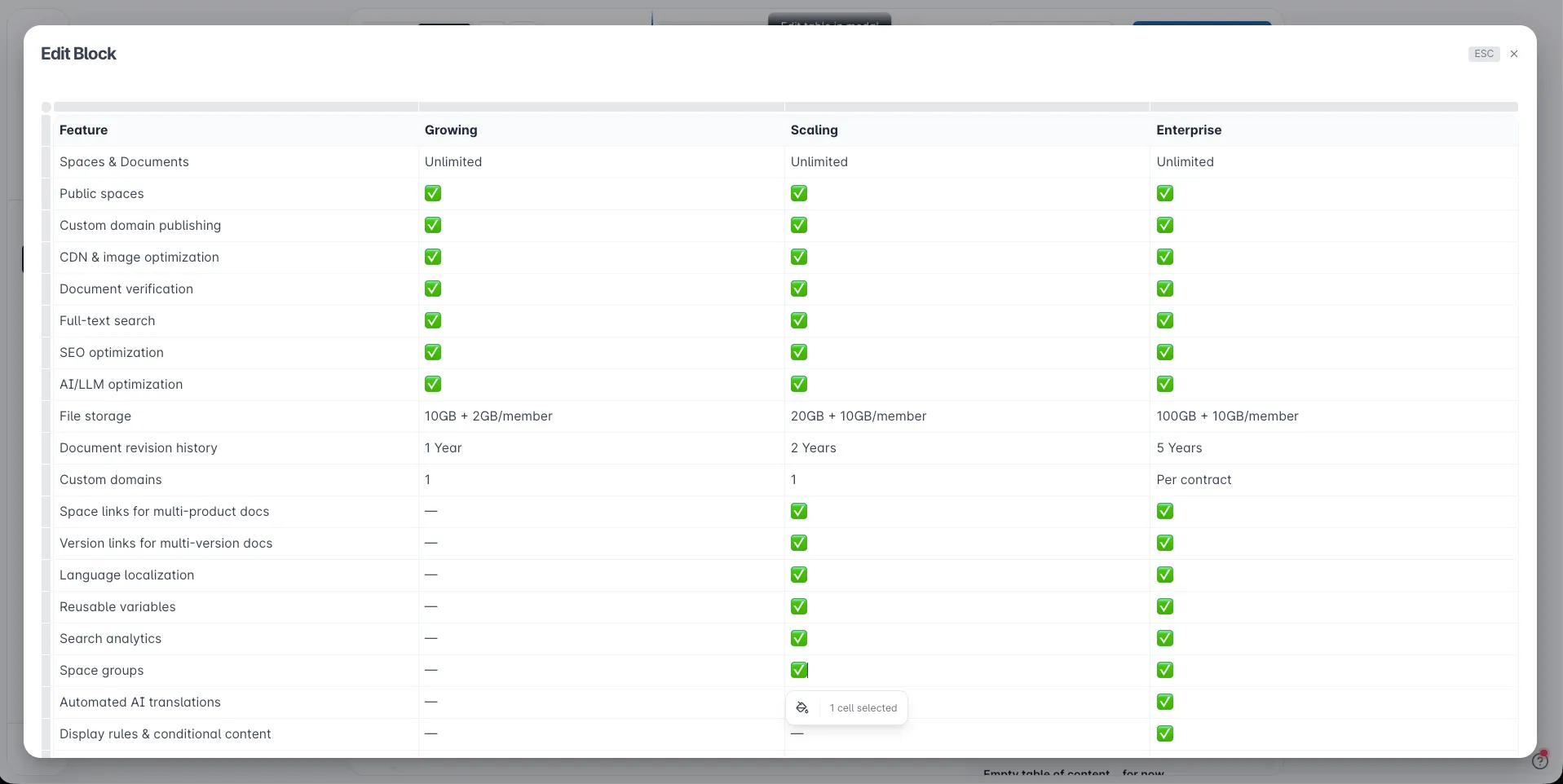
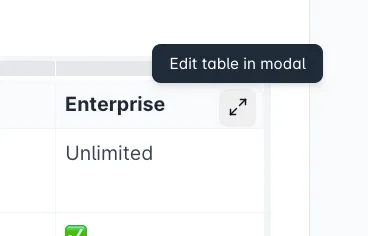
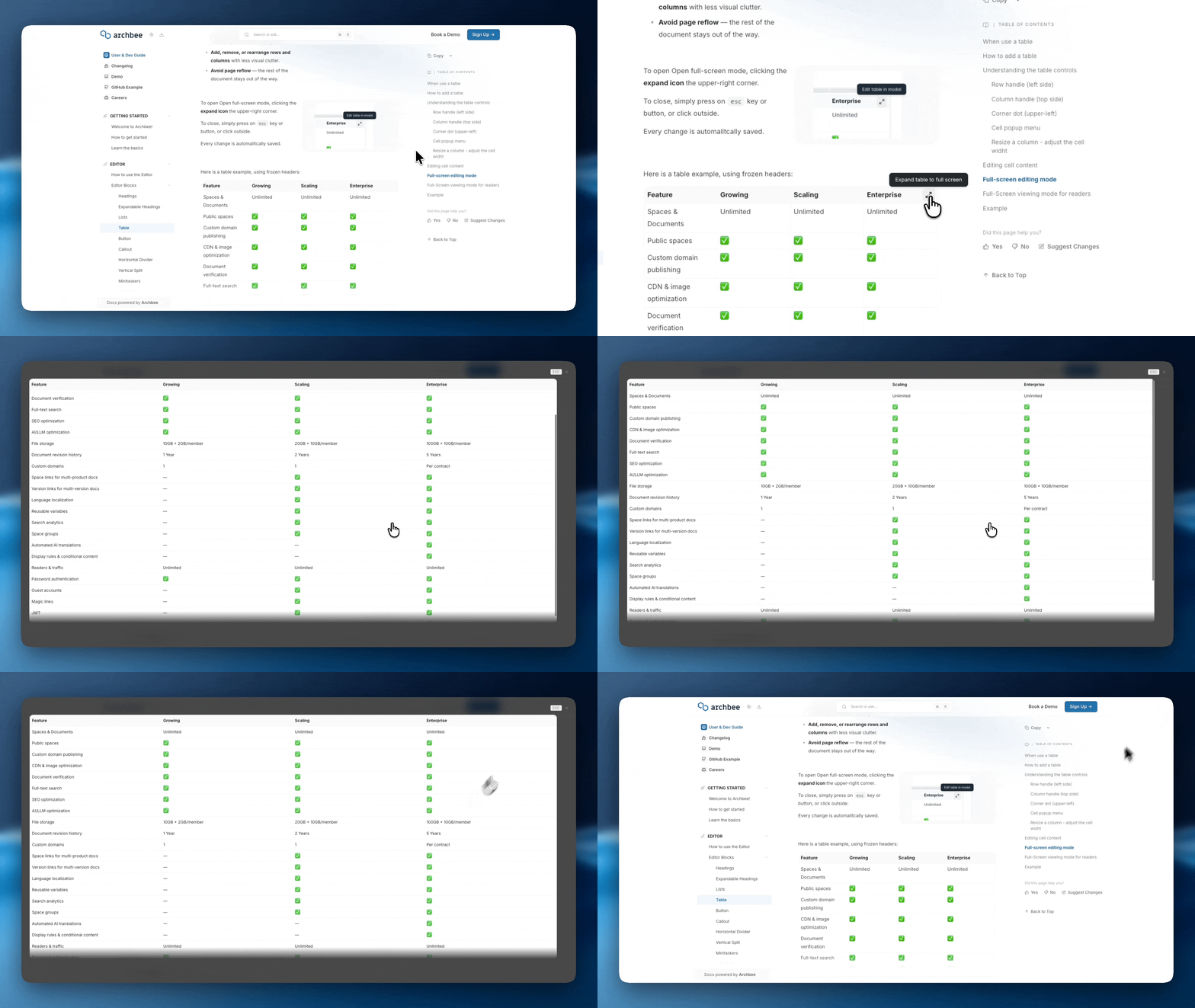
Pour ouvrir le mode plein écran, cliquez sur l’icône d’extension située dans le coin supérieur droit.
Pour fermer, appuyez simplement sur la touche ou le bouton esc, ou cliquez à l’extérieur.
Chaque modification est enregistrée automatiquement.
Voici un exemple de tableau utilisant des en‑têtes figés :
Fonctionnalité | Croissance | Mise à l’échelle | Entreprise |
|---|---|---|---|
Spaces & Documents | Illimité | Illimité | Illimité |
Espaces publics | ✅ | ✅ | ✅ |
Publication sur domaine personnalisé | ✅ | ✅ | ✅ |
CDN et optimisation d’images | ✅ | ✅ | ✅ |
Vérification de documents | ✅ | ✅ | ✅ |
Recherche en texte intégral | ✅ | ✅ | ✅ |
Optimisation SEO | ✅ | ✅ | ✅ |
Optimisation AI/LLM | ✅ | ✅ | ✅ |
Stockage de fichiers | 10GB + 2GB/membre | 20GB + 10GB/membre | 100GB + 10GB/membre |
Historique des révisions de documents | 1 an | 2 ans | 5 ans |
Domaines personnalisés | 1 | 1 | Par contrat |
Liens d'espaces pour documents multi-produits | — | ✅ | ✅ |
Liens de version pour documents multi-versions | — | ✅ | ✅ |
Localisation linguistique | — | ✅ | ✅ |
Variables réutilisables | — | ✅ | ✅ |
Analytique de recherche | — | ✅ | ✅ |
Groupes d'espaces | — | ✅ | ✅ |
Traductions IA automatisées | — | — | ✅ |
Règles d’affichage et contenu conditionnel | — | — | ✅ |
Lecteurs et trafic | Illimité | Illimité | Illimité |
Authentification par mot de passe | ✅ | ✅ | ✅ |
Comptes invités | — | ✅ | ✅ |
Liens magiques | — | ✅ | ✅ |
JWT | — | ✅ | ✅ |
SAML | — | — | ✅ |
Mode de visualisation plein écran pour les lecteurs
Les lecteurs peuvent agrandir n’importe quel tableau en cliquant sur l’icône d’extension.
Le tableau s’ouvre dans une grande fenêtre modale défilante qui supprime les contraintes de la page, rendant les tableaux larges ou riches en données beaucoup plus faciles à lire.
Exemple
Voici un autre exemple, simplement pour montrer ce que vous pouvez faire avec les tableaux :
Ensemble de fonctionnalités 1 | Ensemble de fonctionnalités 2 | Ensemble de fonctionnalités 3 |
|---|---|---|
Lecteurs illimités |  | SAML |
Domaine personnalisé | Intégrations avancées | API Access |
Image de marque complète | Code personnalisé | Customer Success Manager |

Trouver d’autres blocs
Découvrez de nouvelles façons et de nouveaux blocs pour créer des pages de documentation superbes et fonctionnelles.

Besoin d’aide ? ⬇️
Utilisez la bulle de discussion bleue dans le coin inférieur droit.
Ou essayez le Chat IA (depuis la barre de recherche) pour obtenir des réponses rapides.

Votre opinion compte
Utilisez le formulaire de rétroaction ci-dessous, de manière anonyme.
Ou posez une question dans la section Q&R et notre équipe ou l’IA vous donnera une solution.