Grille de liens
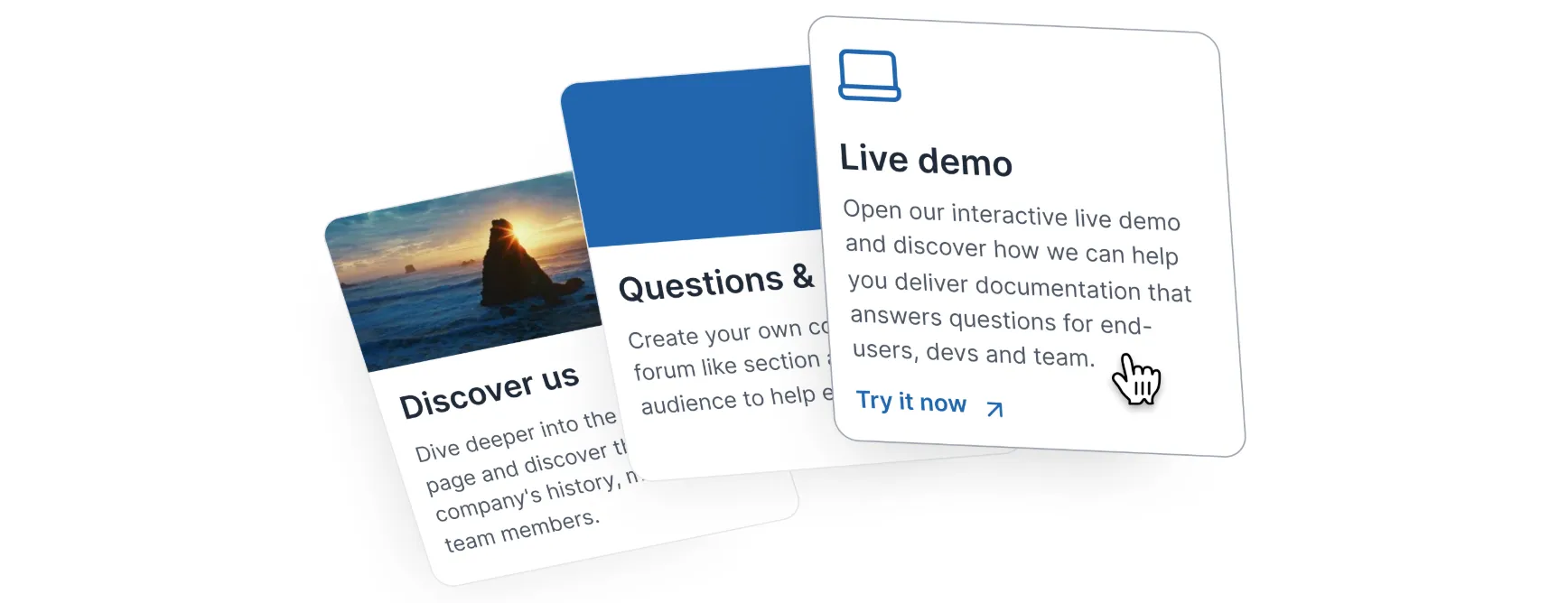
Link Grid est un élément qui combine l’attrait visuel d’une carte avec la fonctionnalité d’un élément cliquable.
C’est parfait pour mettre en avant des informations importantes ou pour présenter des ressources connexes.
Quand l’utiliser
Mettre en évidence des informations clés
Créer des cartes accrocheuses pour des annonces ou des mises à jour importantes.
Présenter du contenu connexe Créer des liens vers des ressources supplémentaires, des articles ou des produits.
Créer un répertoire visuellement attrayant
Organiser l’information en cartes cliquables pour une navigation facile.
Améliorer l’expérience utilisateur Fournir une manière claire et interactive de guider les utilisateurs à travers votre contenu.
Comment créer un Link Grid
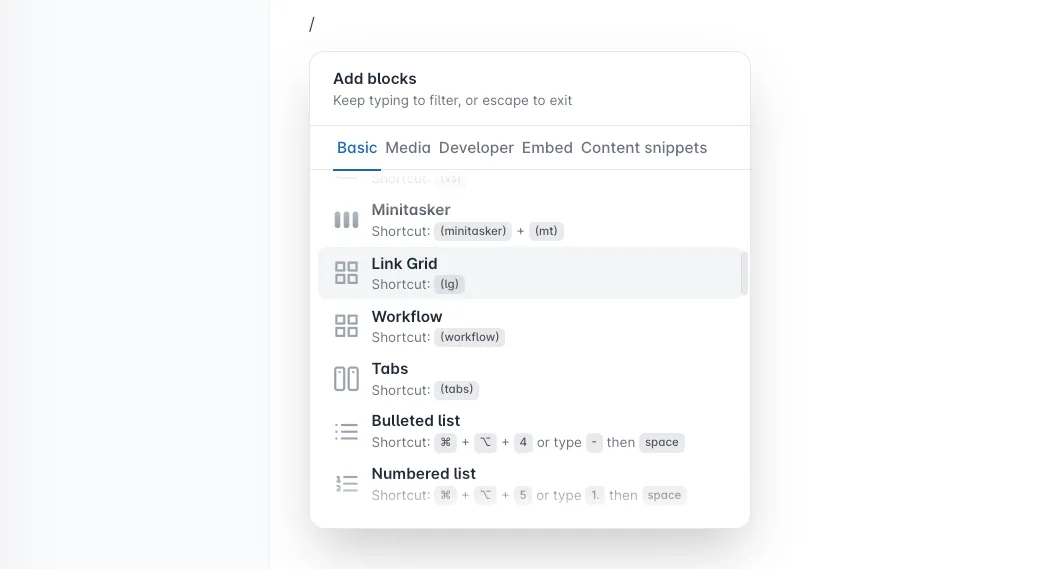
Tapez / pour ouvrir le menu Bloc Archbee
Recherchez Grille de liens et cliquez pour l’insérer
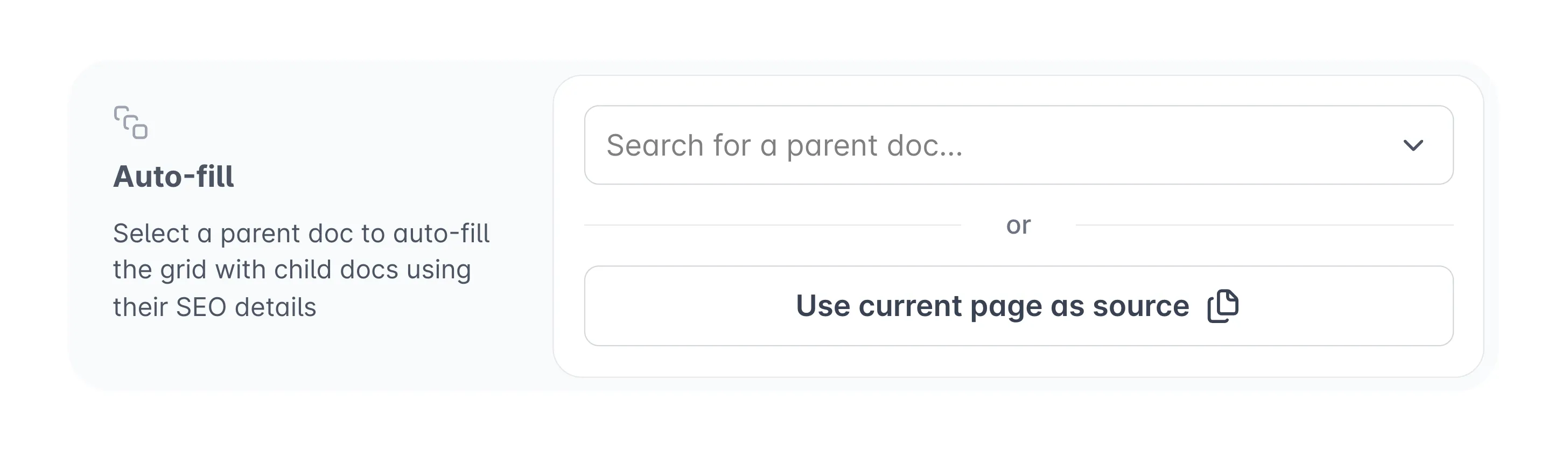
Choisissez comment vous souhaitez le créer.
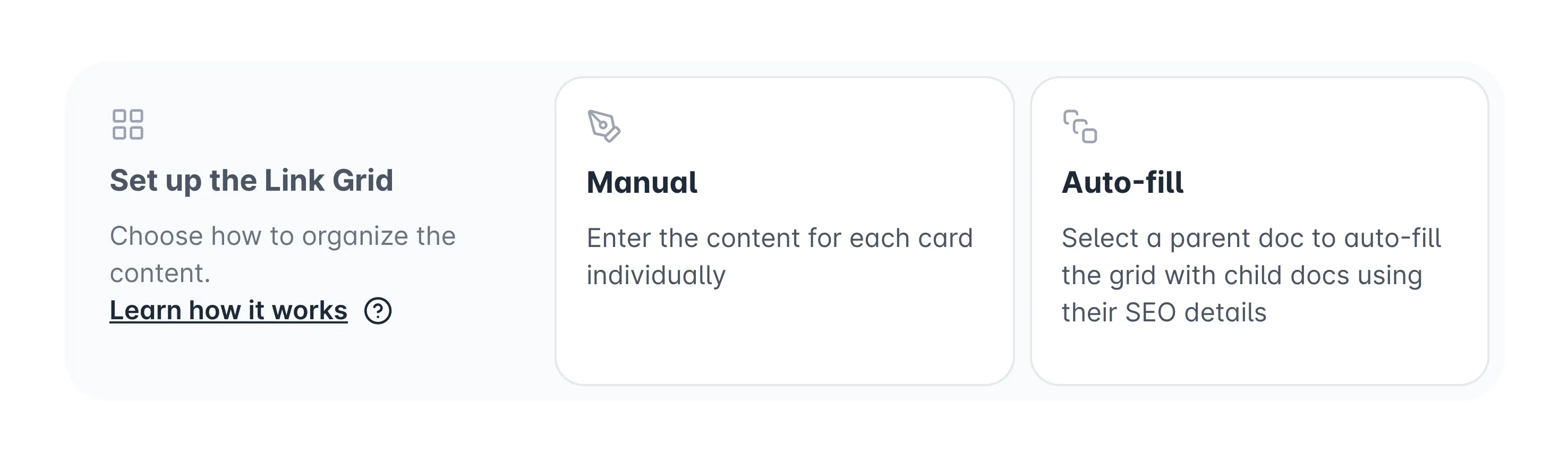
Link Grid manuel vs. auto-rempli
Lorsque vous continuez à rédiger du contenu manuellement dans Link Grid, les prochaines étapes sont :
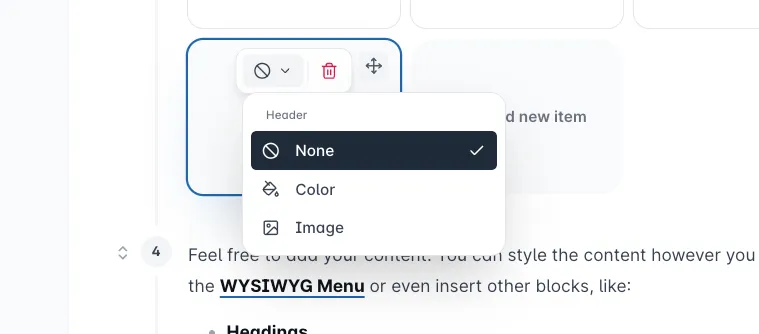

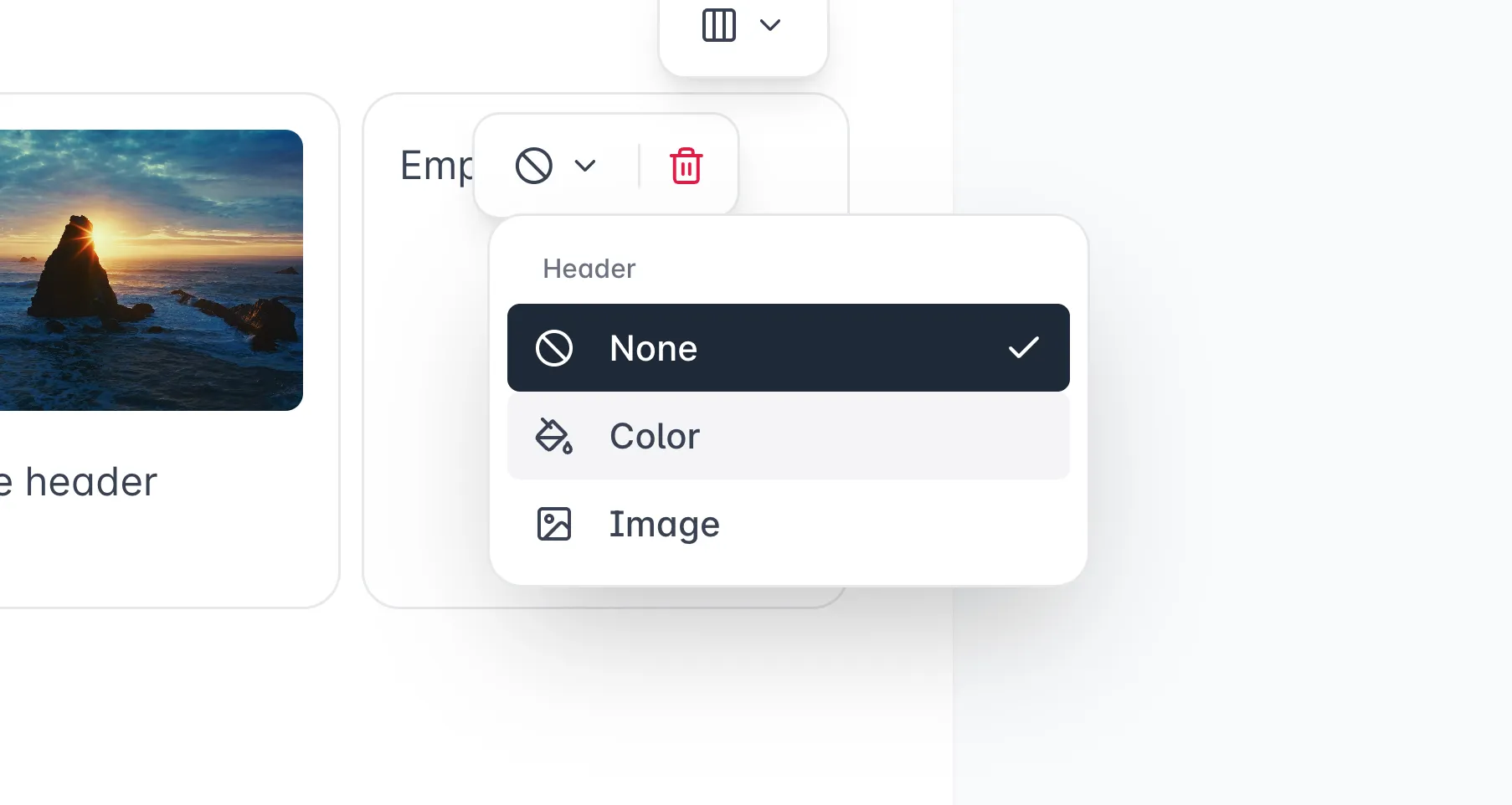
En-tête de couleur unie
Vous pouvez utiliser une couleur comme en-tête pour rendre votre carte plus visible. Vous pouvez même utiliser des codes couleurs pour correspondre à vos fonctionnalités.
Cliquez sur le bouton déroulant Type d'en-tête  et sélectionnez Couleur
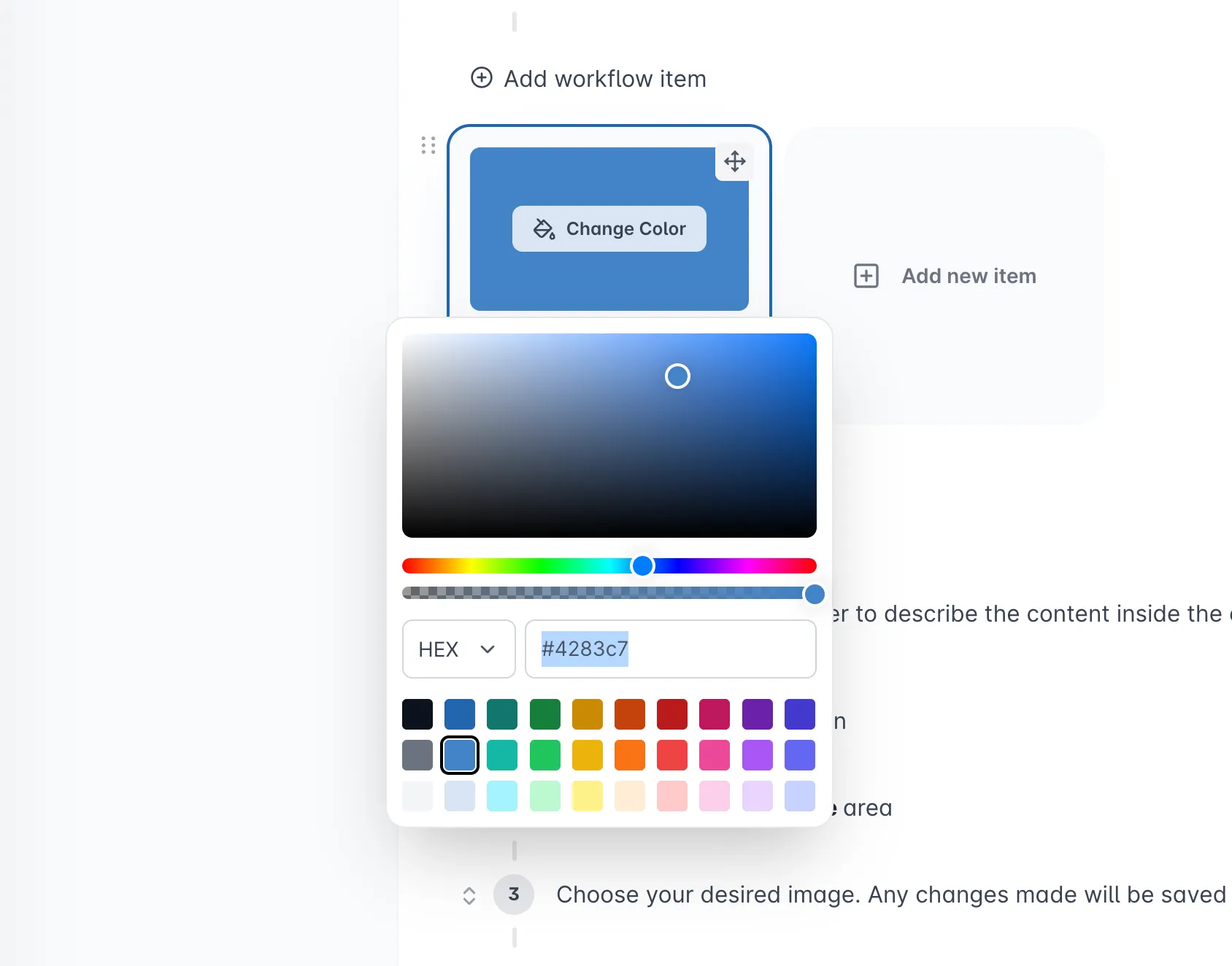
Cliquez sur Changer la couleuret sélectionnez votre couleur préférée. Toute modification sera enregistrée automatiquement.
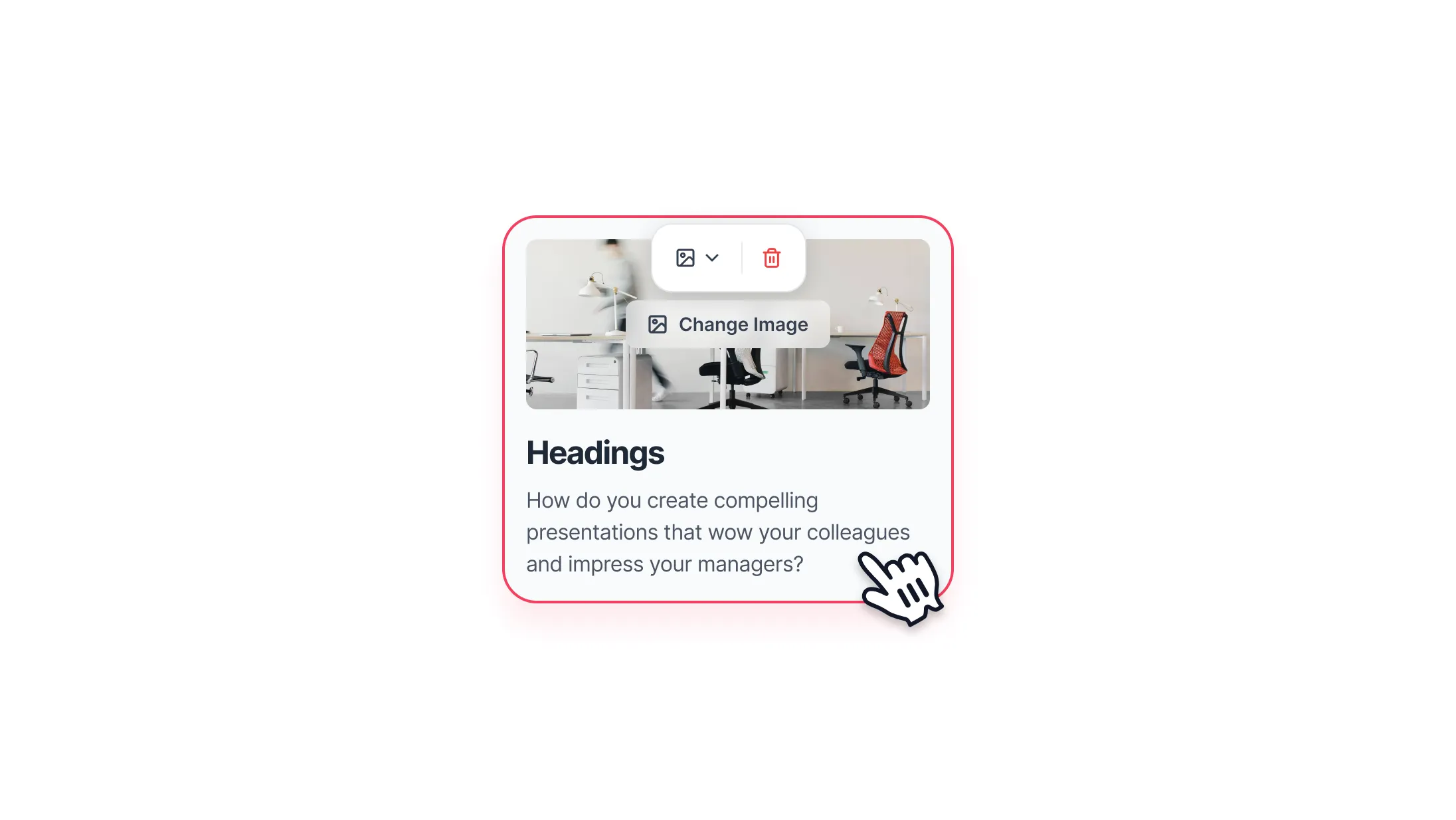
En-tête d’image
Vous pouvez utiliser une image comme en-tête pour décrire le contenu de la carte et la rendre plus esthétique.
Cliquez sur le bouton déroulant Type d'en-tête et sélectionnez Image
Cliquez sur le bouton Ajouter une image pour ajouter une image.
Choisissez votre image. Toute modification sera enregistrée automatiquement.
Options de disposition
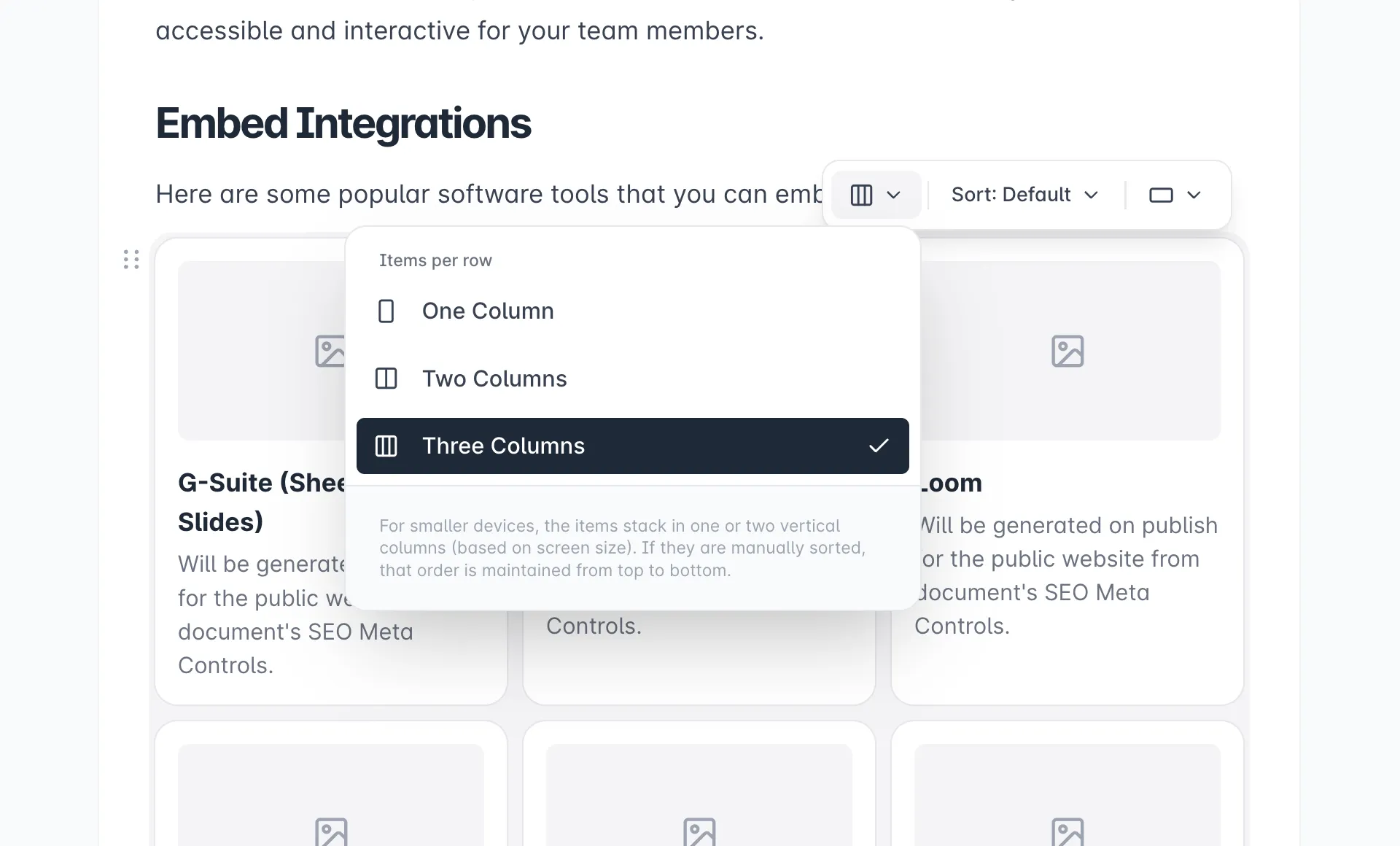
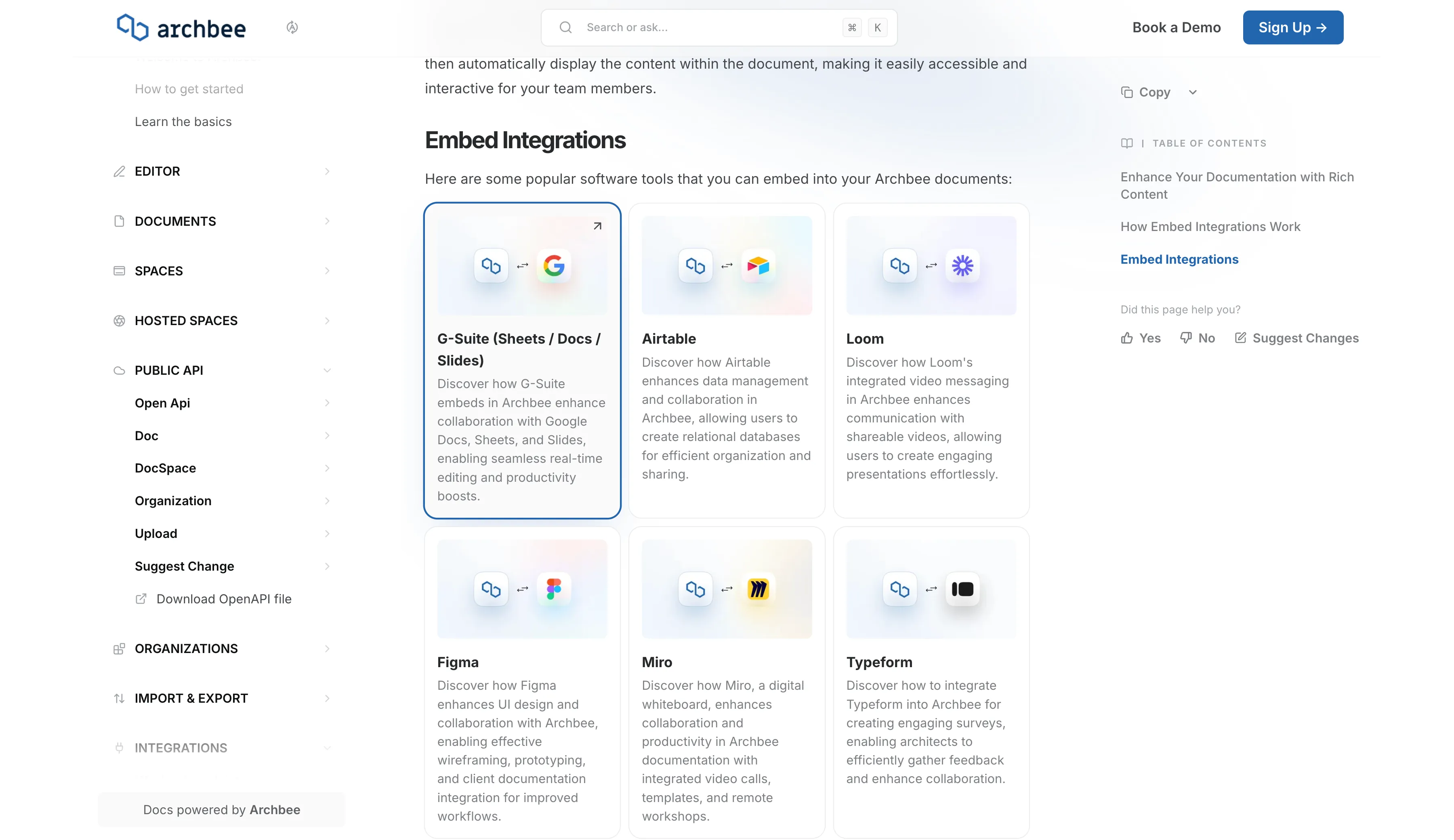
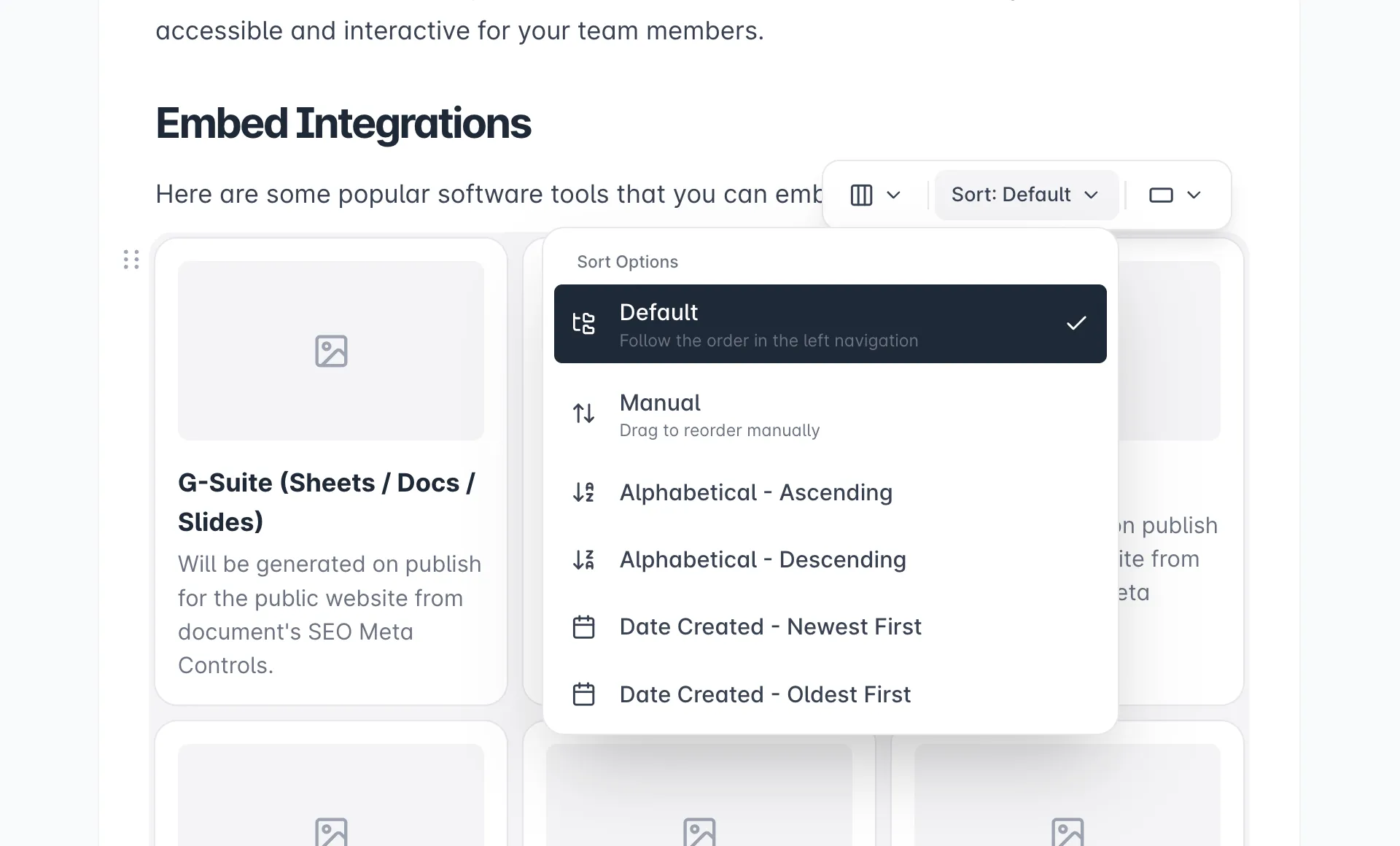
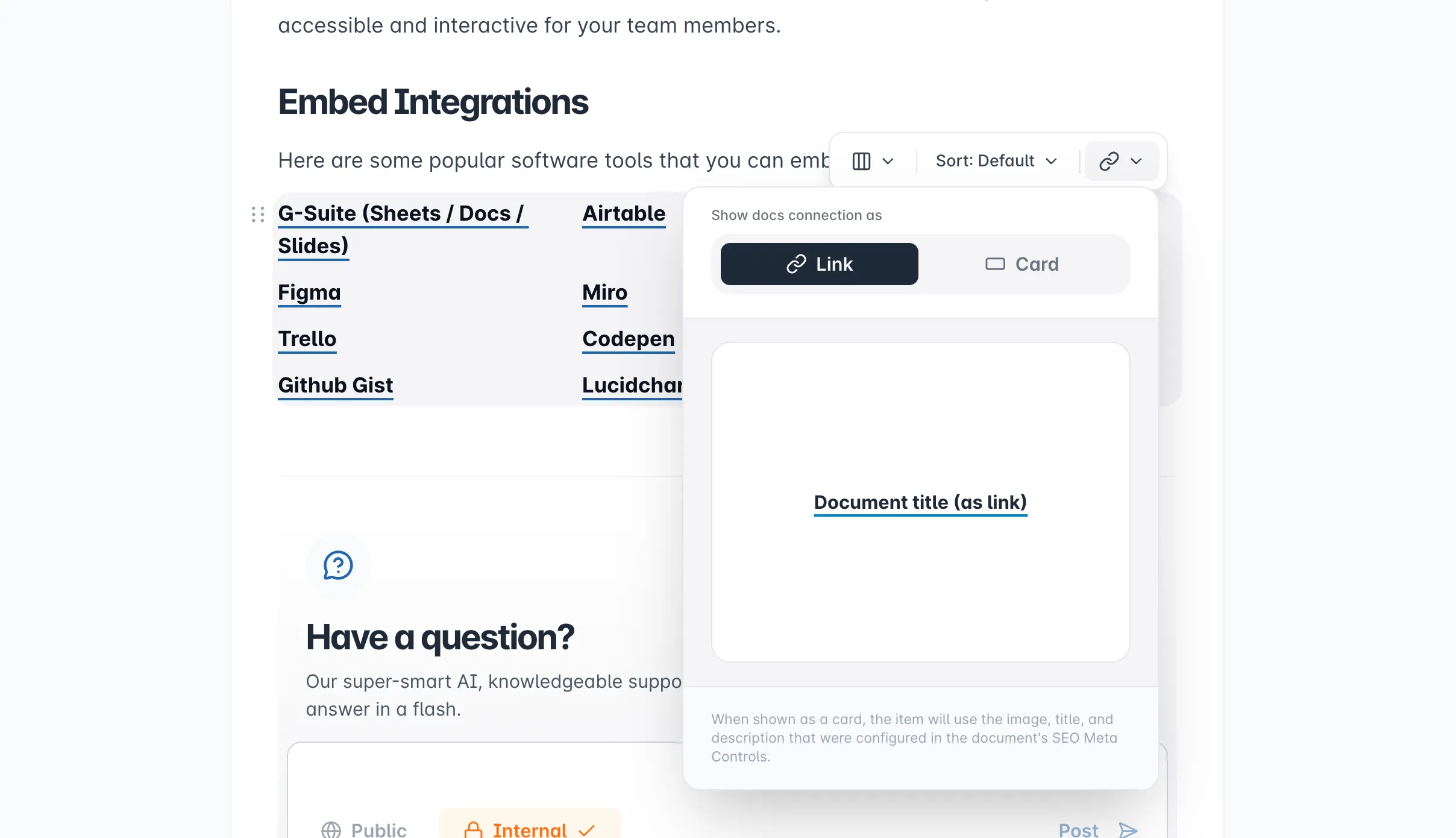
Éléments par ligne - contrôlez combien d’éléments apparaissent sur chaque ligne :
- 3 éléments par ligne
- 2 éléments par ligne
- 1 élément par ligne
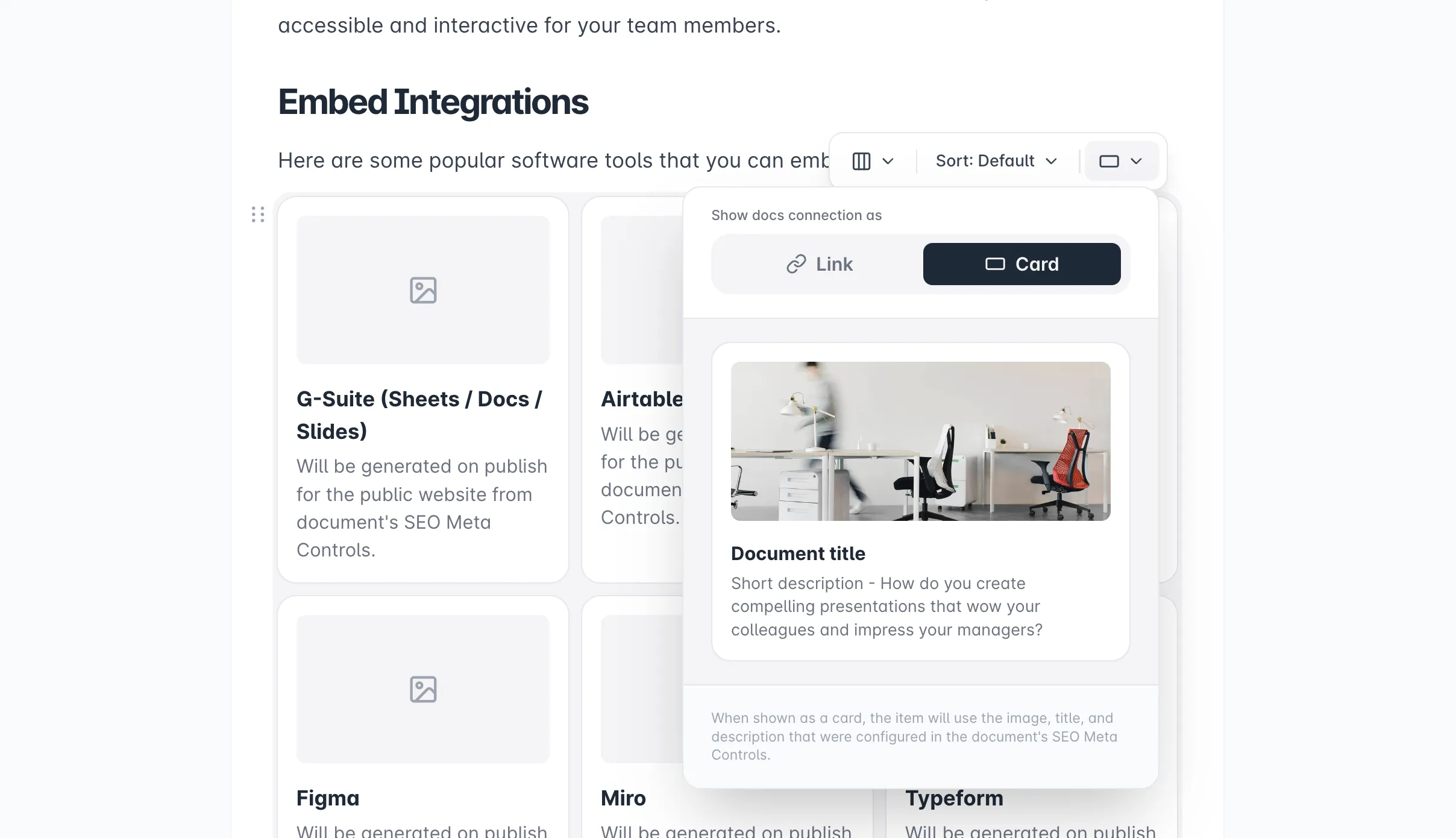
Guide d’image
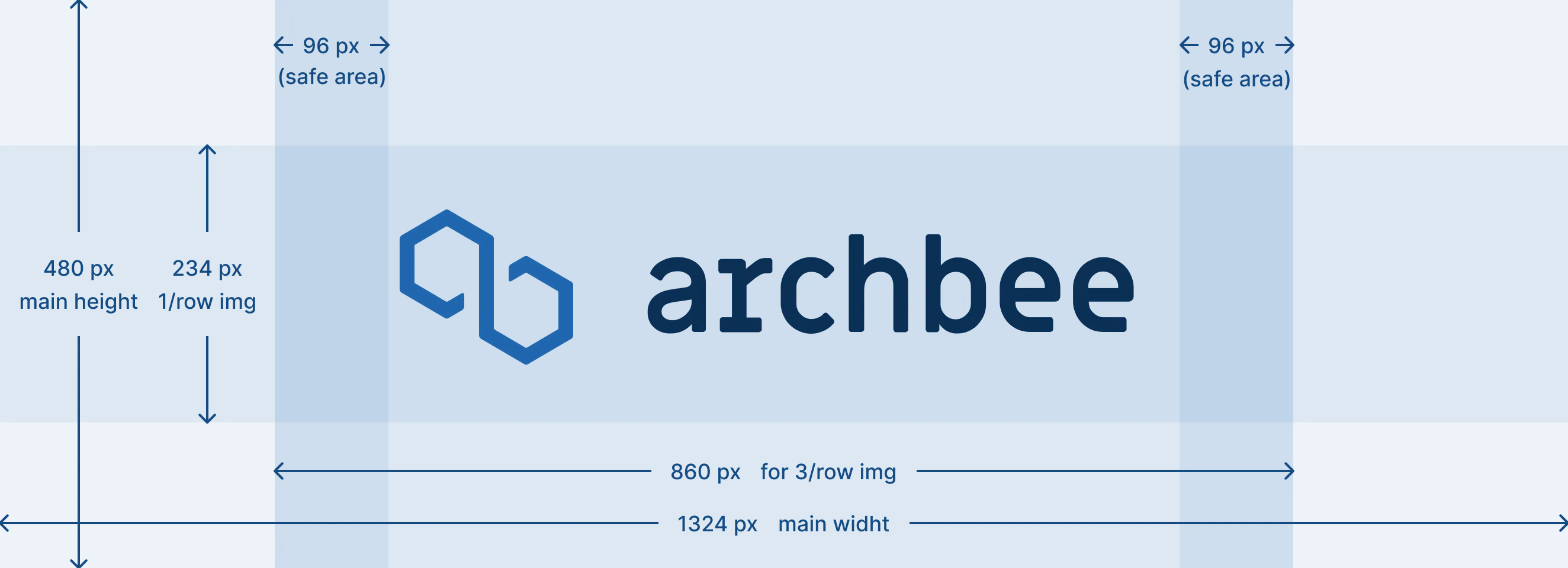
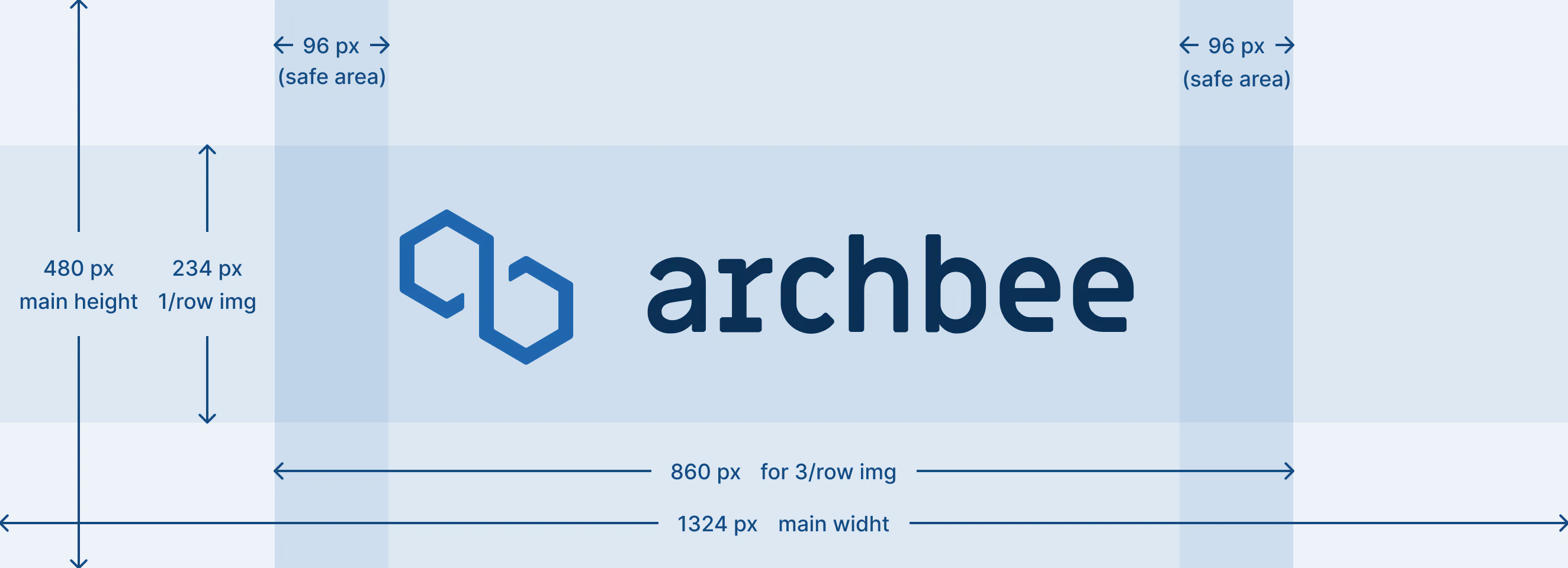
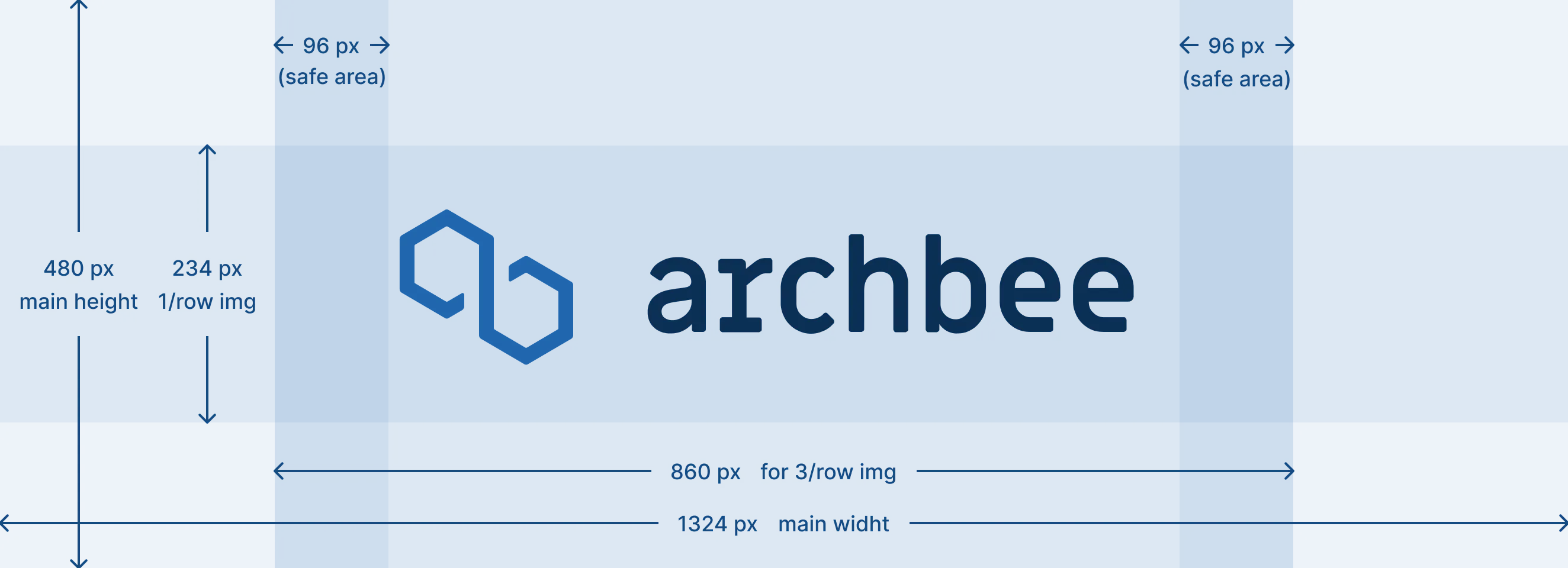
Pour garantir que votre contenu s’affiche correctement, nous vous recommandons de créer une image avec une hauteur de 480px et une largeur de 1324px. En suivant le guide de guide de zone visible ci-dessous, vous pouvez vous assurer que votre contenu n’est pas coupé.
Guide de zone visible
L’image principale a des dimensions de 480px de hauteur et 1324px de largeur.
Dans le cas de 3 grilles de liens par ligne, la zone visible sera de 480px en hauteur et de 860px en largeur. Cette zone visible sera centrée dans les dimensions principales. Veuillez vous référer à l’image ci-dessous pour une représentation visuelle :
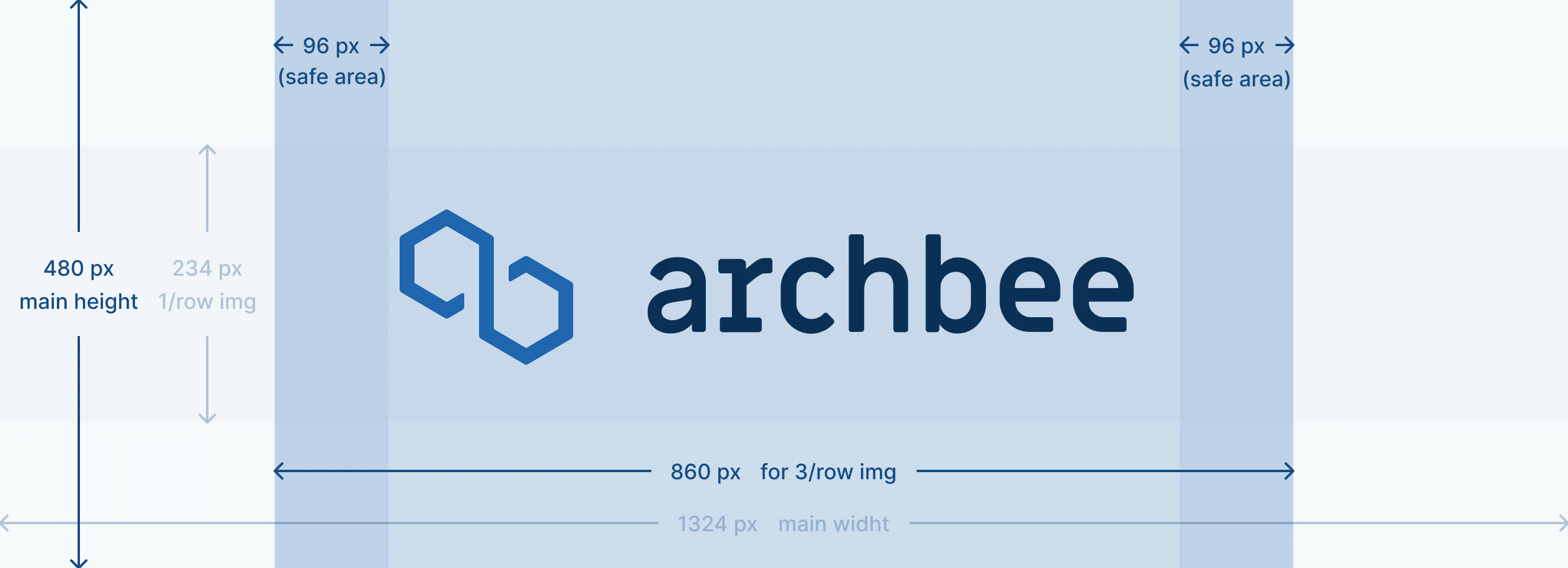
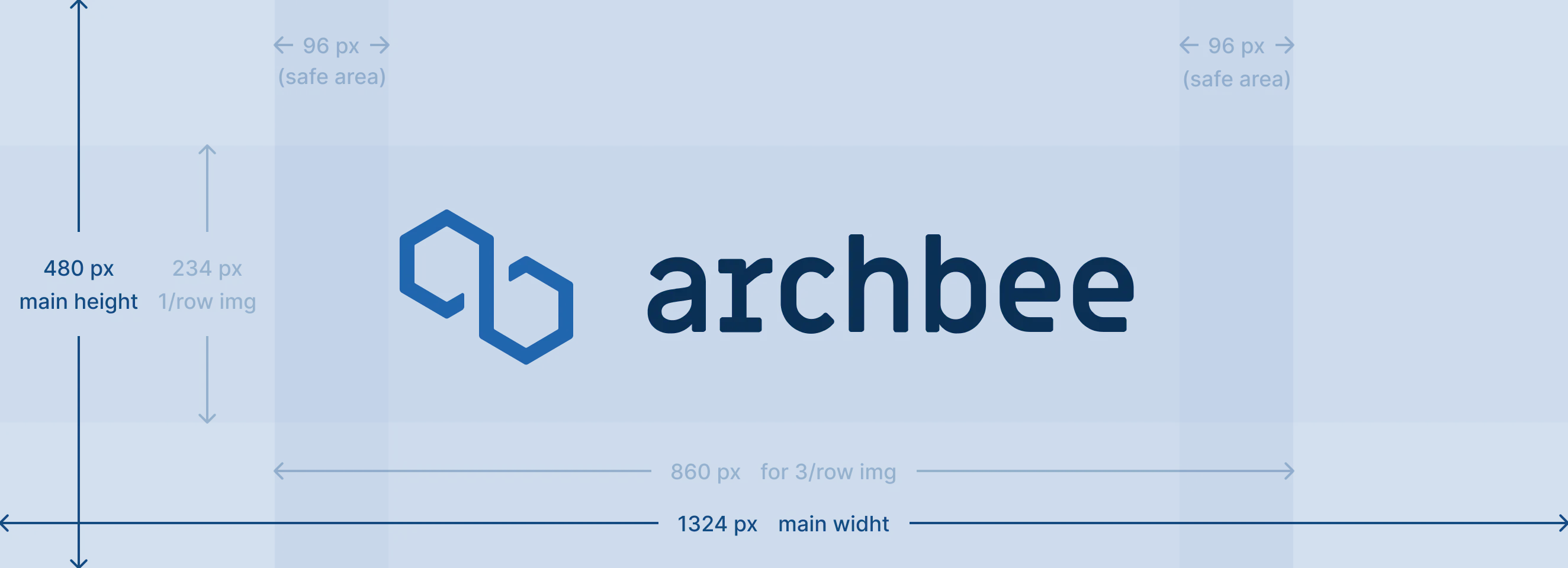
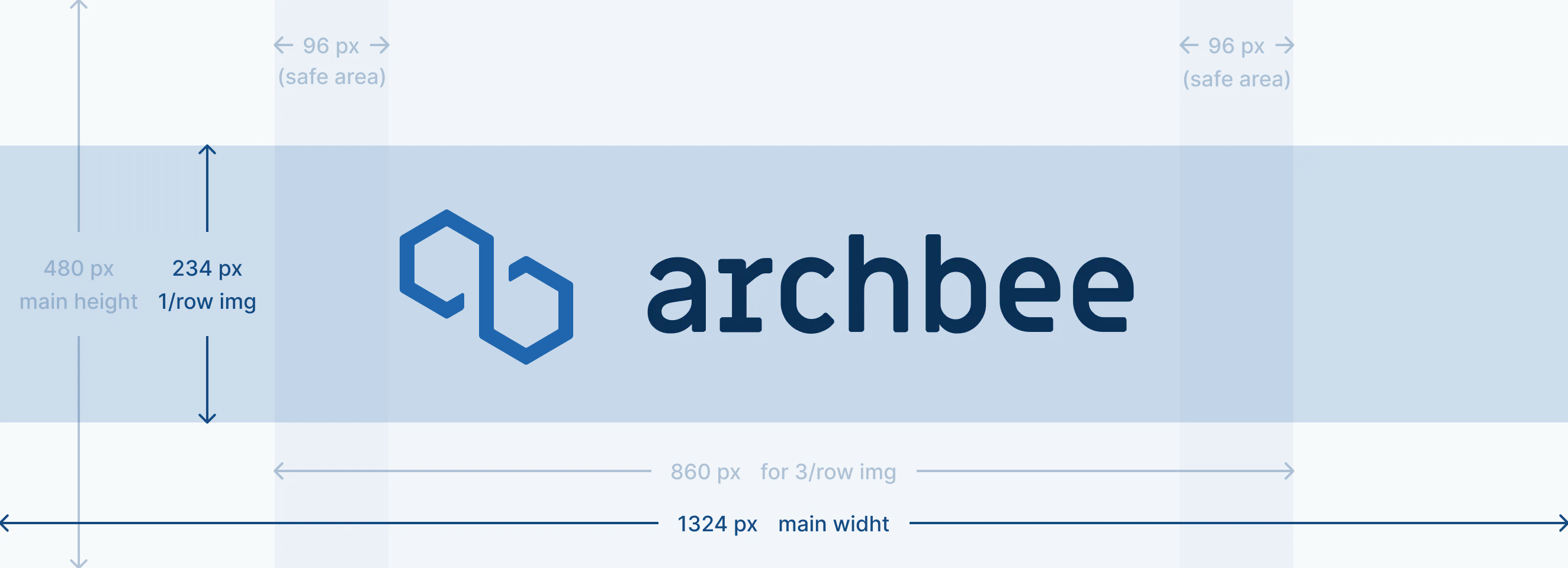
Pour clarifier, le contenu principal ou le logo doit être positionné dans cette zone désignée.
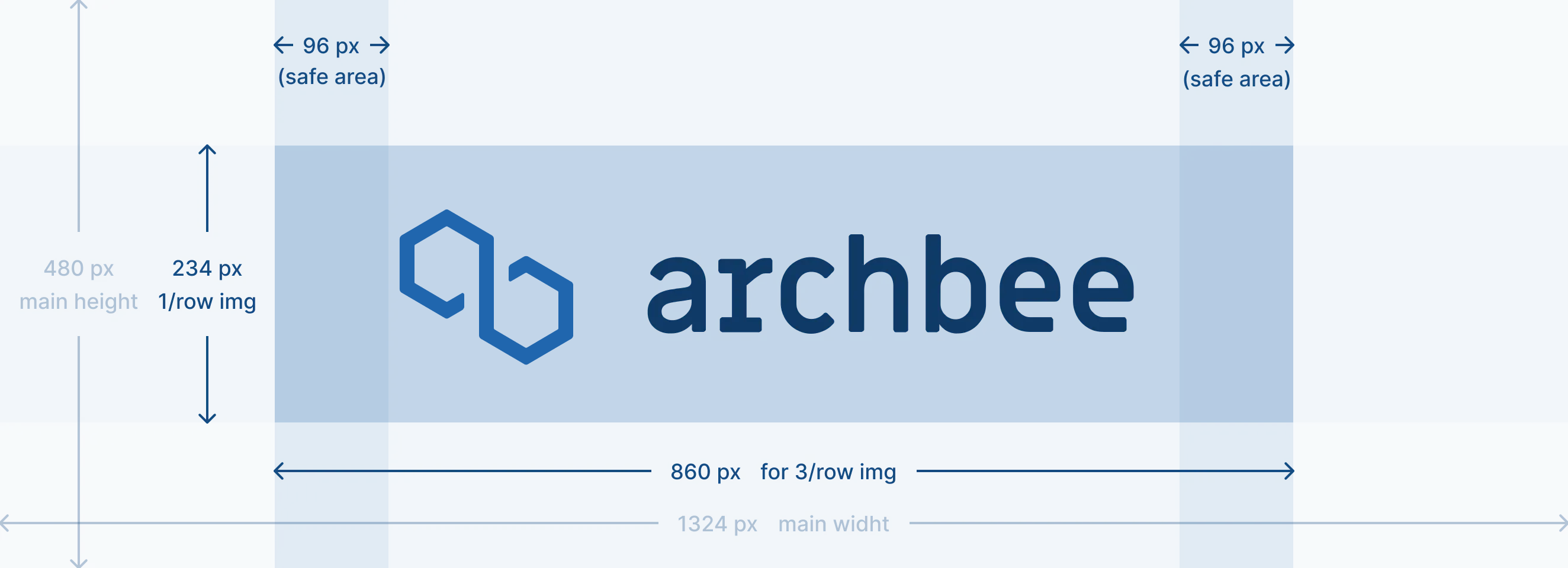
Veuillez trouver ci-dessous une démonstration en direct illustrant l’apparence de l’image de couverture et son comportement.
Markdown
Voici comment créer un onglet dans votre document en utilisant du code markdown :
Créer la grille de liens Commencez avec la ligne ::::link-array.
Ajouter une carte de lien Chaque contenu de la Link Grid va entre les marqueurs :::link-array-item et :::.
Choisir le headerType Vous avez deux options pour votre en-tête :
- image: Cela affiche une image comme arrière-plan de votre en-tête.
- couleur: Cela vous permet d’utiliser une couleur unie pour votre en-tête.
Ajouter l’attribut approprié
Pour les en-têtes image :
- Ajoutez l’URL de l’image comme valeur pour l’attribut headerImage.
- Exemple : headerImage="https://placehold.co/600x400")
Pour les en-têtes couleur :
- Définissez la couleur souhaitée en utilisant un code hexadécimal pour l’attribut headerColor.
- Exemple : headerColor="#ff00FF"
Ajoutez du contenu à l’intérieur de votre carte de lien.
🚨 Attention !
Lorsque vous utilisez la syntaxe à triple deux-points (:::) pour créer un élément markdown imbriqué, assurez-vous que chaque élément parent au-dessus possède également un deux-points supplémentaire (:) avant son triple deux-points d’ouverture.
## Link Array - Example

::::link-array
:::link-array-item{headerType="IMAGE" headerImage="https://placehold.co/600x400"}

- list item 1
- list item 2
:::
:::link-array-item{headerType="COLOR" headerColor="#ff00FF"}

- [ ] unchecked list box
- [x] checked list box
:::
::::
Voici le résultat :

- élément de liste 1
- élément de liste 2
case à cocher non cochée
case à cocher cochée
Consultez la page Utiliser les raccourcis Markdown pour voir davantage de raccourcis markdown pour d’autres blocs.
Exemples
Des exemples ? Pour une Link Grid ? C’est comme trouver de l’eau dans l’océan. Impossible de passer à côté. Nos docs en regorgent ! Sur cette page, il y en a 8, plus des images.
CSS personnalisé
Au fil de notre vaste expérience, nous nous sommes consacrés à aider les clients à personnaliser leur documentation selon leurs préférences uniques. De plus, nous avons offert une assistance précieuse qui, nous le croyons, vous sera également très utile pour concevoir une documentation exceptionnelle pour votre produit.
Définir un lien comme collant en bas
Définissez vos liens à l’intérieur de la Link Grid comme collants en bas de la carte.
<style>
    .ab-link-block-content-wrap .ab-link {
    position: absolute;
    bottom: 0;
    }
</style>
Trouver d’autres blocs
Découvrez de nouvelles façons et de nouveaux blocs pour créer des pages de documentation superbes et fonctionnelles.

Besoin d’aide? ⬇️
Utilisez la bulle de discussion bleue dans le coin inférieur droit.
Ou essayez Chat IA (depuis la barre de recherche) pour obtenir des réponses rapides.

Votre avis compte
Utilisez le formulaire de rétroaction ci-dessous, de manière anonyme.
Ou posez une question dans la section Questions/Réponses et notre équipe ou l’IA vous fournira une solution.