GitHub 双向同步
概述
GitHub 的双向同步功能允许在 GitHub 仓库和 Archbee 之间进行双向同步。与传统的单向同步(仅将源的更改更新到目标,例如从 GitHub 到 Archbee)不同,双向同步可确保在 GitHub 和 Archbee 中所做的更改都会在两个平台上体现。
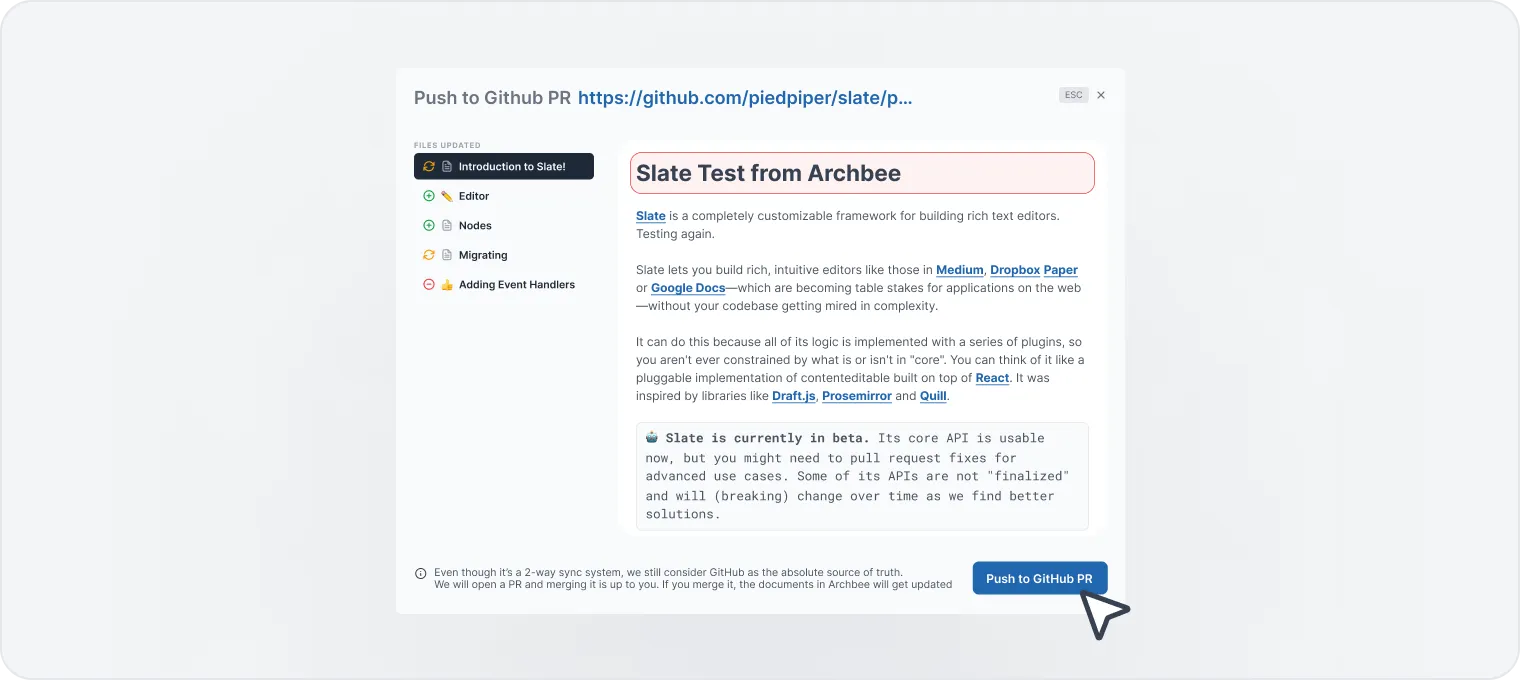
尽管这是一个双向同步系统,我们仍将 GitHub 视为最终可信来源。我们会打开一个 PR,而是否合并该请求则取决于您。请注意,如果您合并它,Archbee 中的文档将会更新。
无论您是开发人员、项目经理还是协作者,此功能都可让您将 GitHub 仓库与 Archbee 无缝同步,从而确保您的工作流程一致性。
开始使用 🏁
要在您的 Archbee 账户上启用双向同步,请按照以下步骤操作:
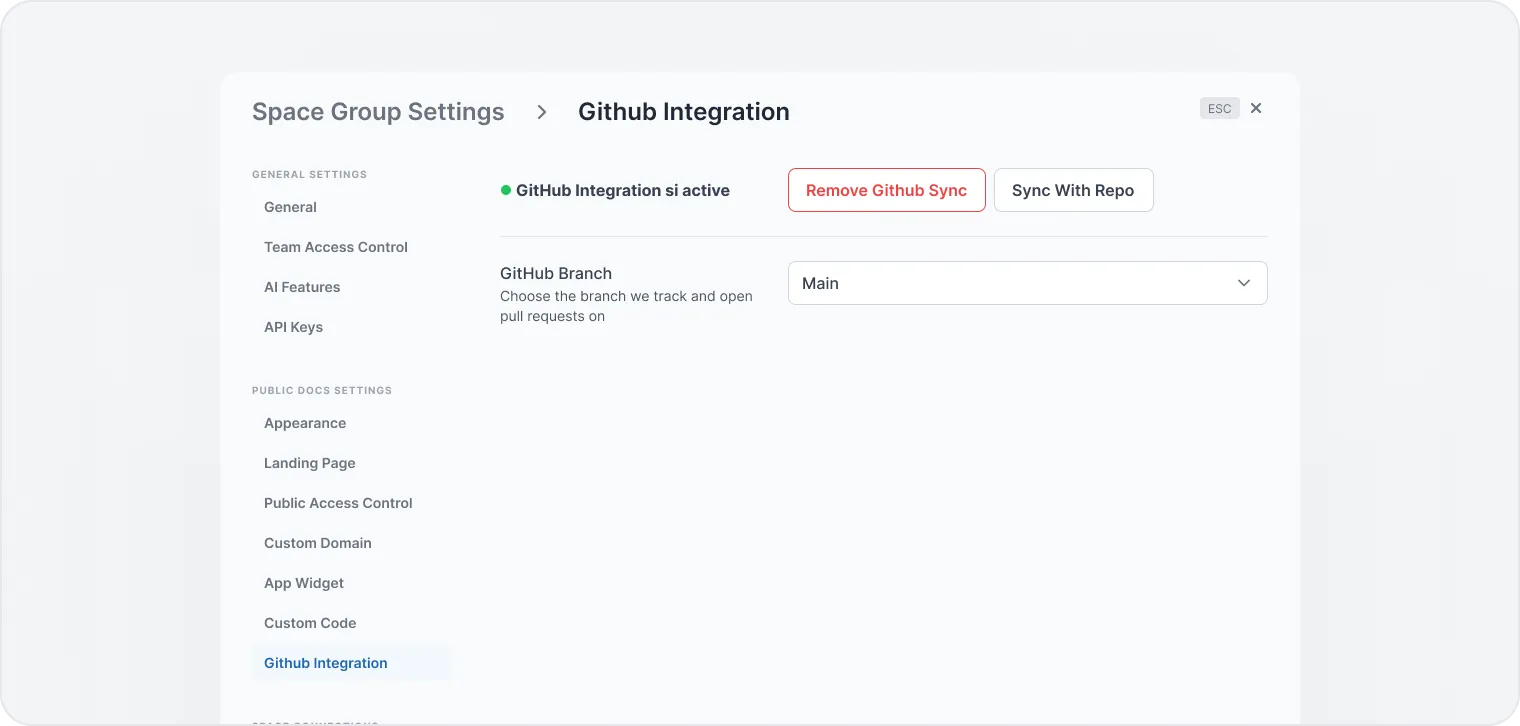
- 设置完成后,您将被重定向到配置页面,您应该会看到GitHub 已连接的状态。
创建新空间并在 GitHub 中编写 ✍️
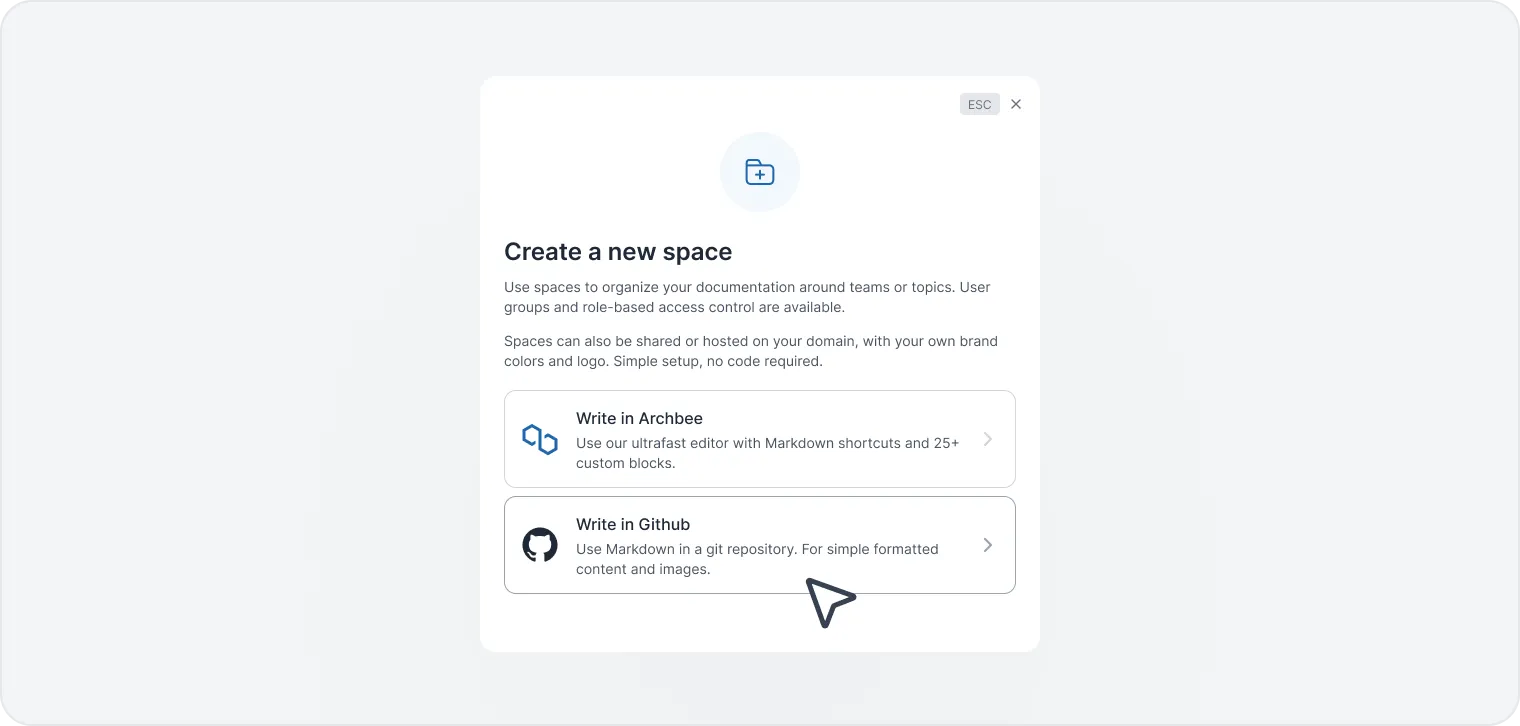
当您创建一个新的 Space 时,您可以从在 GitHub 上写作选项中选择一个仓库。
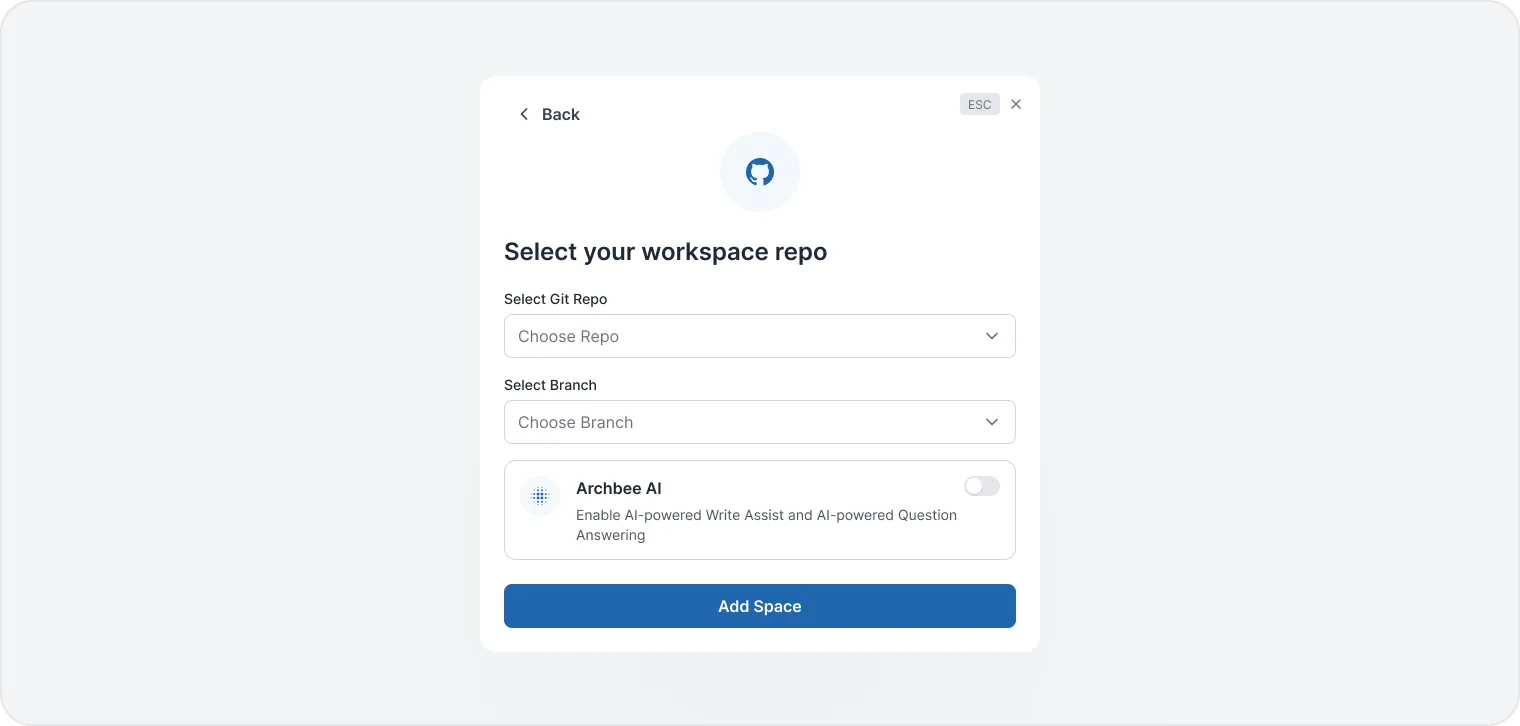
选择您的 Git 仓库以及您想要导入的分支,然后点击添加空间按钮(位于弹窗底部):
完成后,您应该会收到一条通知,提示您的 GitHub 内容已导入。

在 GitHub 中编辑 👈
在 Archbee 编辑器中,点击在 GitHub 上编辑按钮,您将被重定向到您的 GitHub 账户。

进行您的编辑。
准备好后,点击提交更改按钮。
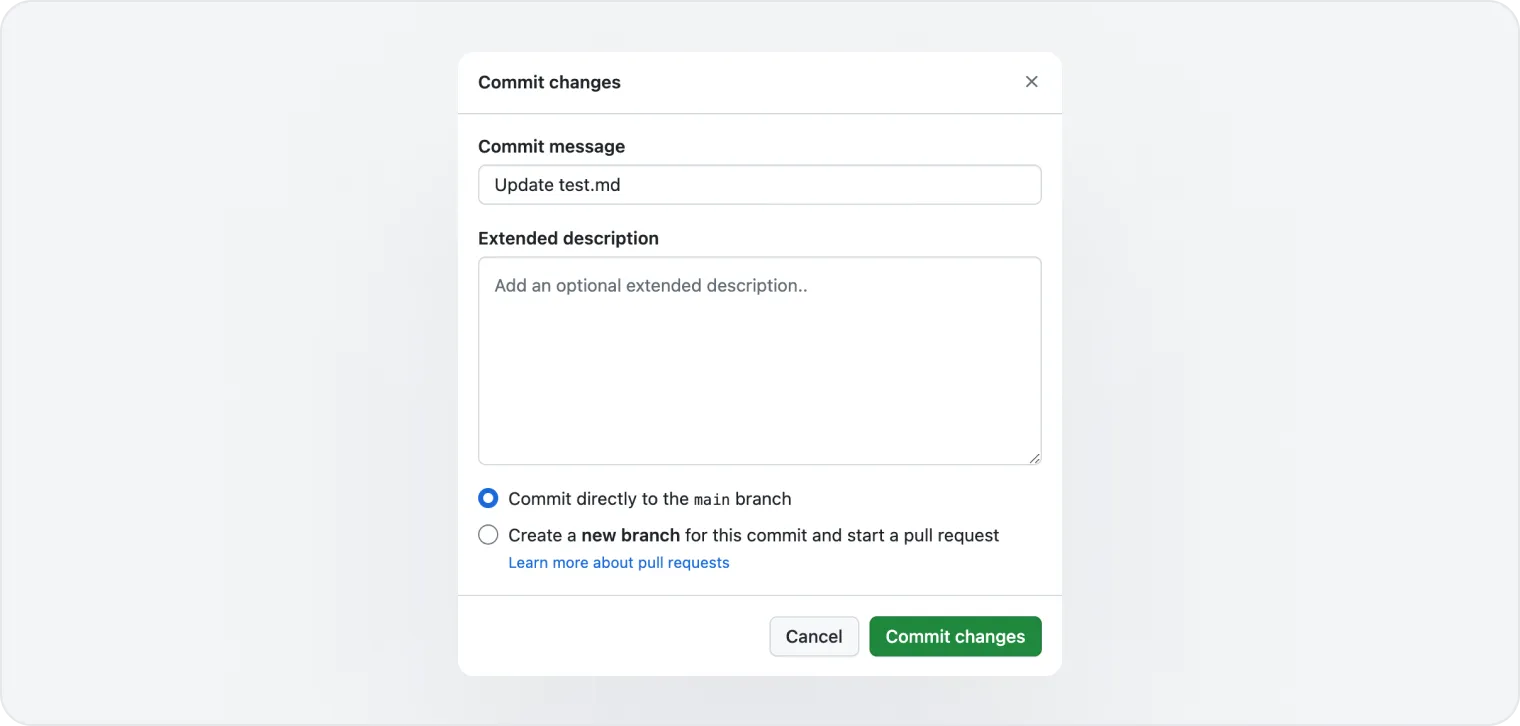
返回 Archbee。当您在右下角收到通知后,内容应会实时更新。

创建 PR 👈
在 Archbee 编辑器中,点击 编辑 按钮,您的空间将启用审阅系统。

在 Draft 模式中编写/替换您的内容。
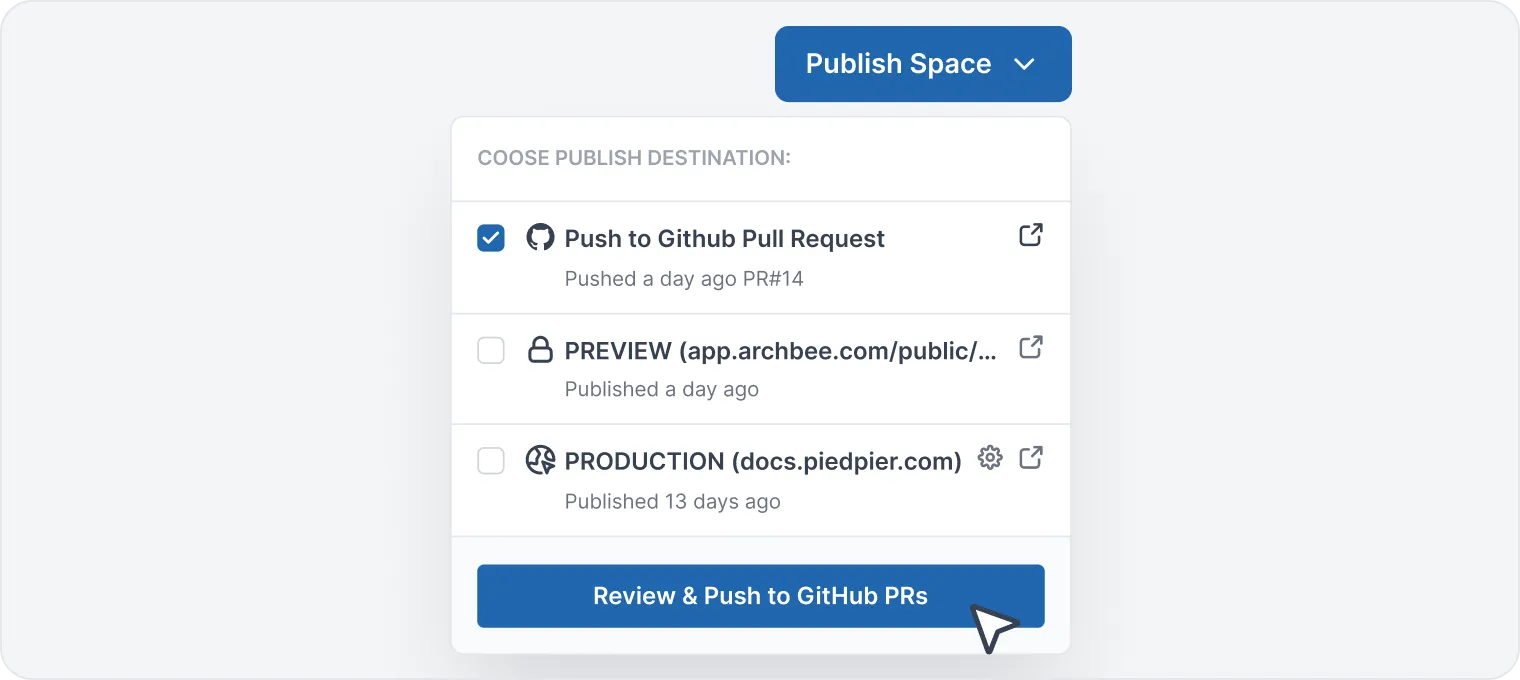
完成此操作后,前往右上角的 发布空间。选择 推送到GitHub拉取请求,然后点击 审查并推送到 Gitbub 的PR 进行审阅。
审阅您的更改,如果一切正常,点击 推送到 GitHub PR按钮。
使用 推送到 GitHub 拉取请求 按钮在您的 GitHub 仓库中打开 pull request:

在 GitHub 仓库中审阅更改。
点击 合并拉取请求 -> Confirm Merge。
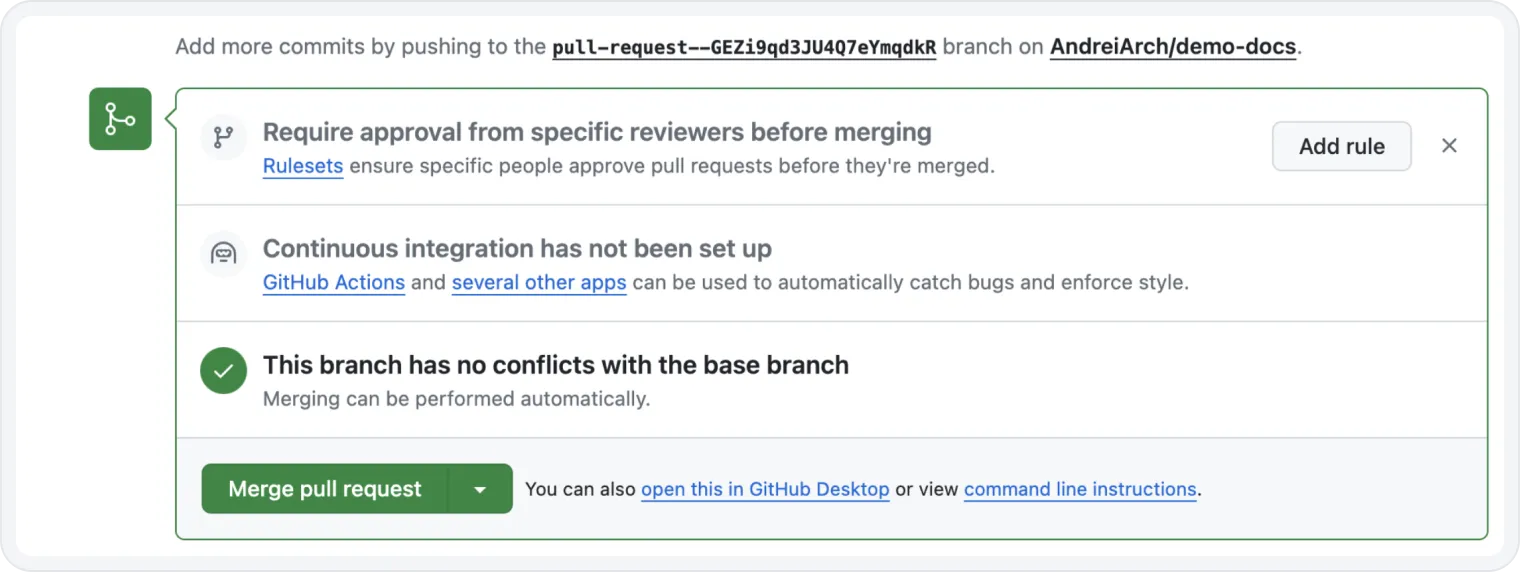
返回 Archbee。一旦您收到成功通知,内容将更新到 GitHub:
选择 GitHub 分支 🕎
要启动同步流程,您需要选择 GitHub 仓库中 Archbee 将监控更改的特定分支。随后,您需要在此指定分支中打开 pull request 来触发同步机制。
如果未能自动运行,您可以通过导航至 空间设置 > GitHub 集成> 点击 与仓库同步 按钮强制同步。