版本链接
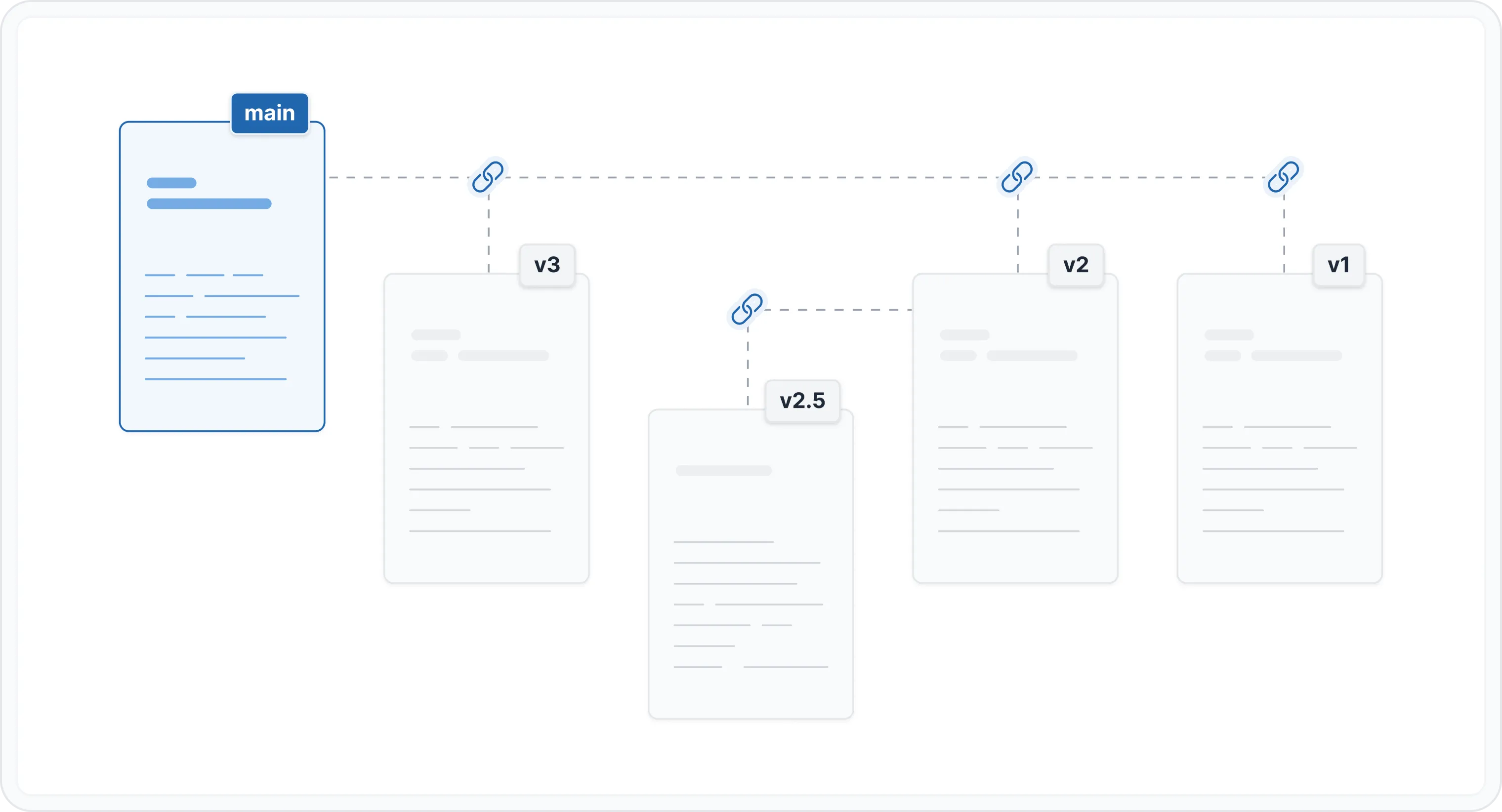
Version Links 是一项功能,可让您为 Space 创建多个已保存版本。
假设您有一个 开发者指南 space,但很快,您发布了该产品的不同版本。
为了保持历史记录和向后兼容性,您必须创建一个新版本,将当前内容保存在 开发者指南 v1.0,并将 默认主版本 space 重命名为 开发者指南 - 当前版本 或 开发者指南 - v2.0(取决于您的偏好) 并继续在此主版本中更新内容。
当您需要创建下一个版本时,同样的规则适用。您必须将当前内容保存在新版本 开发者指南 v2.0 中,并继续在 开发者指南 - 当前版本或 开发者指南 - v3.0(取决于您的偏好)中进行新的更新。
创建的版本应仅为您尝试从中分叉的 克隆 的 默认主版本 space。
如何设置 Version Links
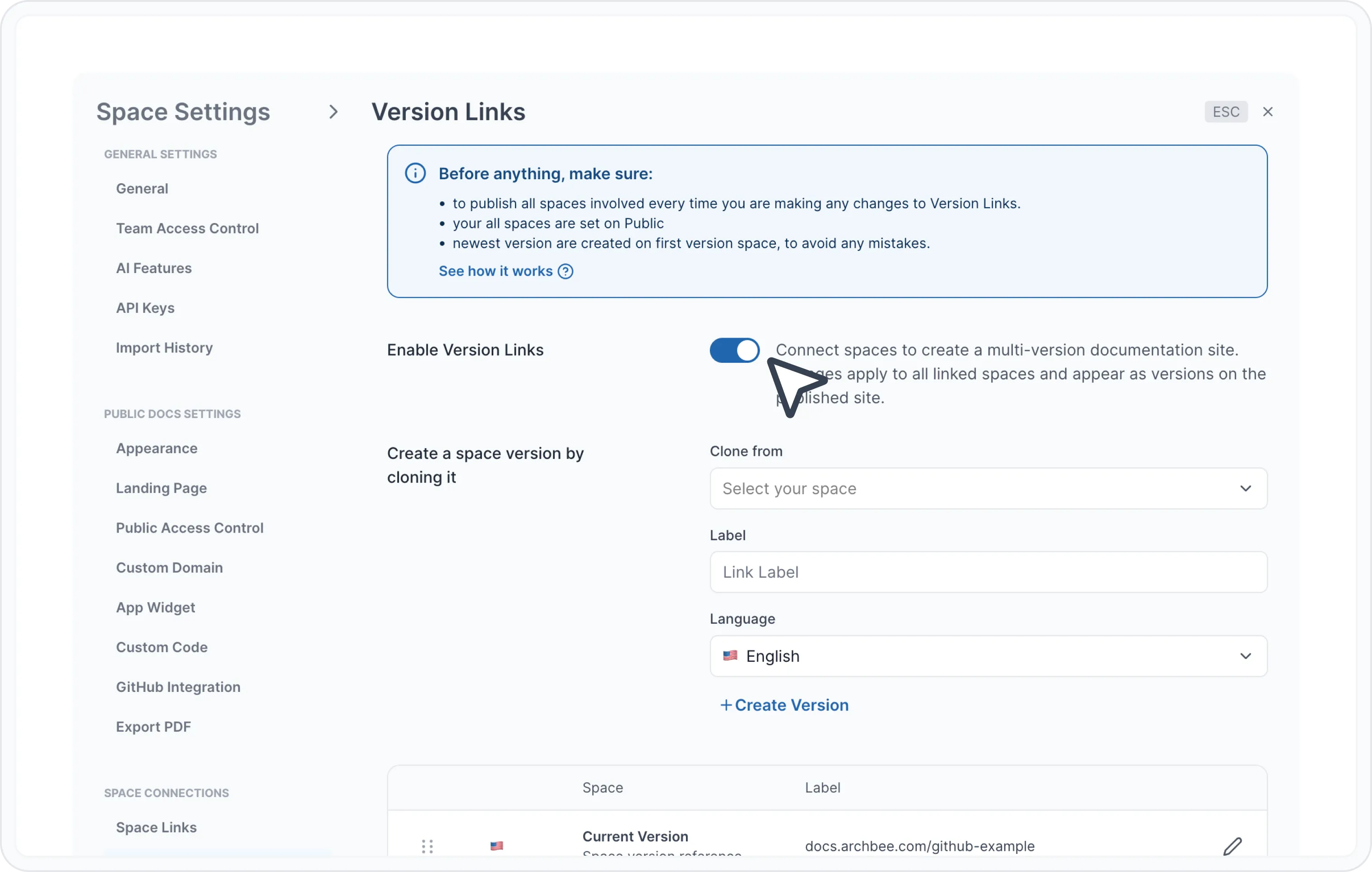
点击齿轮图标 ⚙️ 进入设置,然后前往版本链接选项卡(位于太空连接部分下)。
为该空间启用版本链接功能(如果您正在尝试保存第一个版本)。
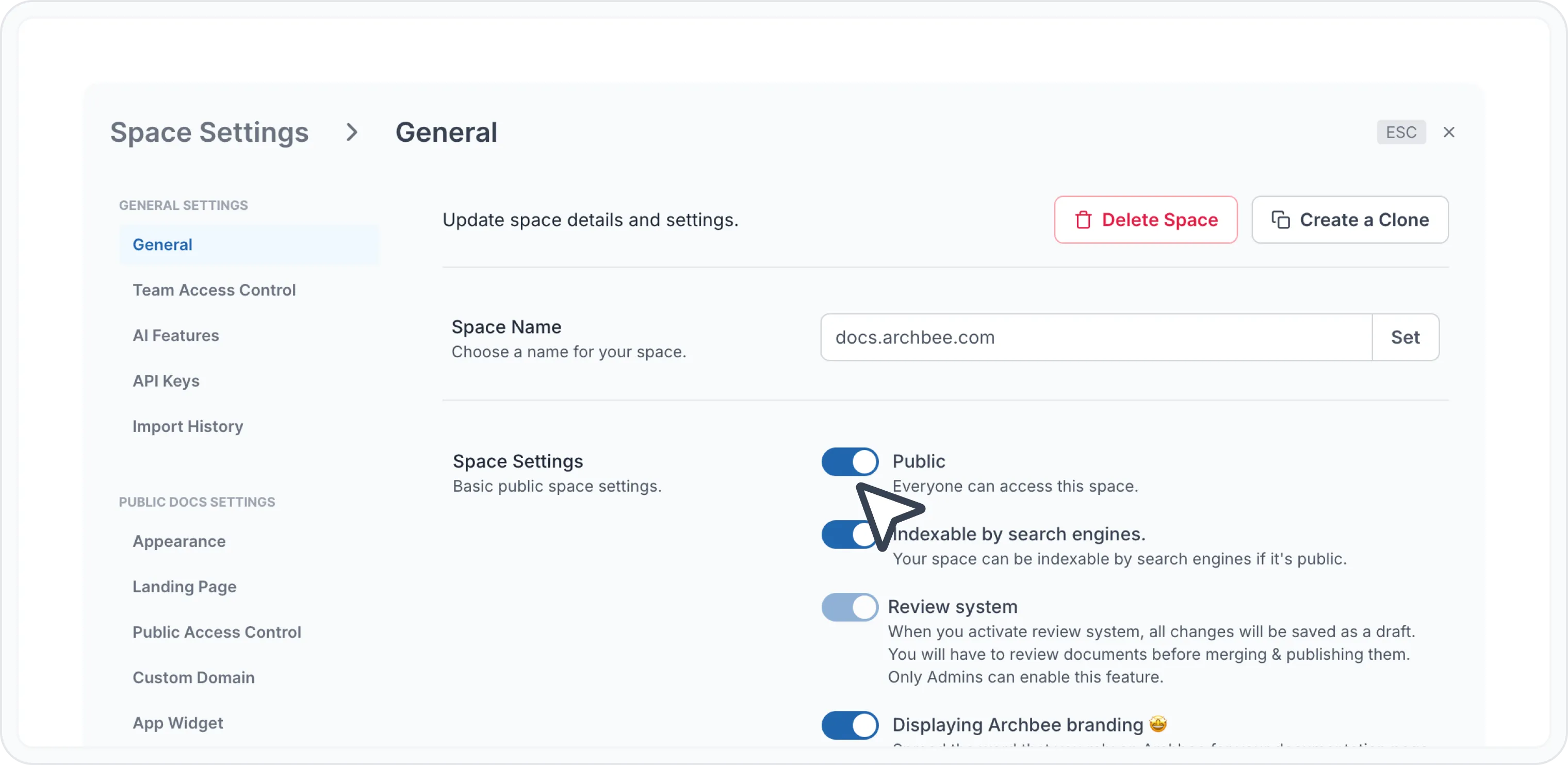
ℹ️ 对于公开文档
在开始创建版本链接之前,请确保您的文档设置为公共并对所有人可见。
选择您想克隆的空间。您可以选择:
- main version—如果您想从当前主版本创建一个新版本;
- 或children(之前的版本)—如果您想更新旧版本(例如,如果最新版本是 v5.0,而您想创建 v2.1,必须选择 v2.0 作为起点)。
🚨 注意!
主版本空间是您应该编辑内容的地方。它是空间的最新版本。
创建新版本时,实际上是保存了当前工作的一个快照。之后的所有更改都应在主版本中进行。
为新保存的快照版本添加标签。
例如,在开始将主版本空间更新为'version 3'之前,您可以将当前版本保存为'版本 2'。这样可帮助您跟踪更改并在需要时恢复到先前版本。
选择空间语言。您可选择以下语言:
- 🇺🇸 英语
- 🇫🇷 法语
- 🇩🇪 德语
- 🇪🇸 西班牙语
- 🇮🇹 意大利语
- 🇵🇹 葡萄牙语
- 🇷🇺 俄语
- 🇰🇷 韩语
- 🇹🇭 泰语
- 🇨🇳 中文
- 🇮🇩 印尼语
点击“+ 创建版本”按钮创建这个新的快照版本。
基于上面的例子,所创建的快照版本将使用步骤 4中提供的名称(在此例中为"版本2")。
重复步骤 3至步骤 6,直到创建所需结构。
退出 Space Settings 页面并发布空间,它们将被同步更新。
🧠 请记住!
您必须发布所有版本它们才能在公开文档中可见。
创建新版本后,您的空间将在Side Navigation中分组并显示您提供的标签。这样您就能轻松识别具有多个版本的空间并在一个位置找到它们。
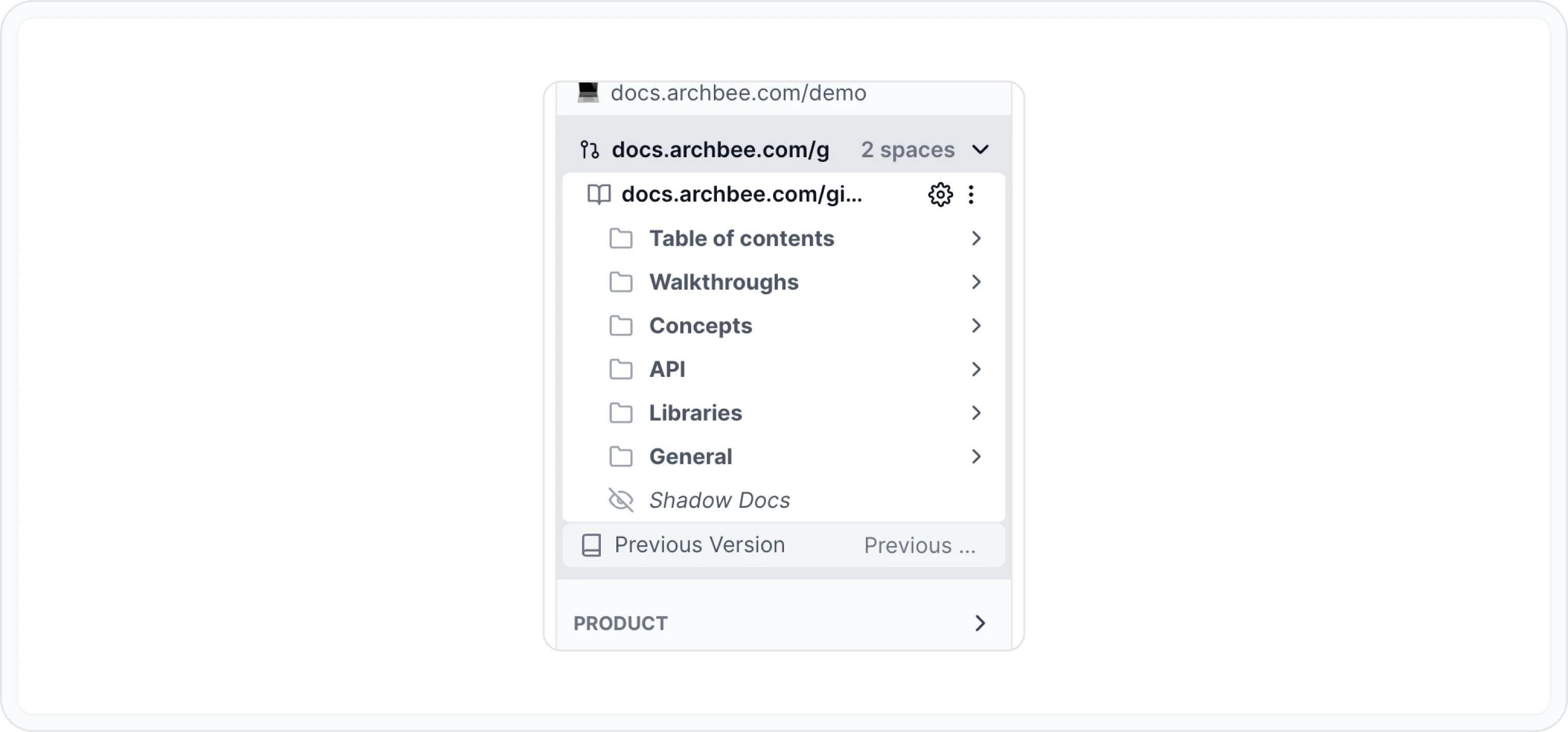
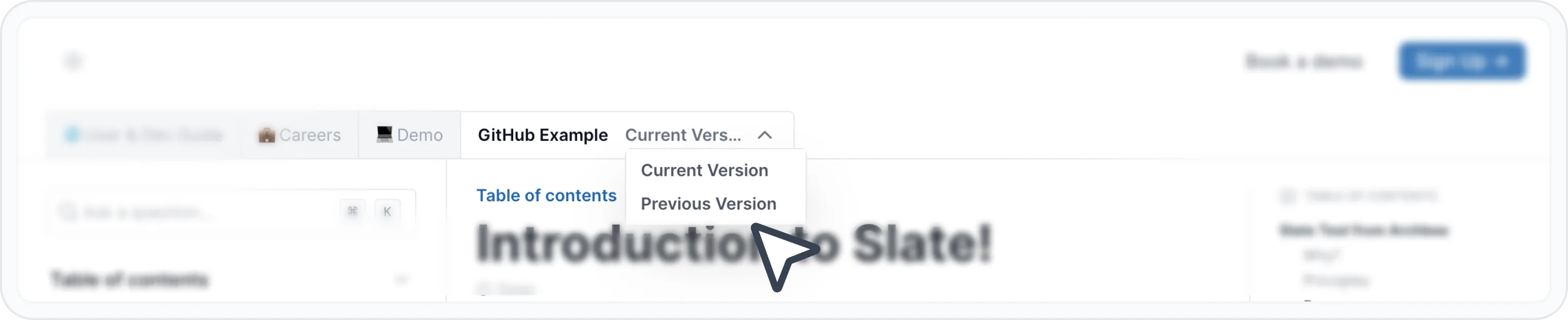
一旦发布,您即可在公共空间中看到更改。版本将根据上下文显示。如果 Space 中包含 Space Link 并且还有多个版本,则会在 Space Link Tab 中显示。
一旦发布,您将能够在公共空间中看到更改。以下是读者看到的样子:
通过 Enable Auto-Translation with AI 启用空间的自动翻译。完整指南请查看: 使用 AI 启用自动翻译