Tabs
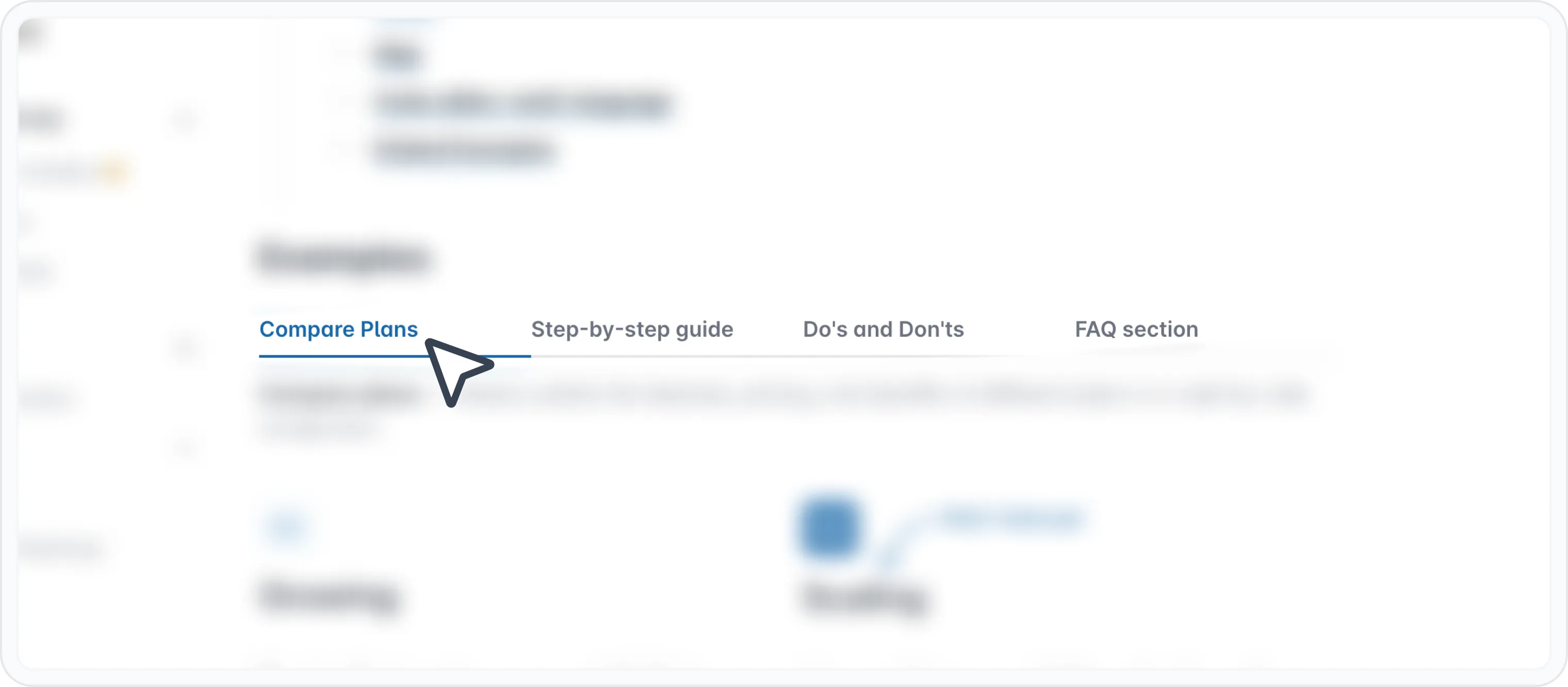
Tabs 是一个块,允许您在单个文档中将内容组织成多个部分。它就像一组选项卡,您可以点击它们以显示不同的信息。把它想象成一种在一页中创建多页内容的方式。
为什么要使用它
- 组织复杂内容
- 将相关内容分组到不同的选项卡中,以获得更好的结构和可读性。
- 提高可读性
- 使您的内容更易于导航和理解。
- 节省空间
- 通过按顺序显示内容而不是一次性全部显示,从而高效利用空间。
- 创建交互式体验 通过允许用户主动选择他们想查看的信息来提高互动性。
如何使用 Tabs 块
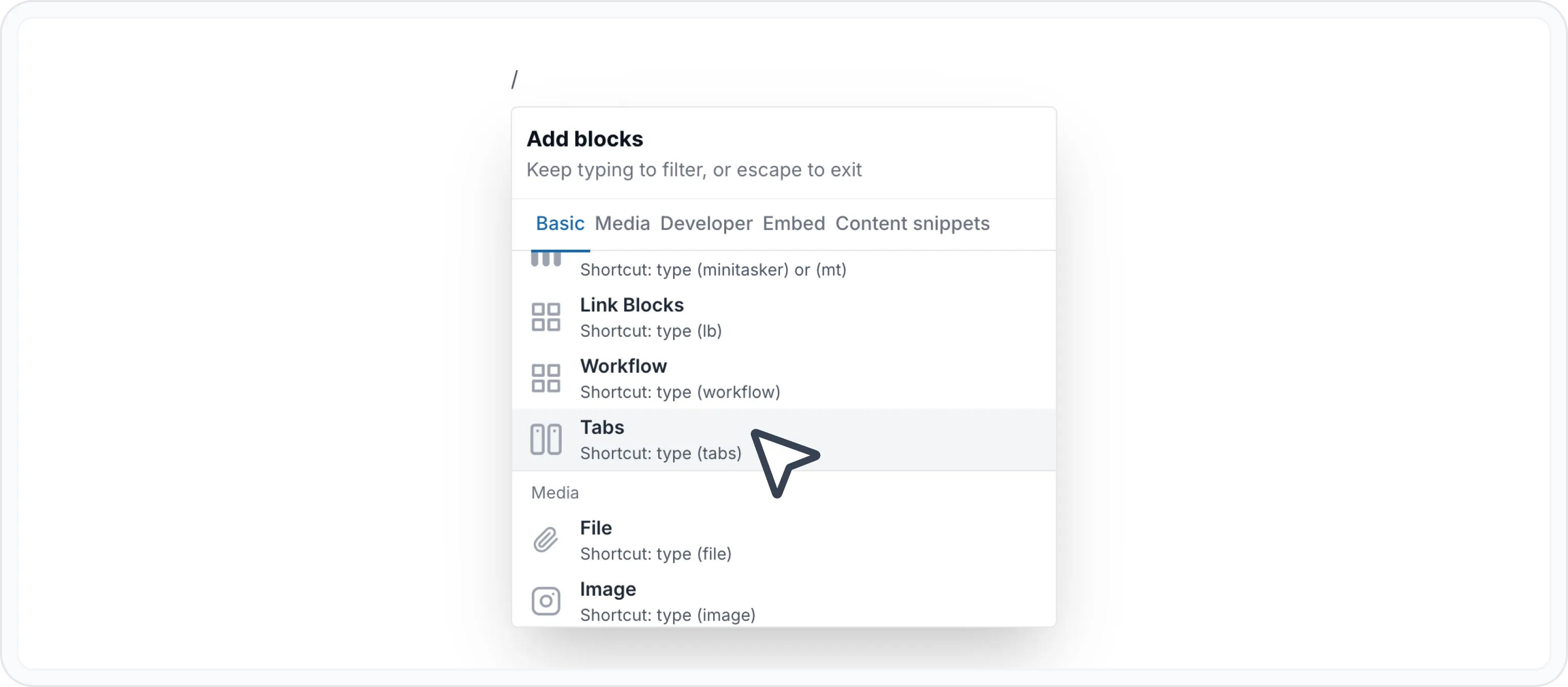
输入 / 以打开 Archbee 区块菜单
搜索 标签页 区块并点击以插入
自定义选项卡和名称。
默认情况下,该区块会创建 2 个名为 "Tab Name" 和 "Second Tab Name" 的选项卡。
要重命名选项卡,您必须通过以下方式进入编辑标签模式:
- 双击选项卡标签
- 或点击 “Edit label” 图标( )
点击保存( )以更新标签,或点击丢弃( ↩ )以撤销更改。
您可随意添加您的内容。您可以使用 WYSIWYG Menu 来按您喜欢的方式设置内容样式,甚至插入其他块,例如:
此外,我们的大多数集成都可以在选项卡块内使用。您可以添加来自其他工具的嵌入内容,如 Loom、Figma、Miro、Lucidcharts 等。
查看嵌入块。页面以获取更多信息。
Markdown
以下是在文档中使用 markdown 代码创建选项卡的方法:
首先使用 :::tabs 行。
每个选项卡内容放在 :::tab 和 ::: 标记之间。
🚨 注意!
在父级 markdown 元素中应放置一个冒号 :,以表示其包含另一个 markdown 元素。
在此情况下,:::tabs 将更改为 ::::tabs。
使用花括号为每个选项卡设置标题,如 {title="您的部分名称"}。这是将显示在选项卡标题上的名称。
将您想放在此选项卡中的内容放在这些行之间。请参阅上面的允许在选项卡块内使用的区块。查看 使用 Markdown 快捷方式 页面以了解如何使用其他区块。
创建任意数量的选项卡并关闭您的选项卡块。请不要忘记为每个嵌套级别添加冒号。
下面是一个使用 markdown 的选项卡块示例。
## Tabs
:::::tabs
::::tab{title="Tab 1"}
Some content for Tab 1
:::hint{style="info"}
Pull requests are very welcome! Please see CONTRIBUTING.md for more information.
Tthis is really nice
:::
- [x] This is a checkbox list
- [x] This is a checkbox list
- [ ] This is done
- [ ] This is a checkbox list
::::
:::tab{title="Tab Photos"}

We would love you to contributeaaa
:::
:::::结果如下:
Some content for Tab 1
Pull requests are very welcome! Please see CONTRIBUTING.md for more information. This is really nice
This is a checkbox list
This is a checkbox list
This is done
This is a checkbox list
或者,使用这种 Markdown 风格来生成选项卡块。
{% tabs %}
{% tab title="tab 2" %}some tab fasdfasdfasdfasdfads {% endtab %}
{% tab title="tab 2" %}some tab fasdfasdfasdfasdfads {% endtab %}
{% tab title="tab 2" %}some tab fasdfasdfasdfasdfads {% endtab %}
{% tab title="tab 2" %}some tab fasdfasdfasdfasdfads
{% endtab %}
{% endtabs %}
查看 使用 Markdown 快捷方式 页面以查看更多用于其他区块的 markdown 快捷方式。
示例
请参阅 垂直分割页面,示例部分。


需要帮助?⬇️
使用右下角的蓝色 聊天气泡。
或从搜索框使用AI 聊天以快速获得答案。

您的意见很重要
请使用下面的反馈表,匿名提交。
或者在Q&A 区域中提问,我们的团队或 AI 将为您提供解决方案。