链接网格
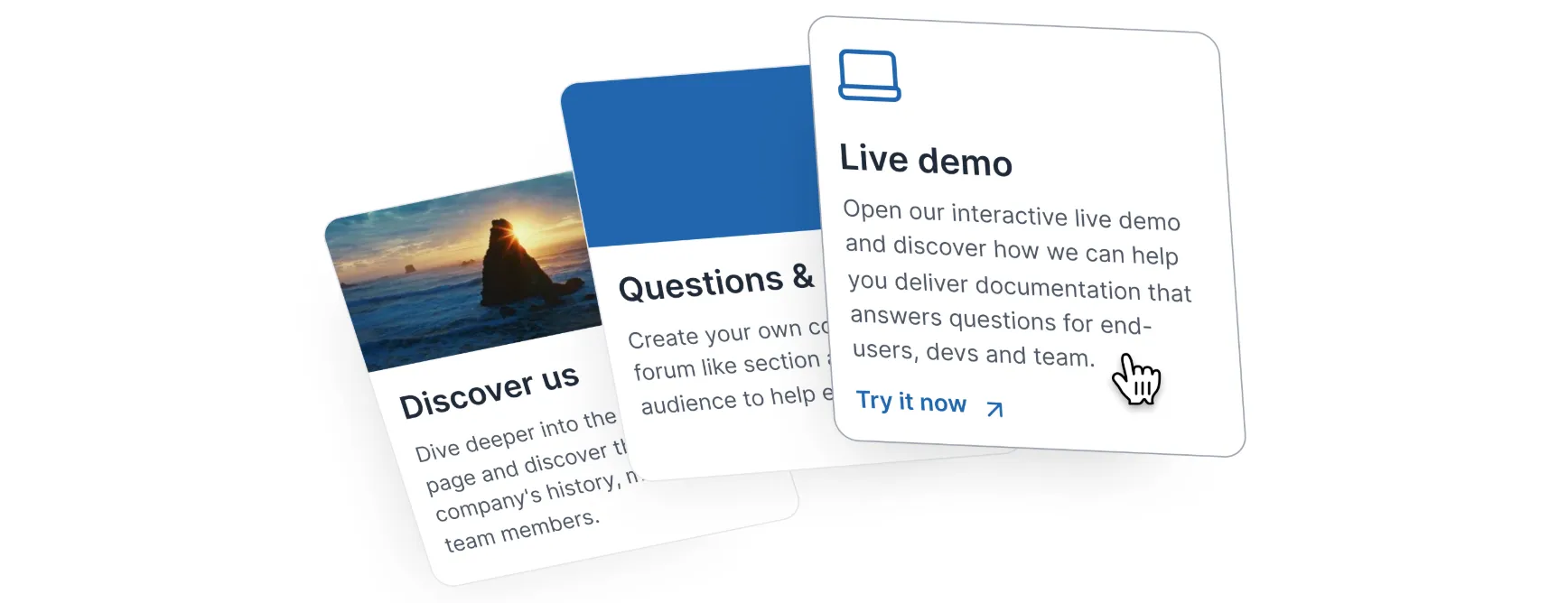
Link Grid 是一种将卡片的视觉吸引力与可点击项的功能性相结合的元素。
它非常适用于突出重要信息或展示相关资源。
何时使用它
突出关键信息
为重要公告或更新创建醒目的卡片。
展示相关内容 链接到其他资源、文章或产品。
创建视觉上吸引人的目录
将信息组织成可点击的卡片,以方便导航。
提升用户体验 提供一种清晰且互动的方式,引导用户浏览您的内容。
如何创建 Link Grid
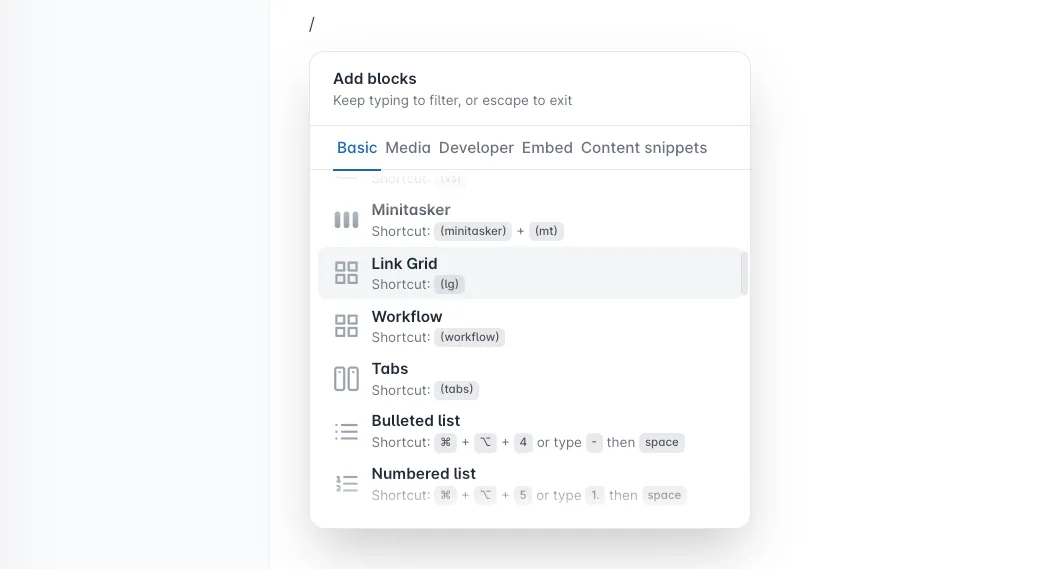
输入/以打开Archbee Block菜单
搜索链接网格并点击以插入
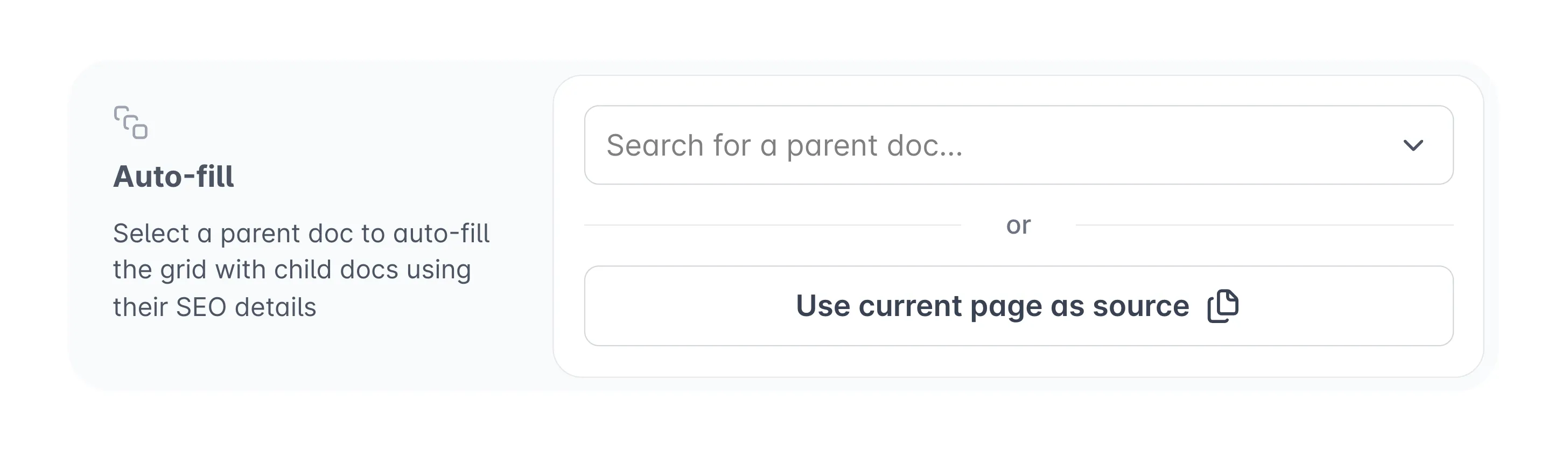
选择您想要的创建方式。
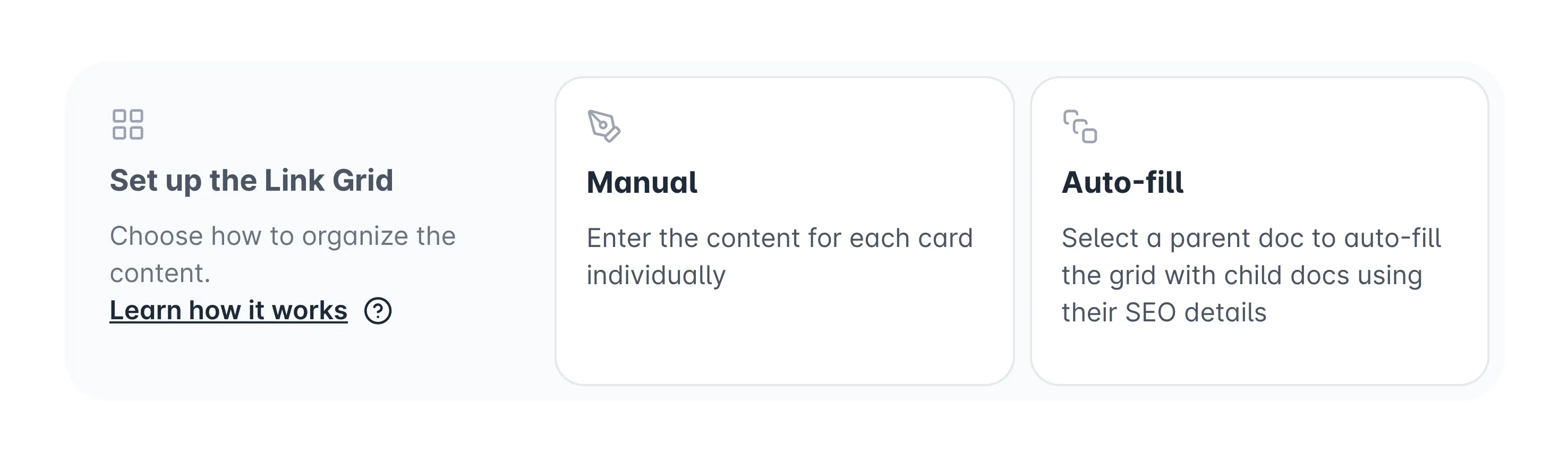
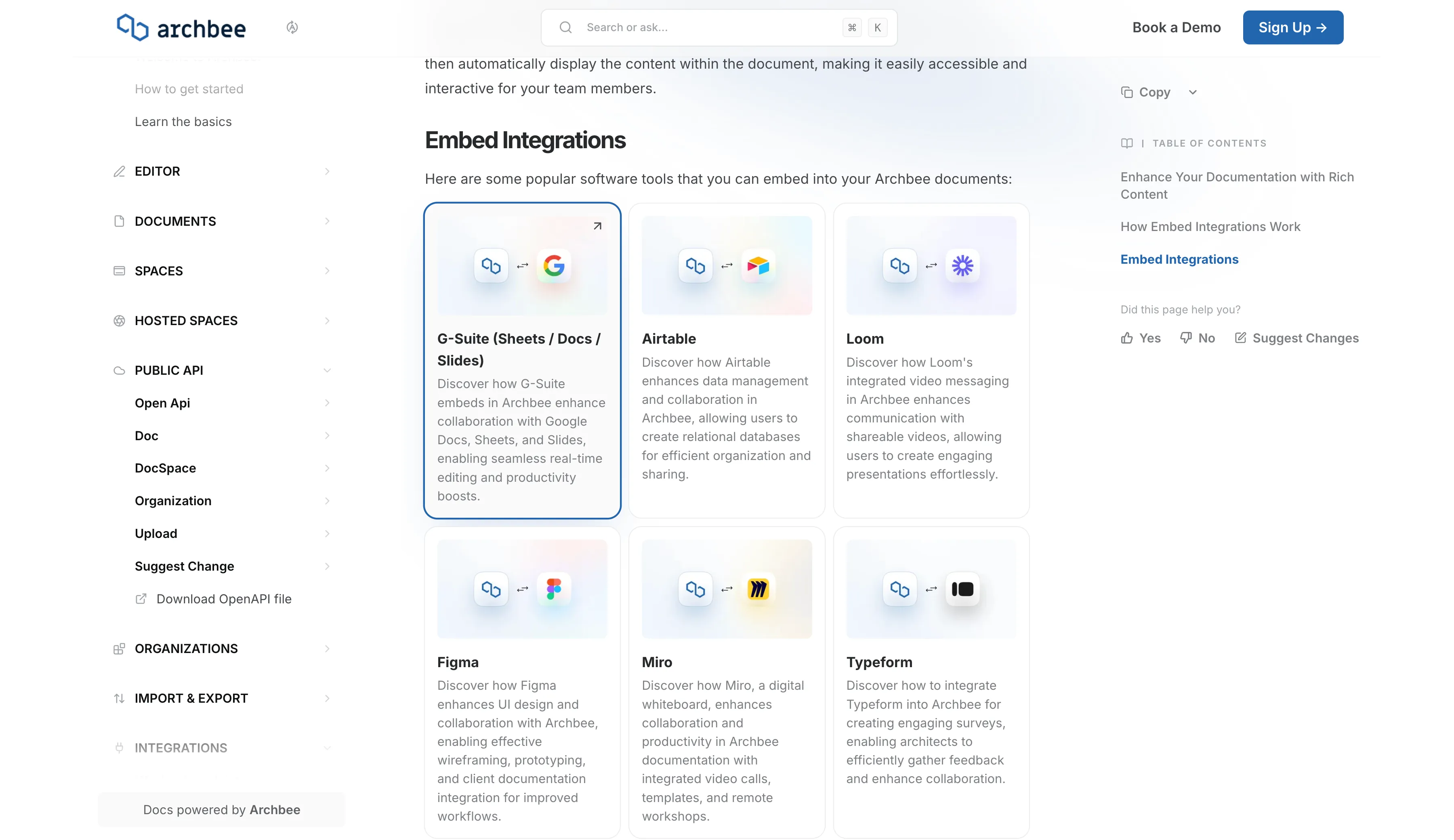
手动与自动填充 Link Grid 的区别
当您继续在 Link Grid 中手动编写内容时,下一步是:
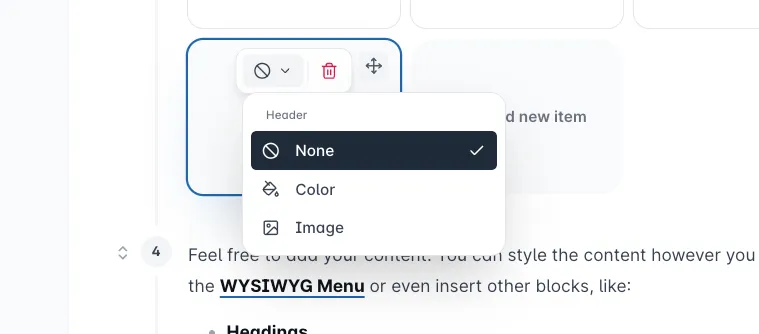

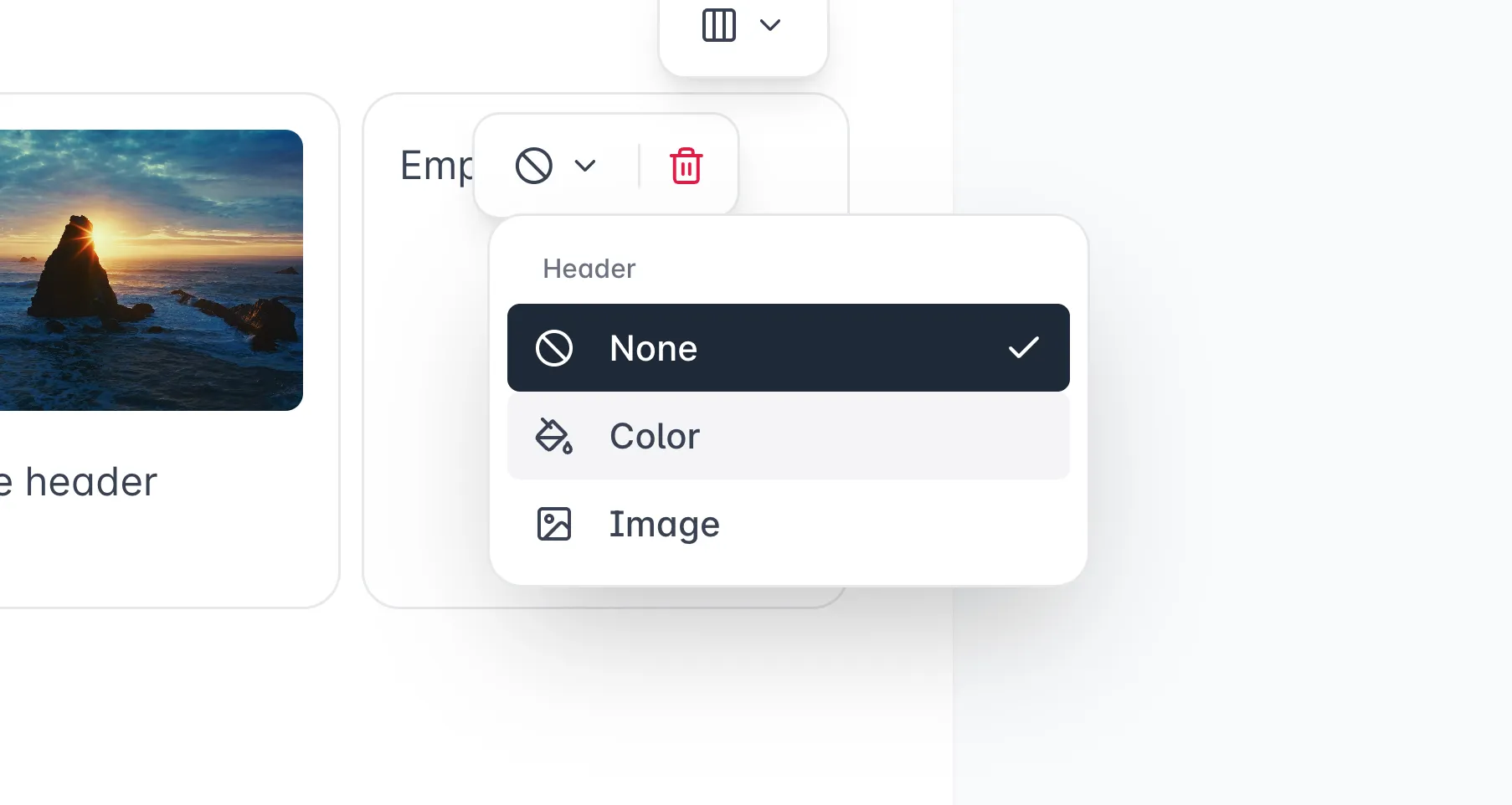
纯色标题
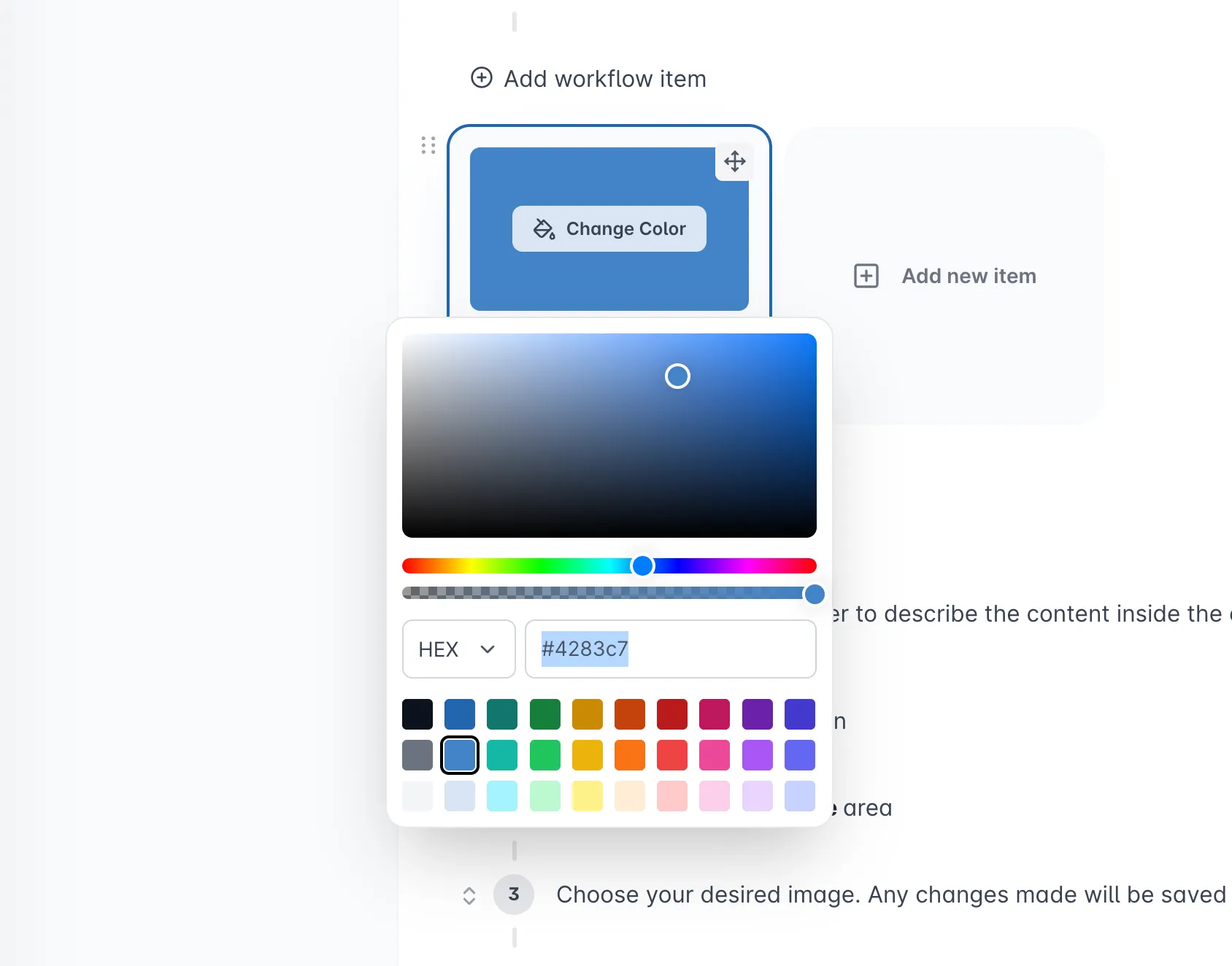
您可以使用颜色作为标题,使您的卡片更加醒目。您甚至可以使用代码颜色来匹配您的功能。
点击 Header 类型 下拉按钮并选择 颜色
点击 更改颜色并选择您偏好的颜色。所做的任何更改都会自动保存。
图像标题
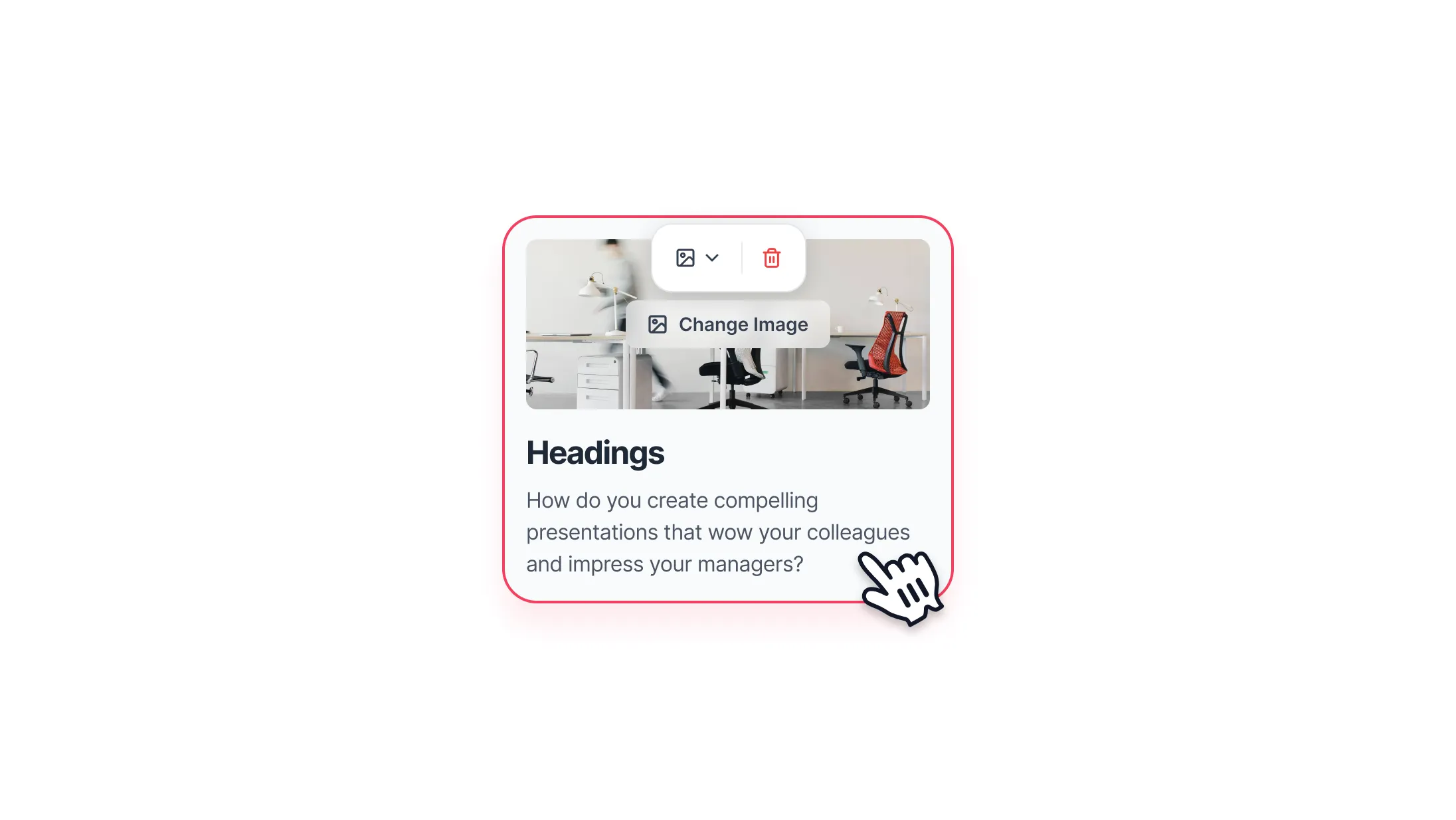
您可以使用图像作为标题来描述卡片内部的内容,并使其更具美观性。
点击 Header 类型 下拉按钮并选择 图像
点击 添加图像 按钮
选择您的图像。所做的任何更改都会自动保存。
布局选项
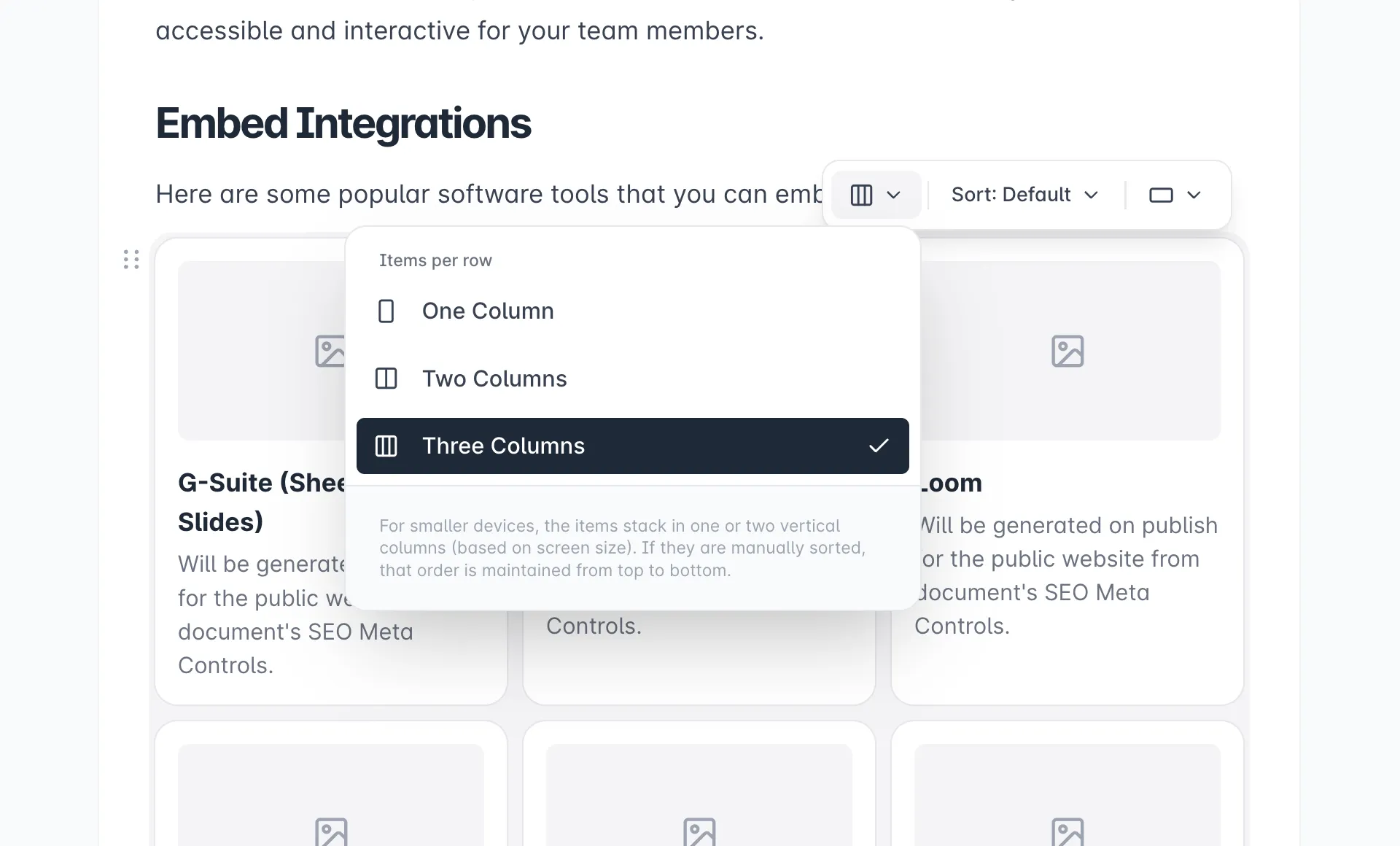
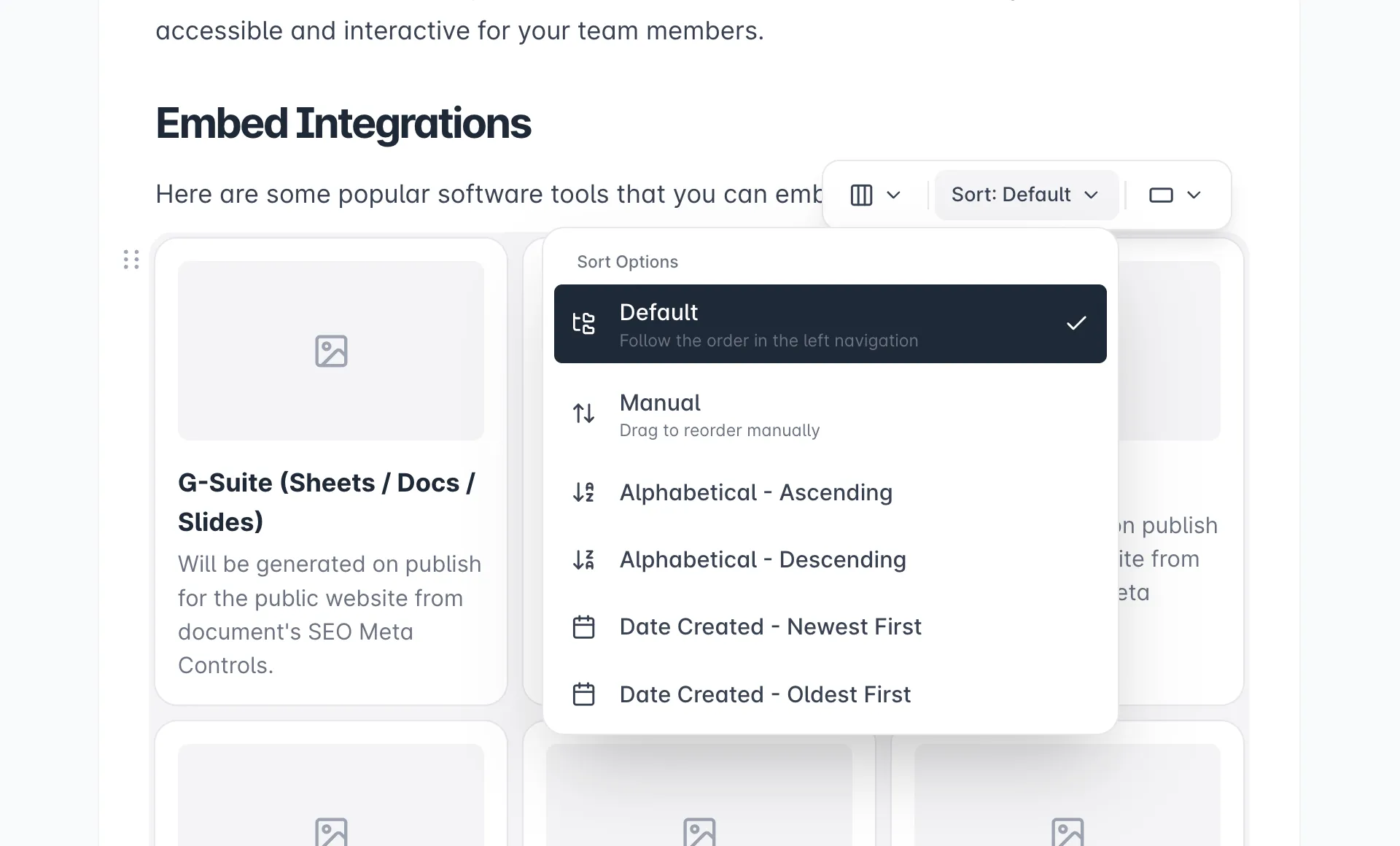
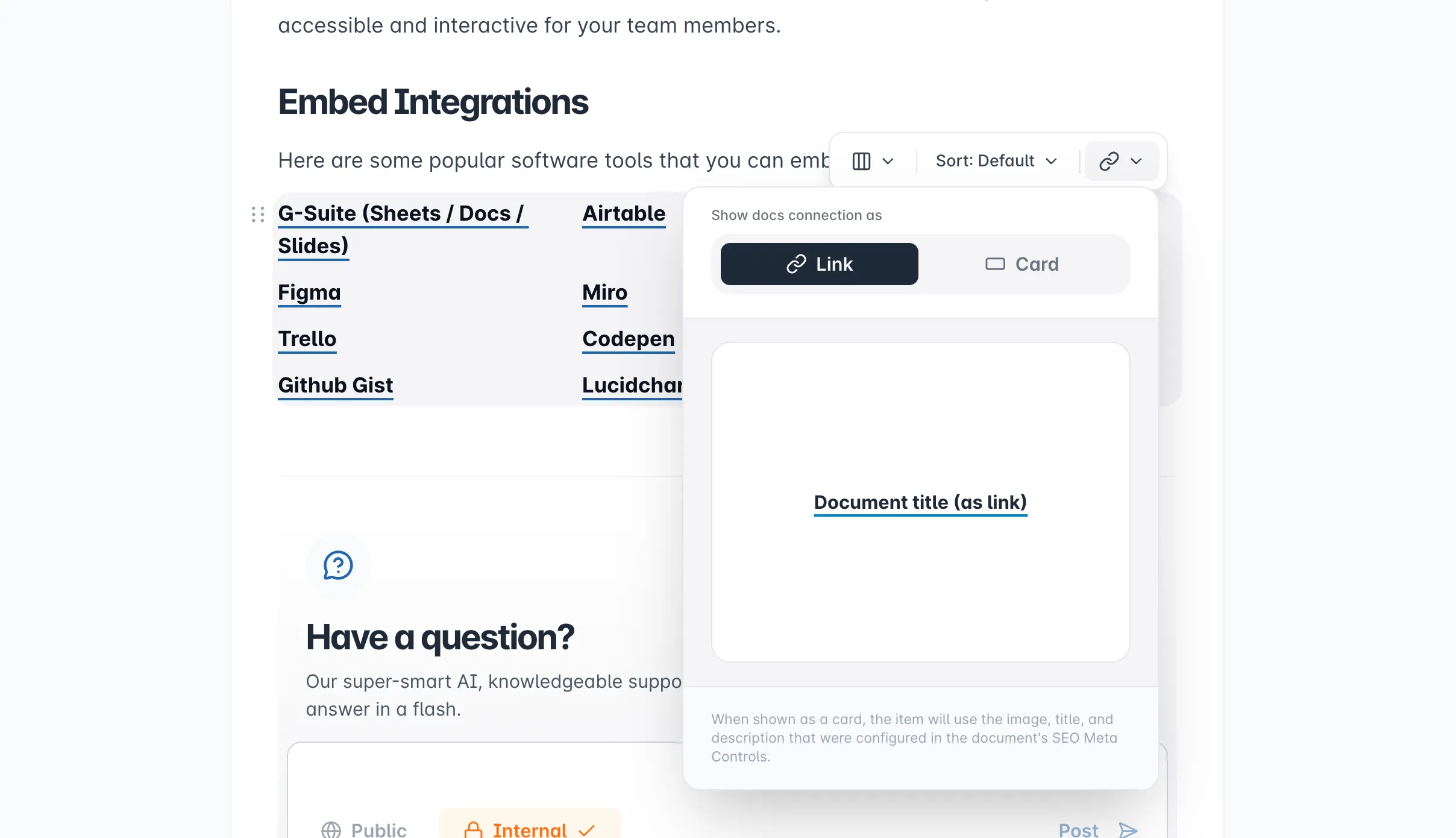
每行的项目数 - 控制每行显示多少项目:
- 每行 3 个项目
- 每行 2 个项目
- 每行 1 个项目
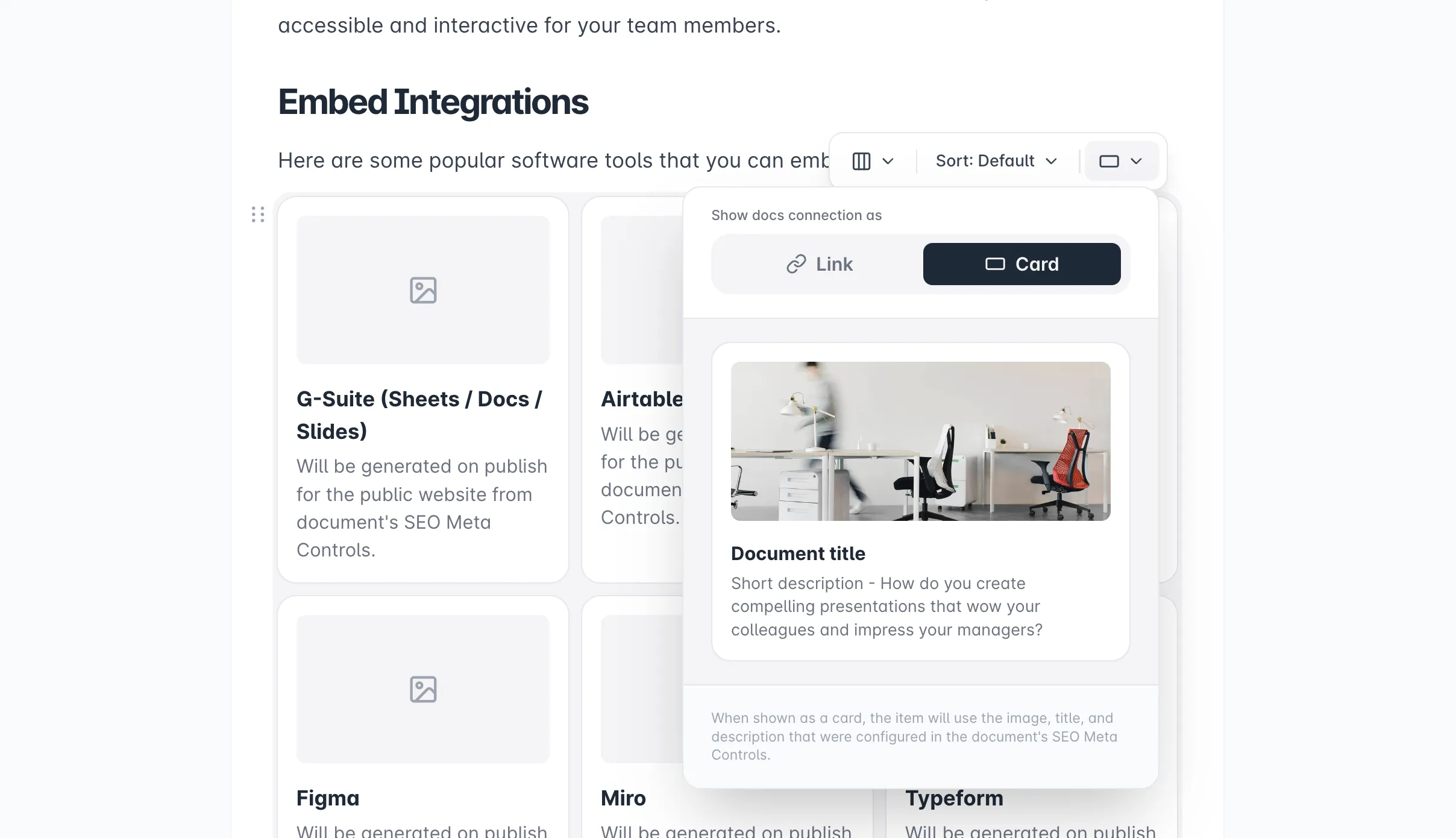
图像指南
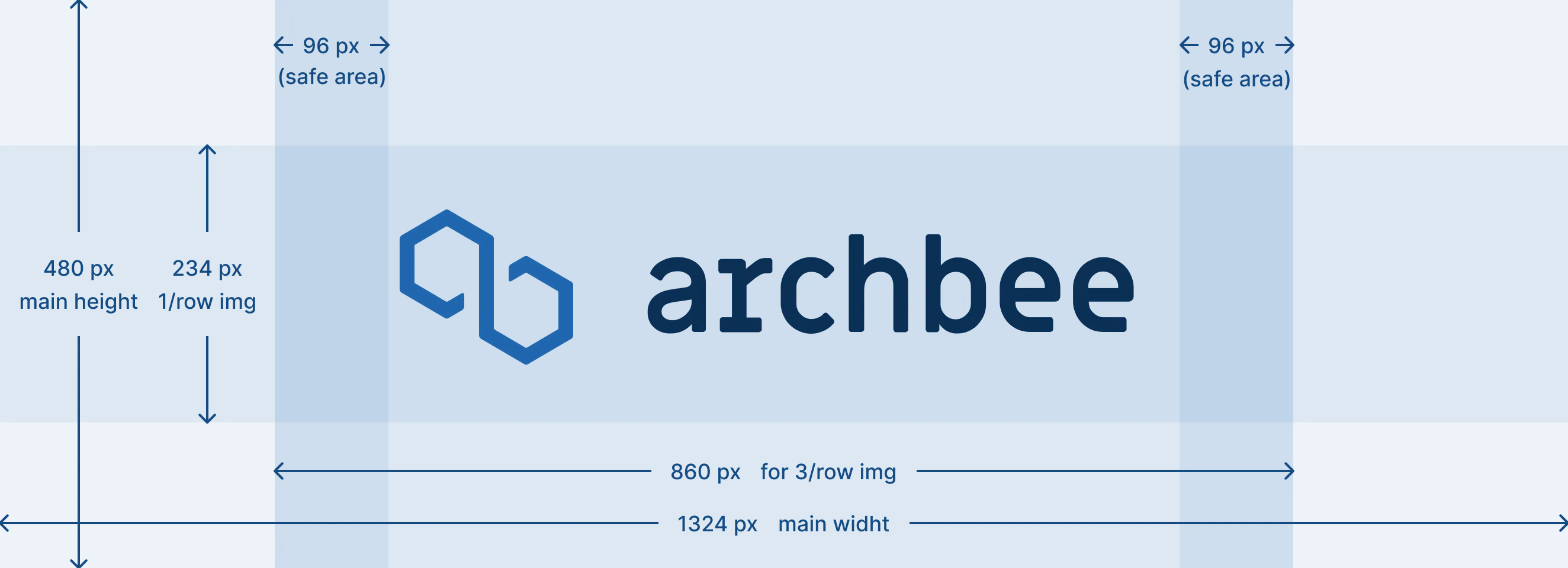
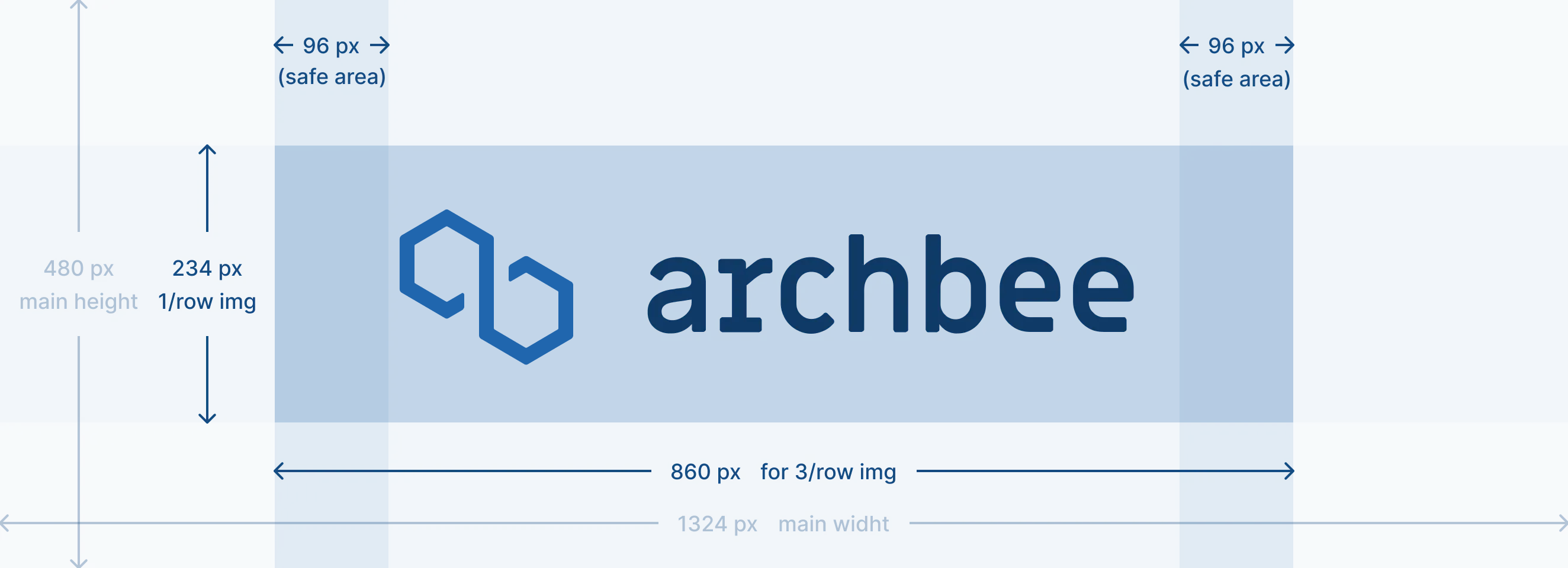
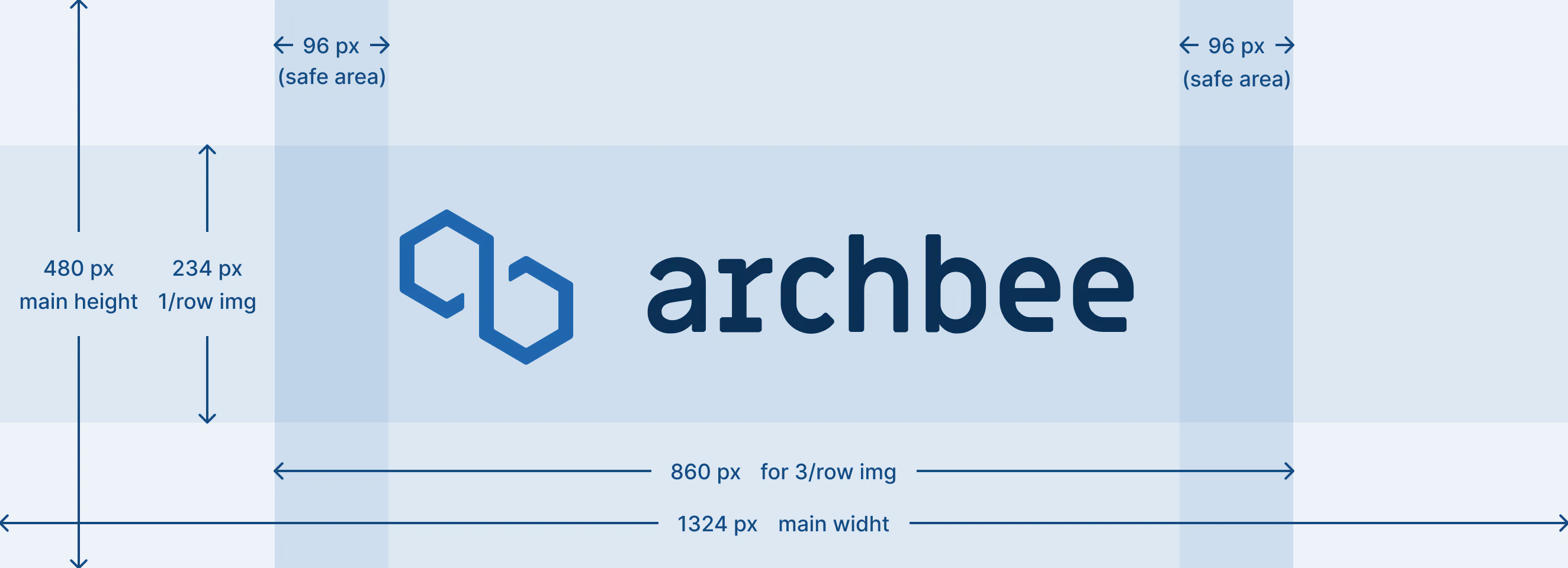
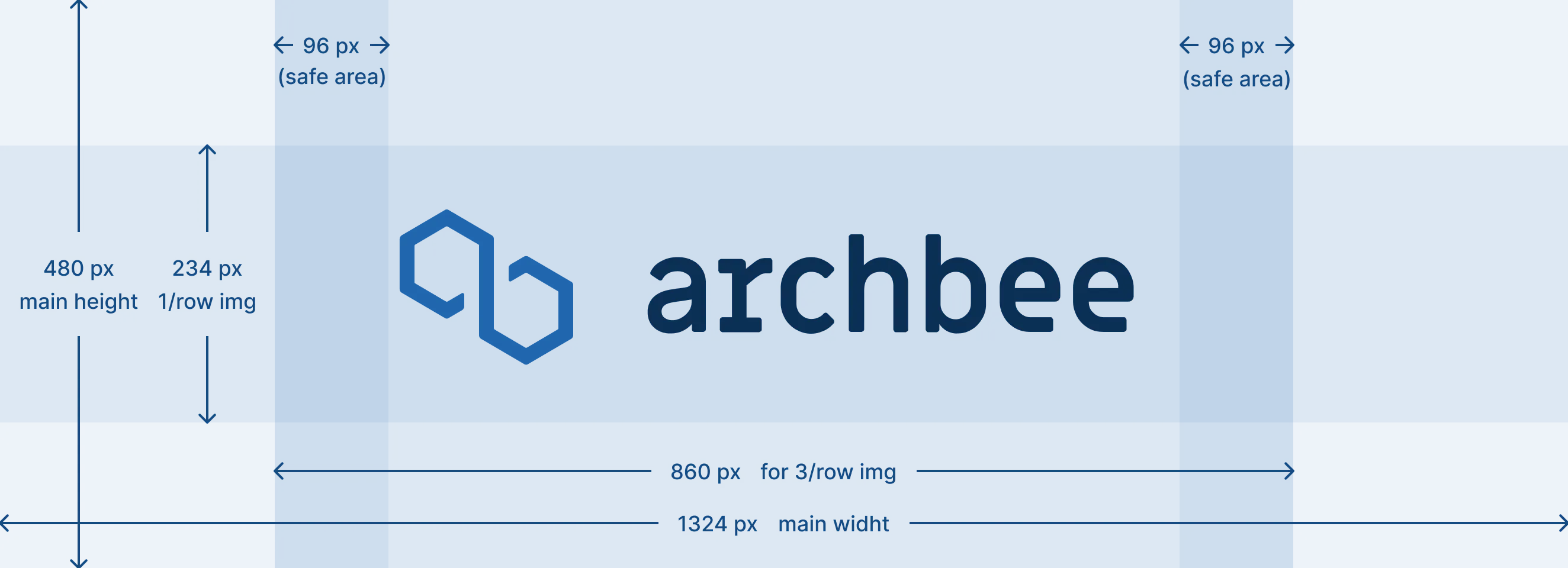
为确保您的内容正确显示,我们建议创建一张高度为 480px、宽度为 1324px的图片。按照下面的可视区域指南,您可以确保内容不会被裁剪。
可视区域指南
主图像的尺寸为高 480px、宽 1324px。
当每行有3 个 Link Grid时,可视区域将为480px的高度和860px 的宽度。此可视区域将居中显示在主图尺寸内。 请参考下方图像以获得可视化展示:
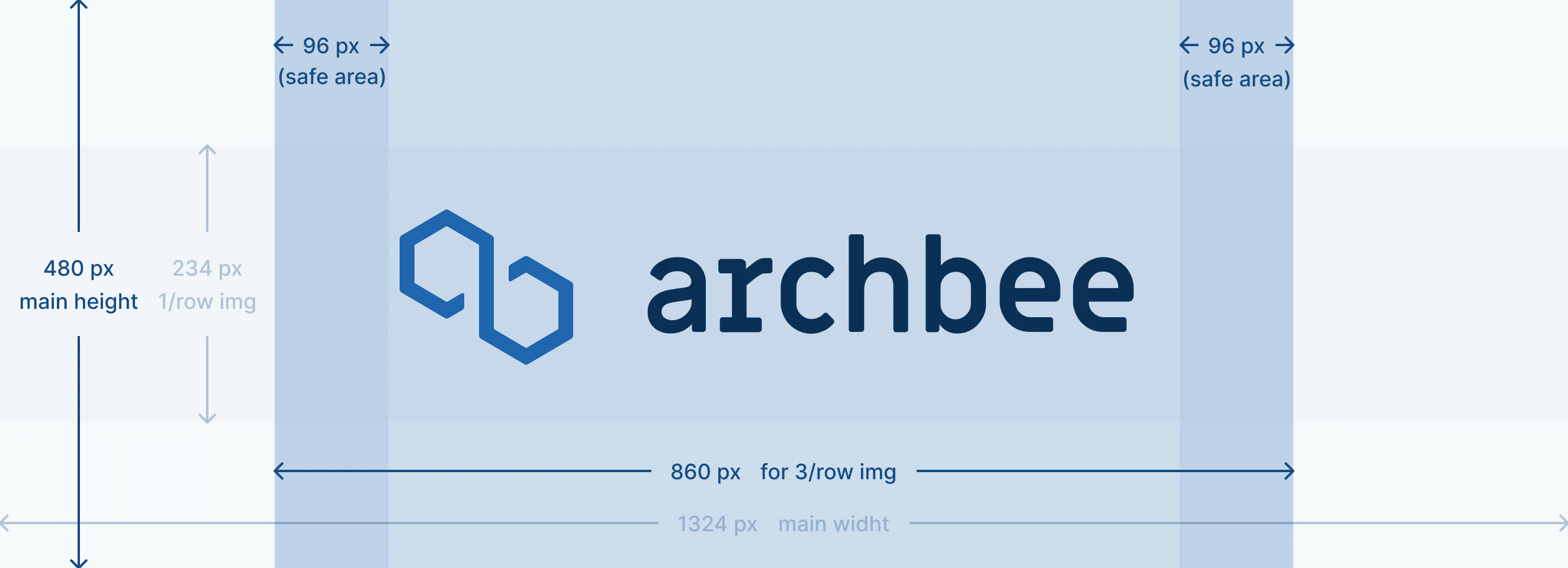
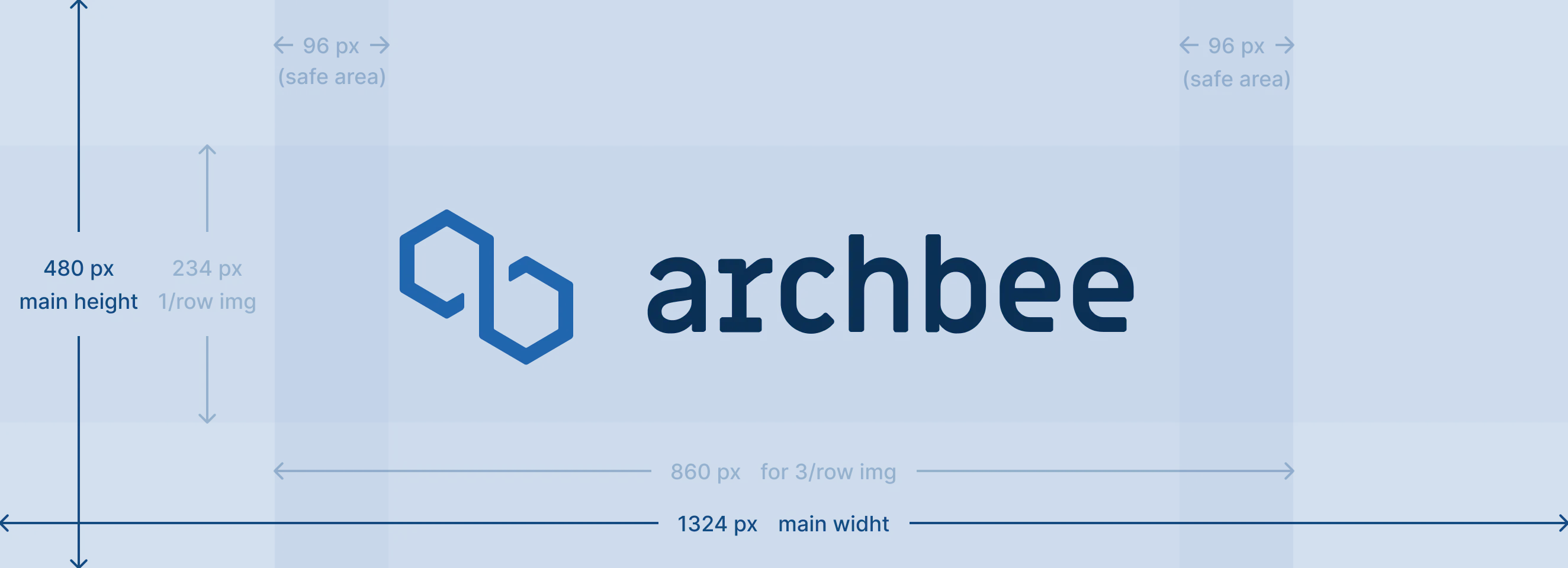
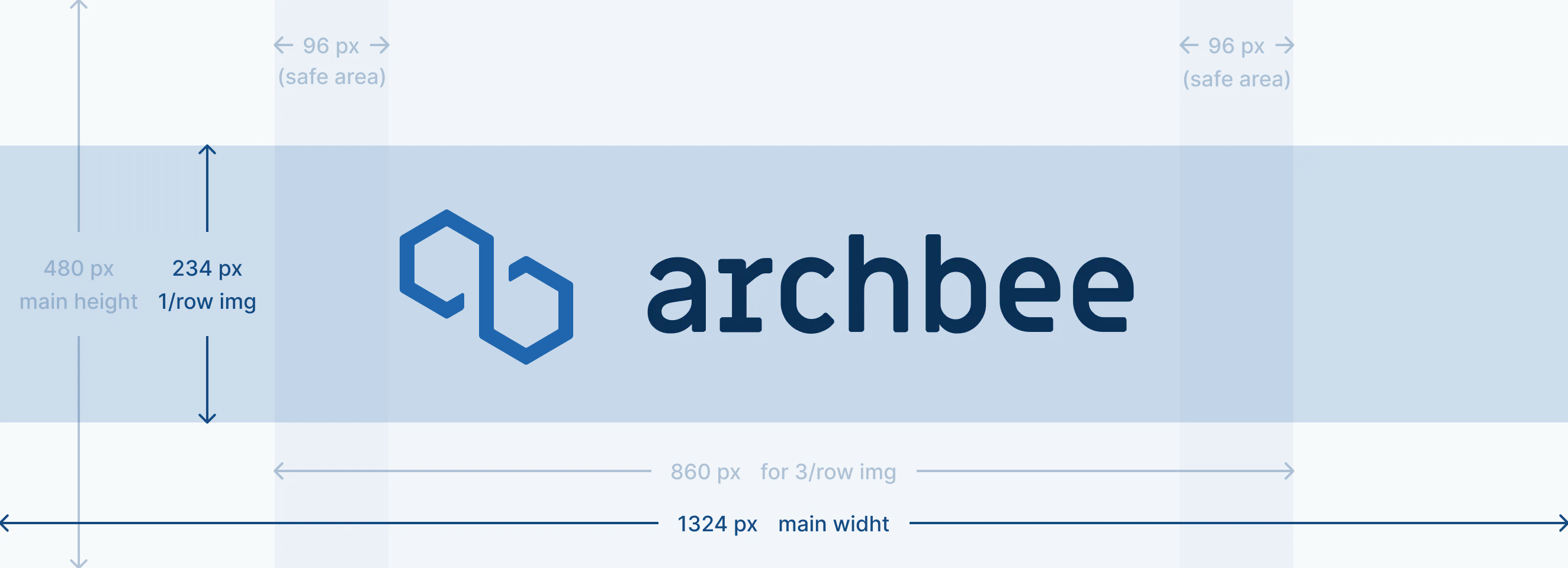
为进一步说明,主要内容或标志应放置在该指定区域内。
请在下方查看封面图像及其行为的实时演示。
Markdown
以下展示如何使用 markdown 代码在文档中创建一个标签页:
创建 Link Grid 从 ::::link-array 行开始。
添加一个 link card 每个 Link Grid 内容都放在 :::link-array-item 和 ::: 标记之间。
选择 headerType 您有两种标题选项:
- 图像: 使用图像作为标题背景。
- 颜色: 使用纯色作为标题。
添加相应的属性
对于 图像 标题:
- 在 headerImage 属性中填写图像 URL。
- 示例: headerImage="https://placehold.co/600x400")
对于 颜色 标题:
- 使用 hex 颜色代码定义 headerColor 属性。
- 示例: headerColor="#ff00FF"
在 link card 内添加内容。
🚨 注意!
当使用三冒号(:::)语法创建嵌套 markdown 元素时,确保其上层的每个父元素在其开头的三冒号前也多加一个冒号(:)。
## Link Array - Example

::::link-array
:::link-array-item{headerType="IMAGE" headerImage="https://placehold.co/600x400"}

- list item 1
- list item 2
:::
:::link-array-item{headerType="COLOR" headerColor="#ff00FF"}

- [ ] unchecked list box
- [x] checked list box
:::
::::
以下是结果:

- list item 1
- list item 2
unchecked list box
checked list box
查看 使用 Markdown 快捷方式 页面,查看更多其它区块的 markdown 快捷方式。
示例
示例?用于 Link Grid?就像在海洋里找水一样根本避不开。本页有 8 个示例,加上图片,可谓比比皆是。
自定义 CSS
凭借我们长期的丰富经验,我们一直致力于帮助客户根据其独特偏好自定义其文档。此外,我们提供了宝贵的协助,我们相信这也将对您打造卓越的产品文档大有裨益。
将链接设置为固定在底部
将 Link Grid 内的链接设置为固定在卡片底部。
<style>
    .ab-link-block-content-wrap .ab-link {
    position: absolute;
    bottom: 0;
    }
</style>

需要帮助?⬇️
使用右下角的蓝色 聊天气泡。
或者尝试来自搜索框的AI 聊天以快速获得答案。

您的意见很重要
请使用下面的反馈表单,匿名提交。
或在问答区提问,我们的团队或 AI 将为您提供解决方案。