同步多个 GitHub 文件夹
如果您的仓库中有多个用于文档的文件夹,现在您可以将它们全部与 Archbee 同步。
关于如何集成 Archbee 和 GitHub 的提醒:
如果您需要回忆如何集成两者,这里有一份完整指南。
到目前为止,您只能在.archbee.yaml文件中使用单个文件夹以及单个文档项目。现在,您可以使用多个文件夹来实现。
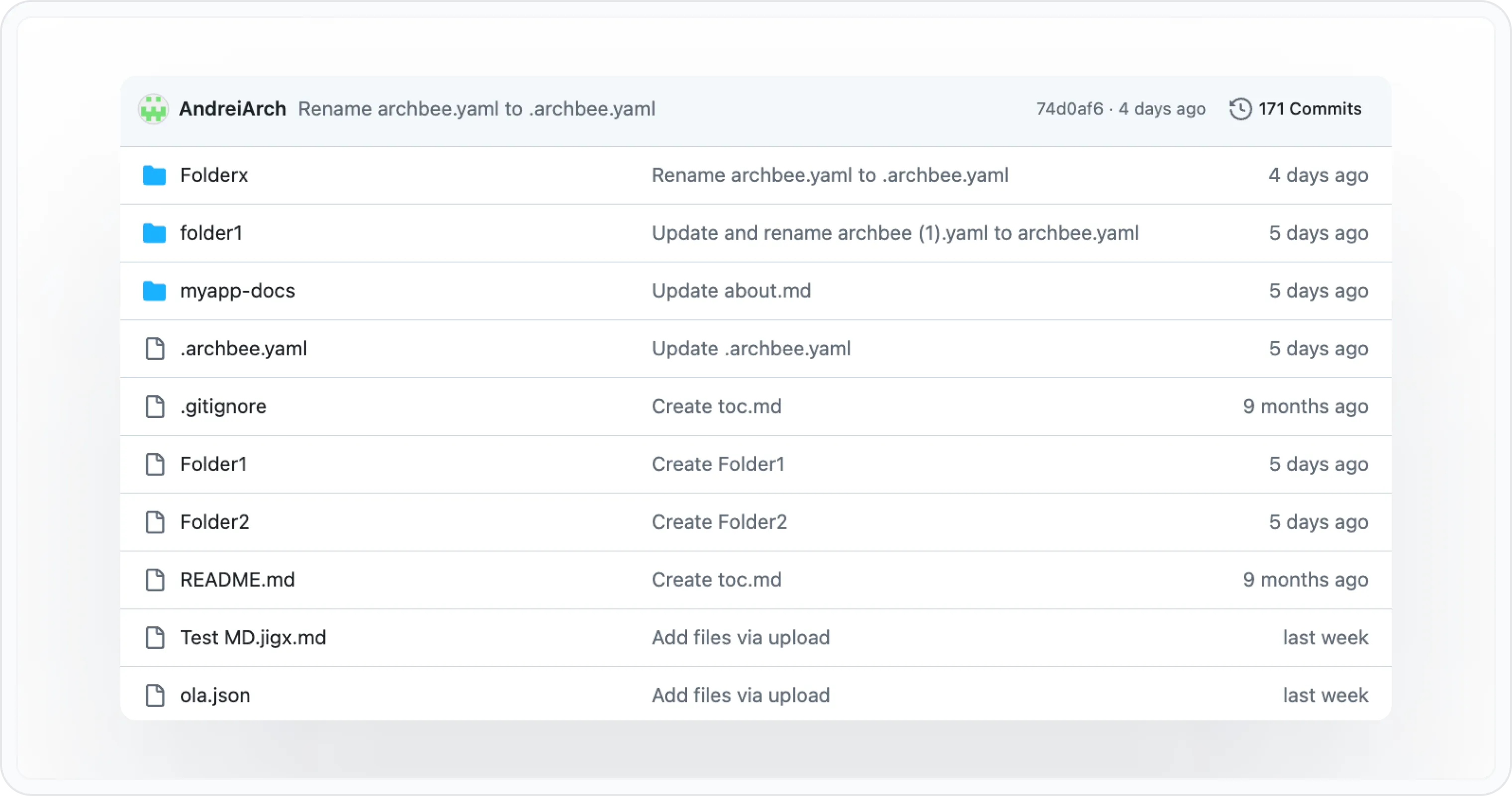
如果 Archbee 在仓库根目录或任何其他文件夹中找到.archbee.yaml文件,我们就会使用它来组织内容。这个文件在所有存储文档的文件夹中都是相同的。 以下是如何设置和配置您的 Git 仓库的示例,使 Archbee 能够获取其中的内容并在我们的软件中整齐配置 > Archbee git 仓库
设置仓库
请参考上述 Archbee 仓库。
如果系统在仓库根目录找到.archbee.yaml文件,如此示例,我们就会用它来组织内容。如果没有,我们将设置一些默认值。
为多个文件夹创建 .yaml 文件
创建一个.archbee.yaml文件,使用以下变量结构。
您必须将文件放在仓库的根文件夹中。确保文件保留在该位置,因为它是所有其他文件夹的默认路径。
- root: ./docs 属性定义了包含文档的目录位置(可替换为docsPath: ./docs)
- 结构:
- 摘要: summary.md 在 Archbee 左侧导航栏中重建文档树。如果没有该文件,我们会将文件夹视为类别并模拟文件结构。
- 资产:资产 资源文件夹相对于 docsPath。Archbee 将上传该文件夹中的所有文件。
- # 这将包含仓库中的所有代码文件
- shadowDocs 定义要作为 Shadow Docs 包含的代码文件/文件夹
- 发布空间 布尔值,设置真 以在每次提交后将空间发布到生产门户
下面是一个带有archbee.yaml配置文件的示例,其中包含默认路径(文件夹)。
root: ./docs
structure:
  summary: summary.md
  assets: assets
publishSpace: true
headerIncludes:  |
  <script>
  document.getElementById("demo").innerHTML = "Hello JavaScript!";
</script> 以下是带有archbee.yaml 配置文件,包含子路径的示例:
root: folderx
structure:
  summary: summary.md
  assets: assets
publishSpace: true
headerIncludes:  |
  <script>
  document.getElementById("demo").innerHTML = "Hello JavaScript!";
  </script>
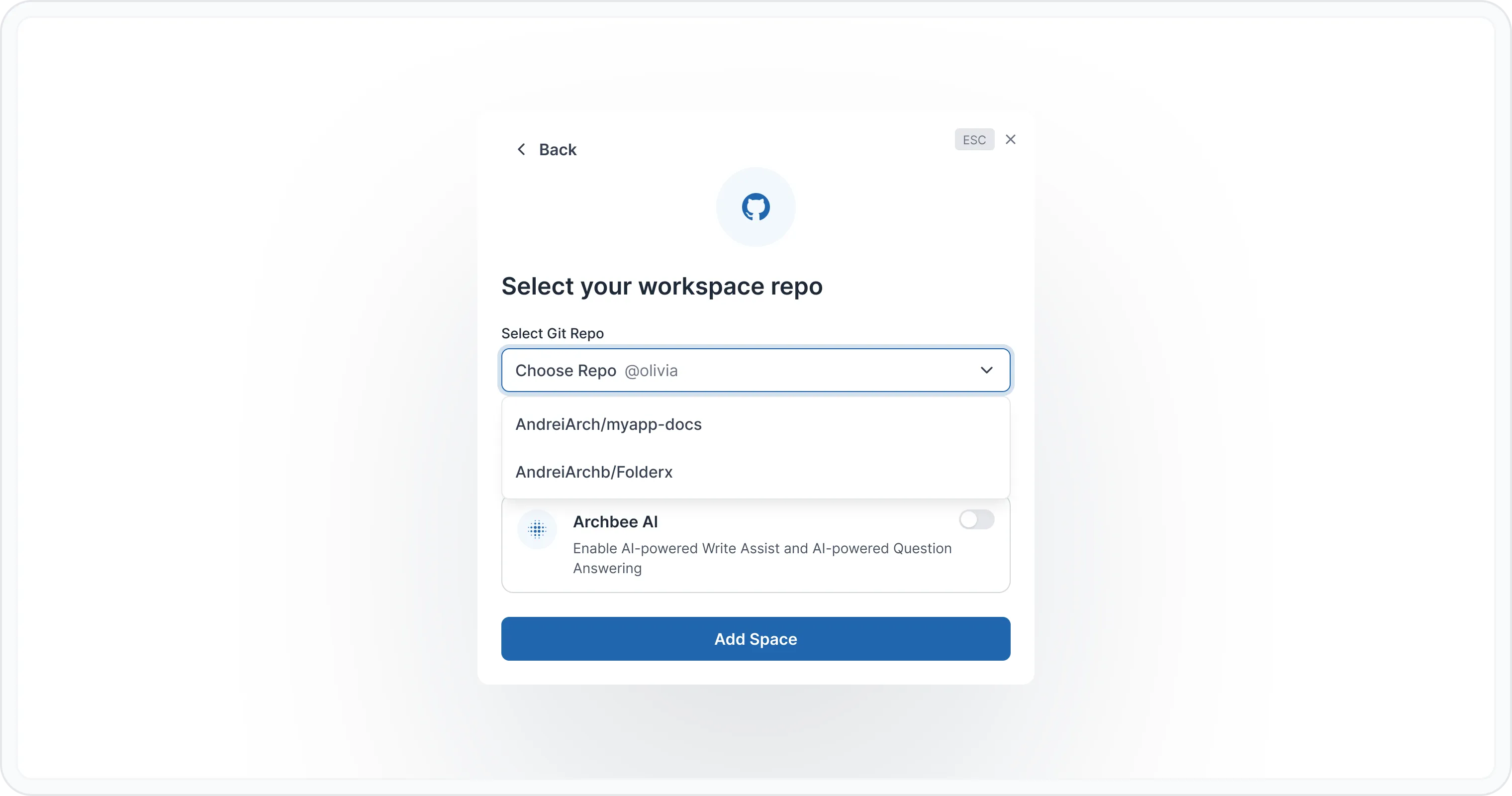
完成后,请返回 Archbee 并检查是否能够在下拉菜单中选择多个文件夹:
我们还建议您创建一个 summary.md 文件。该文件会在 Archbee 左侧导航面板中重建文档树,并有助于您更好地组织内容。
请参阅下面的一个 summary.md 文件示例:
- [Introduction](1.md)

## Table of contents

- [Init](init.md)
- [Configure App](config.md)
- [Config Database](config-database.md)
- [Config Redis](config-redis.md)
- [Config Elastic Search](config-es.md)
- [Swagger](swagger-v2.json)
在 Archbee 中同步
当您创建一个新空间并选择您的 repo 时,更改会自动在 Archbee 中同步。
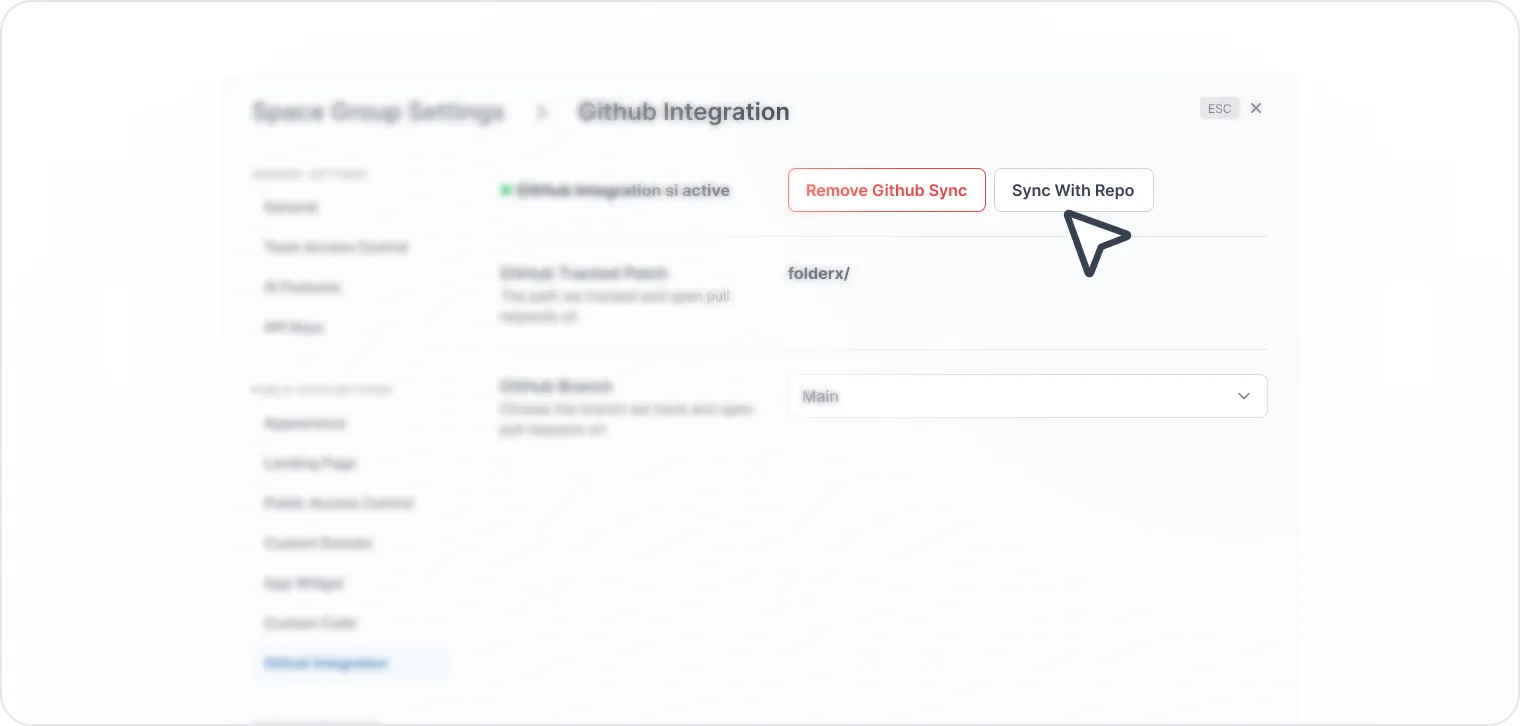
如果未能自动同步,您可以通过导航到 空间设置 > GitHub 集成 > 点击 与仓库同步 按钮来强制同步。